Como enviar um lead de uma companhia para outra utilizando webhook
ESSA É A CONTA QUE I'RA ENVIAR OS DADOS PARA A OUTRA CONTA.
Essa envia e a outra recebe
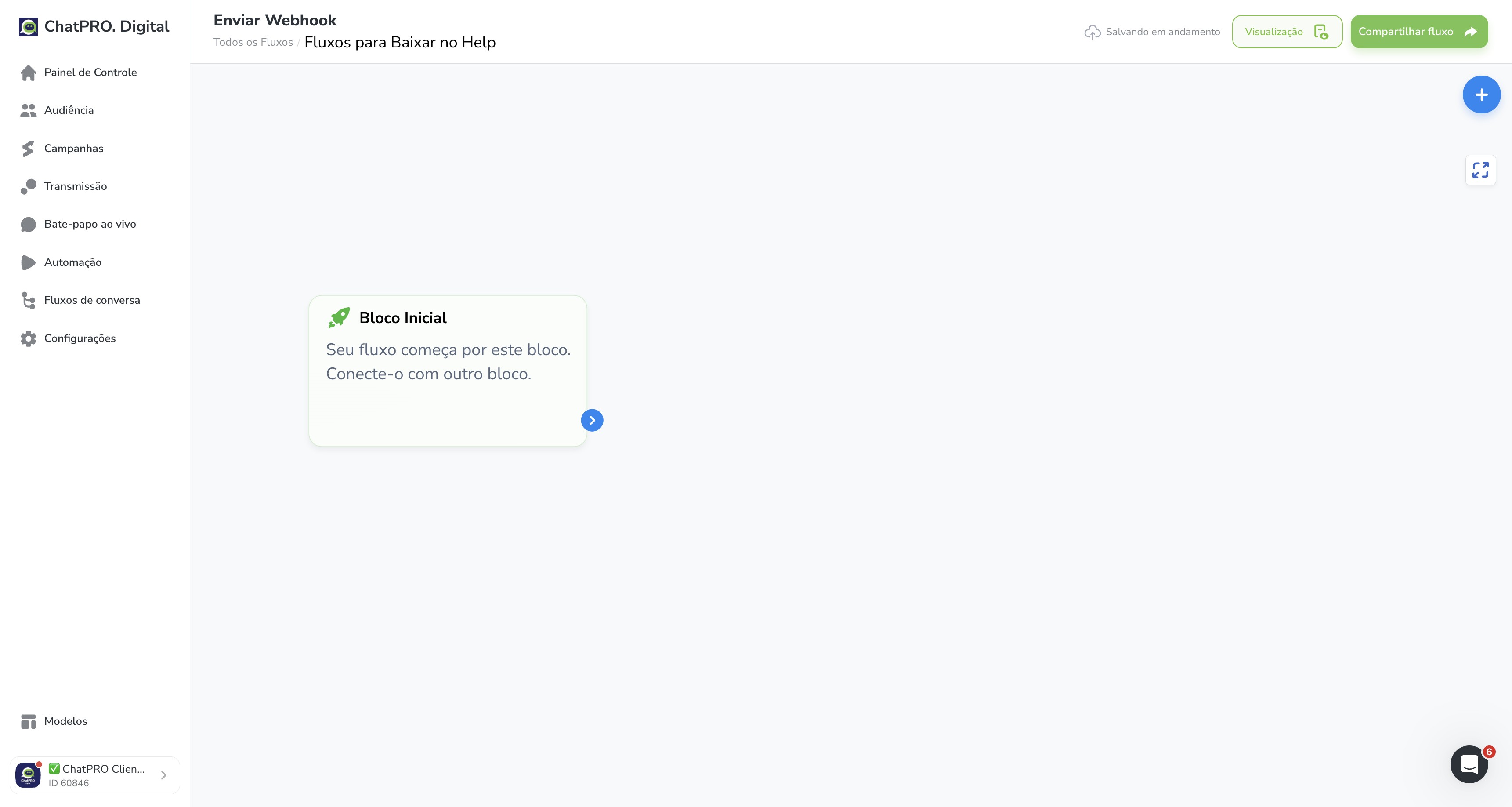
Click this icon
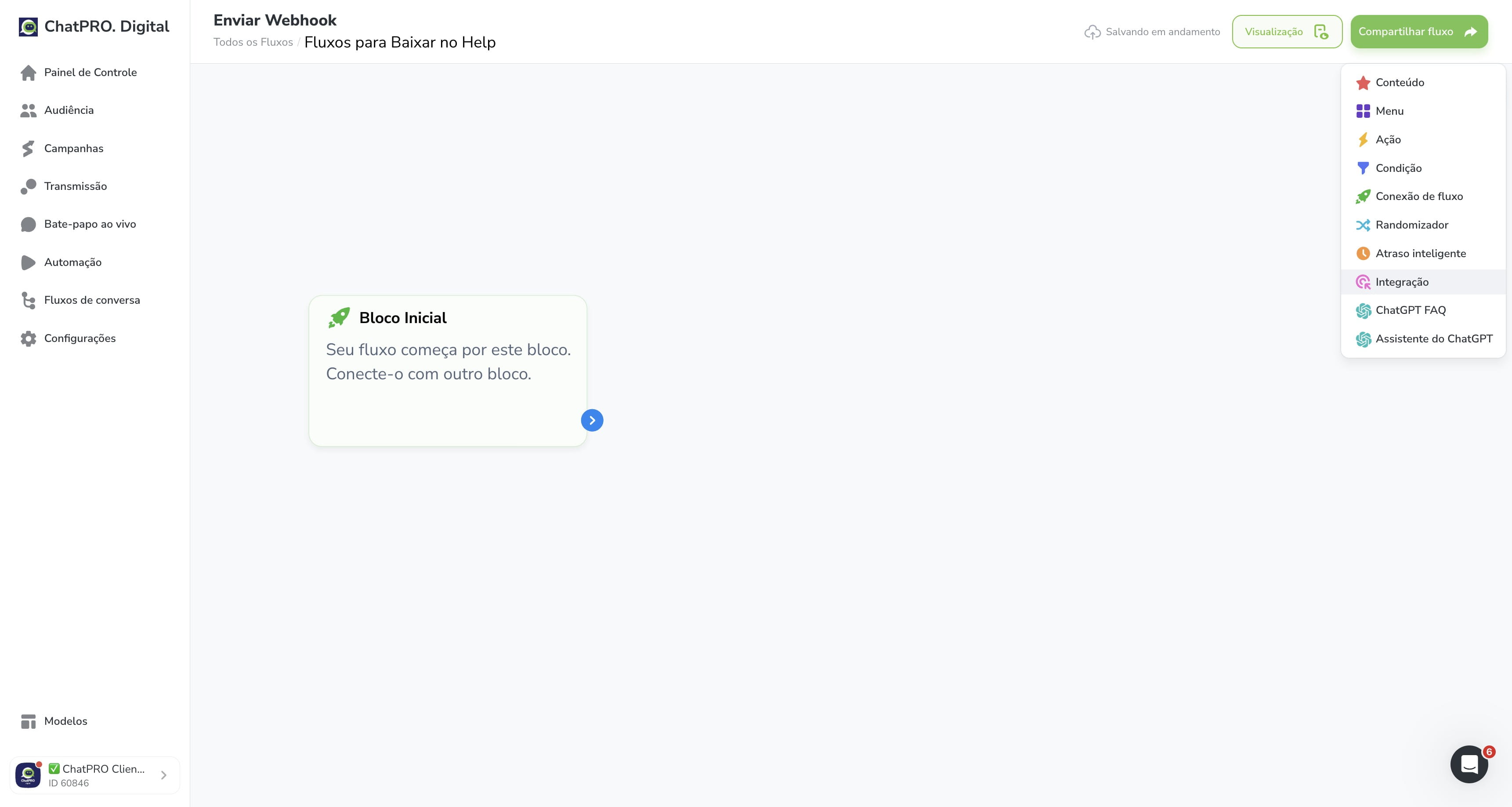
Click on "Integração"
Click this icon
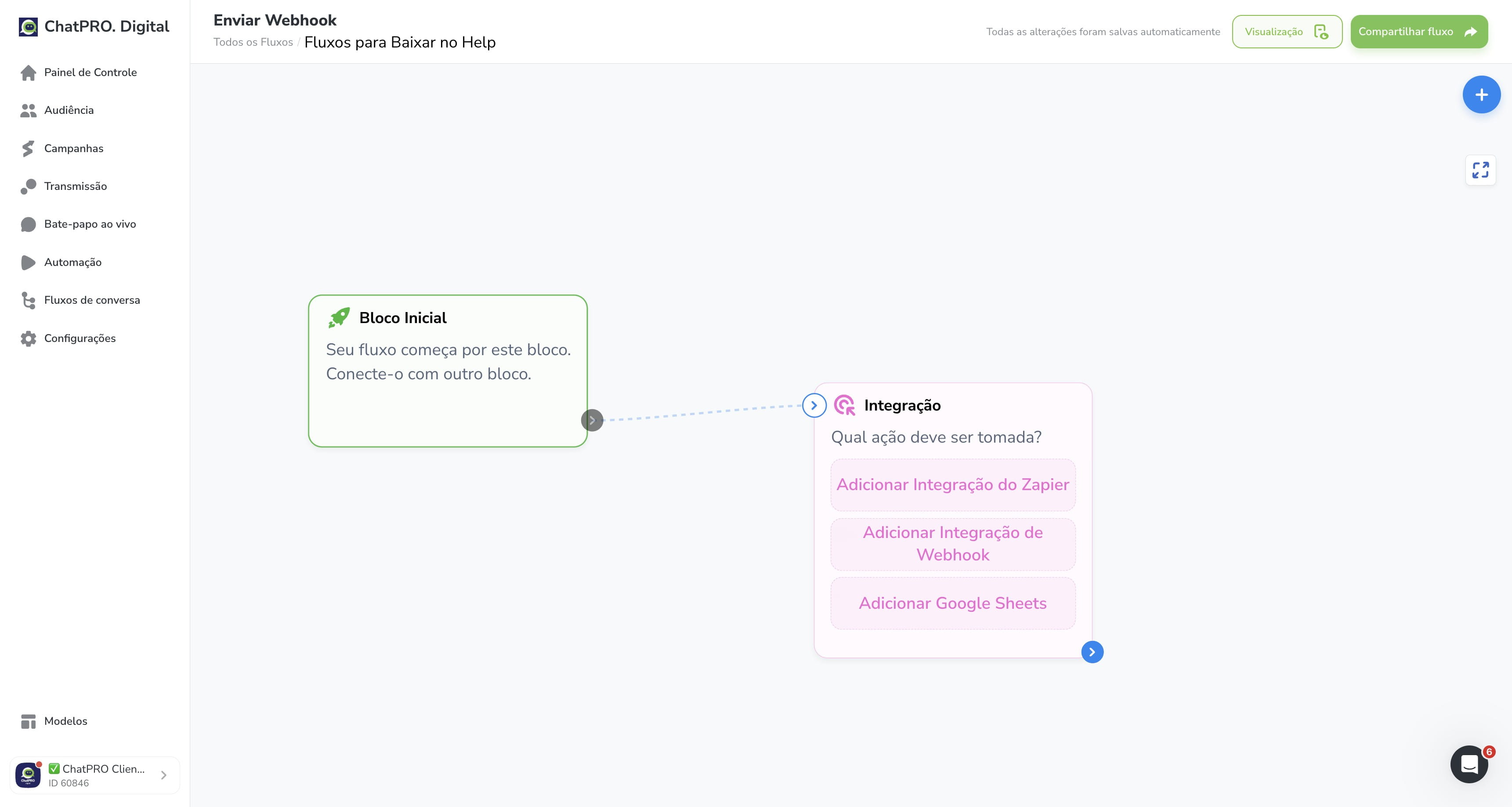
Click on "Qual ação deve ser tomada?"
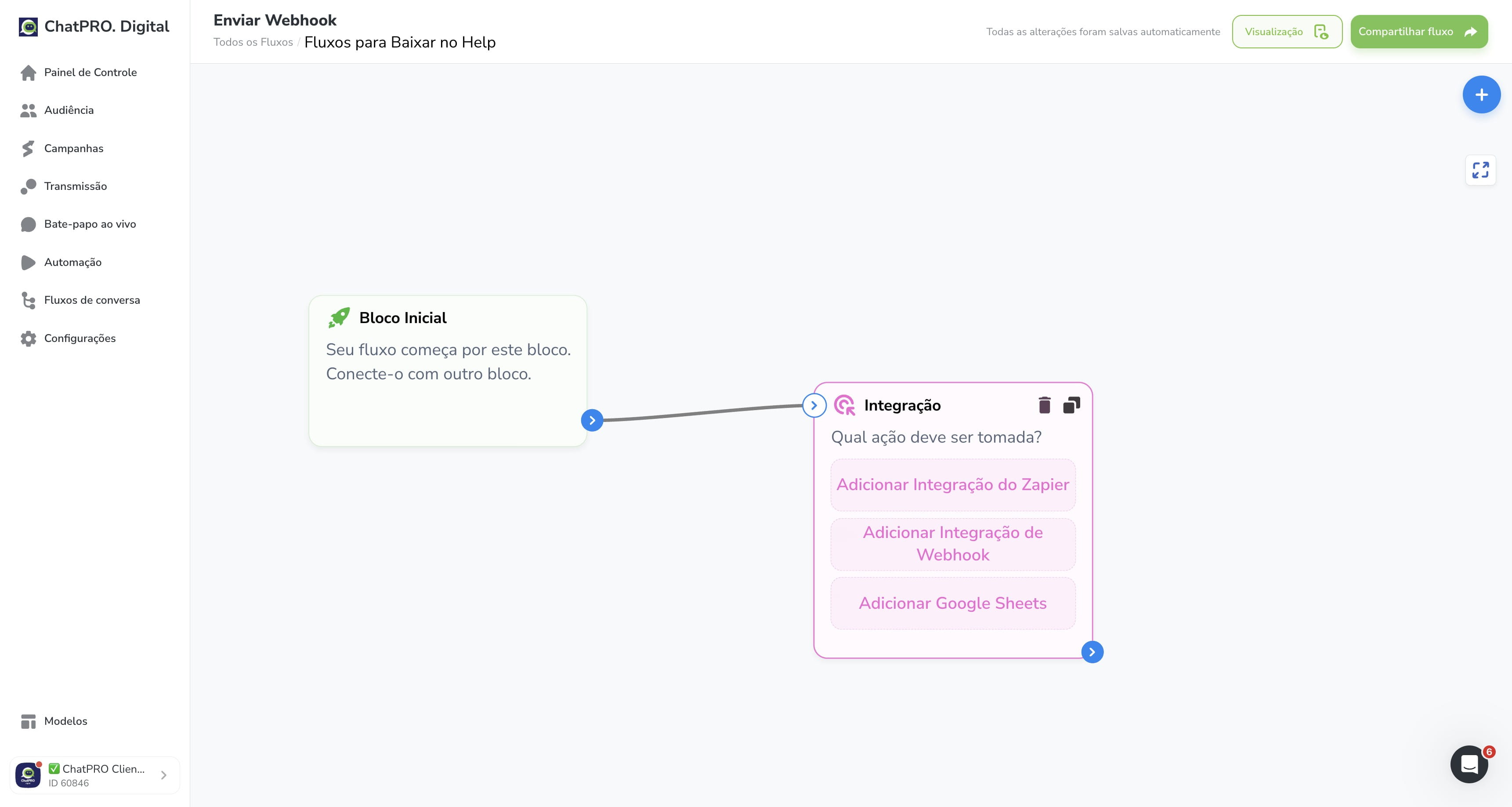
Click on "Adicionar Integração de Webhook"
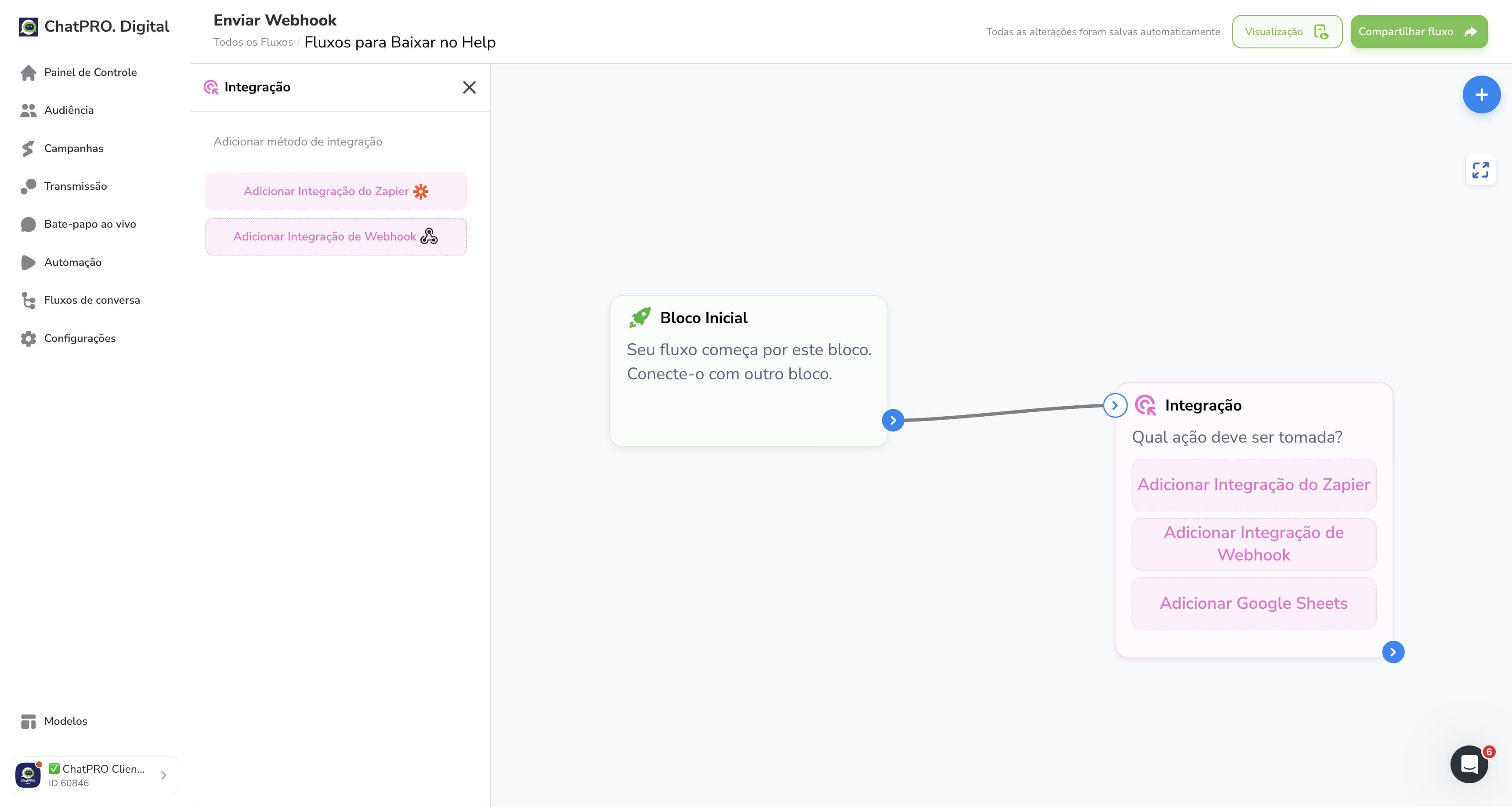
Click on "Clique aqui para editar esta integração"
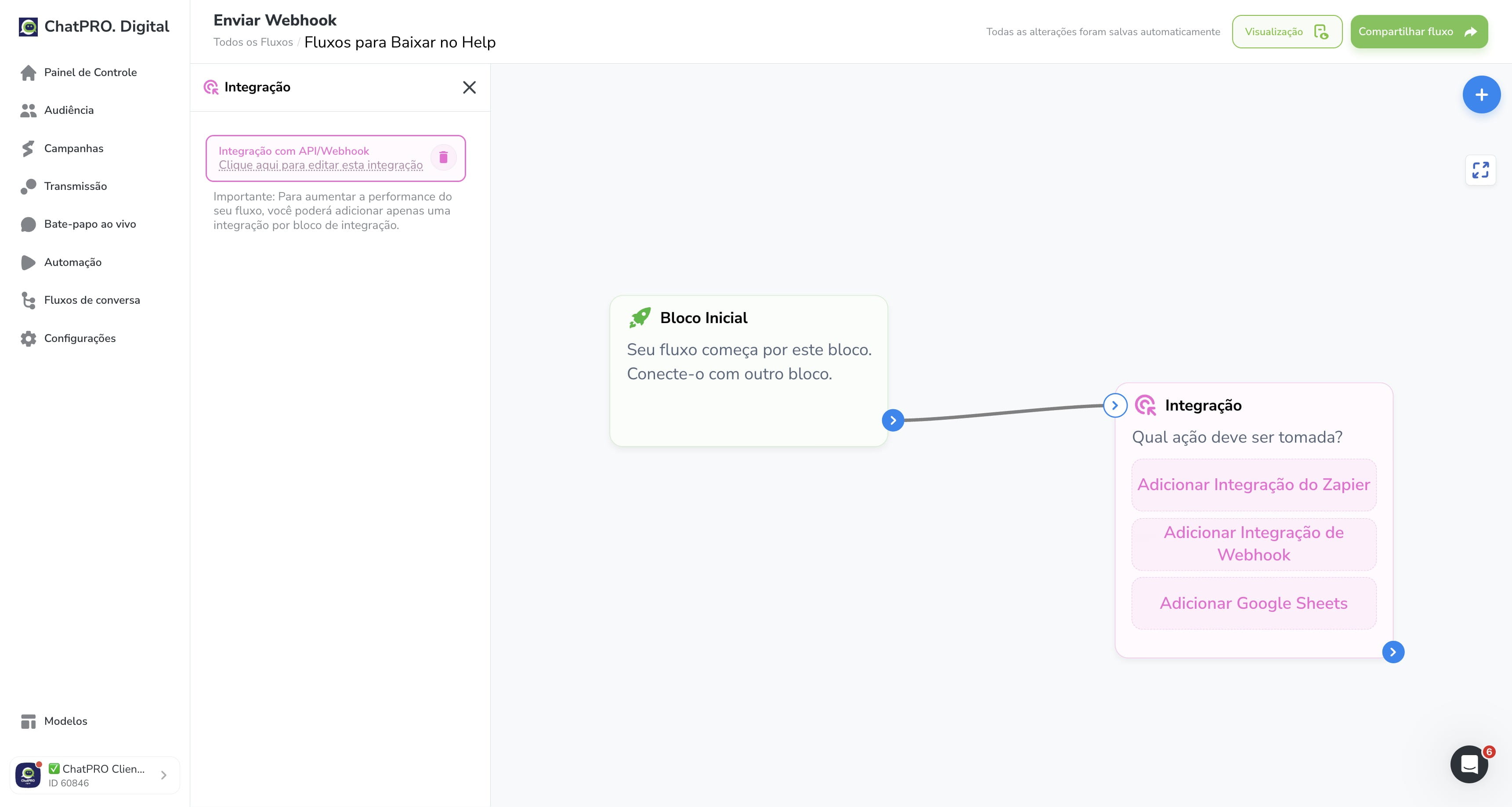
Click here
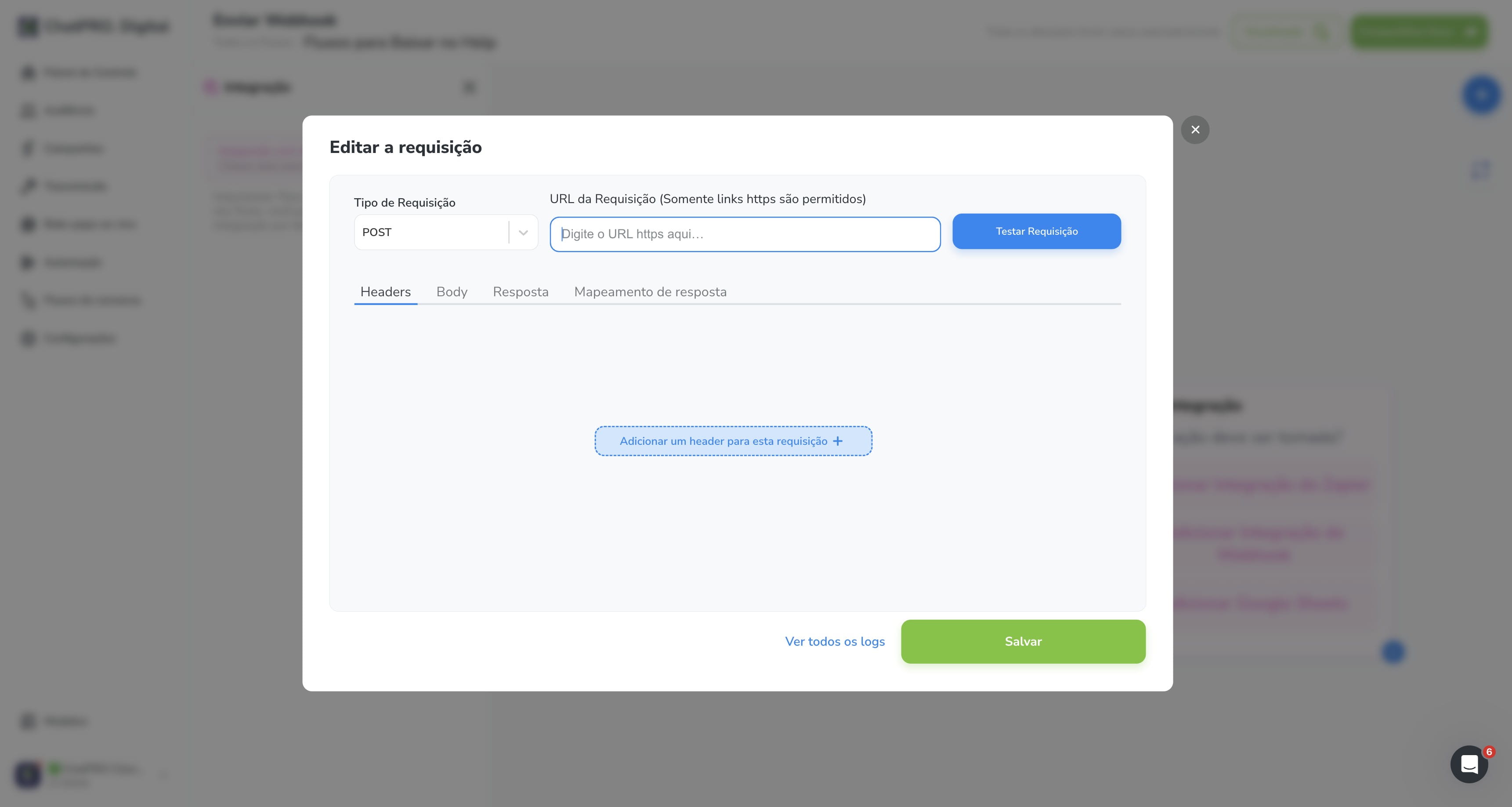
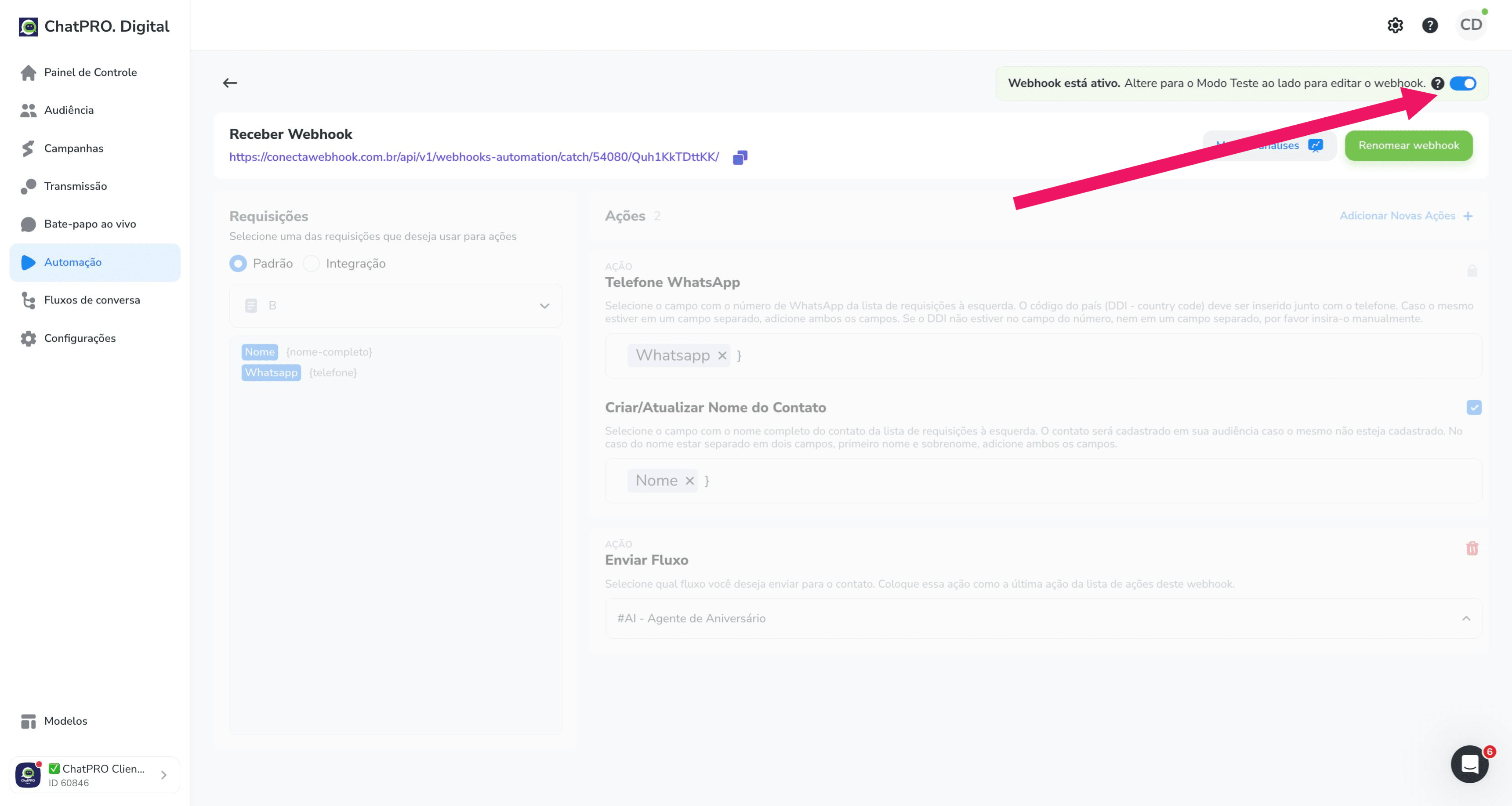
ACESSE A CONTA QUE RECEBERÁ O WEBHOOK PARA PEGAR O LINK
Click on "Automação"
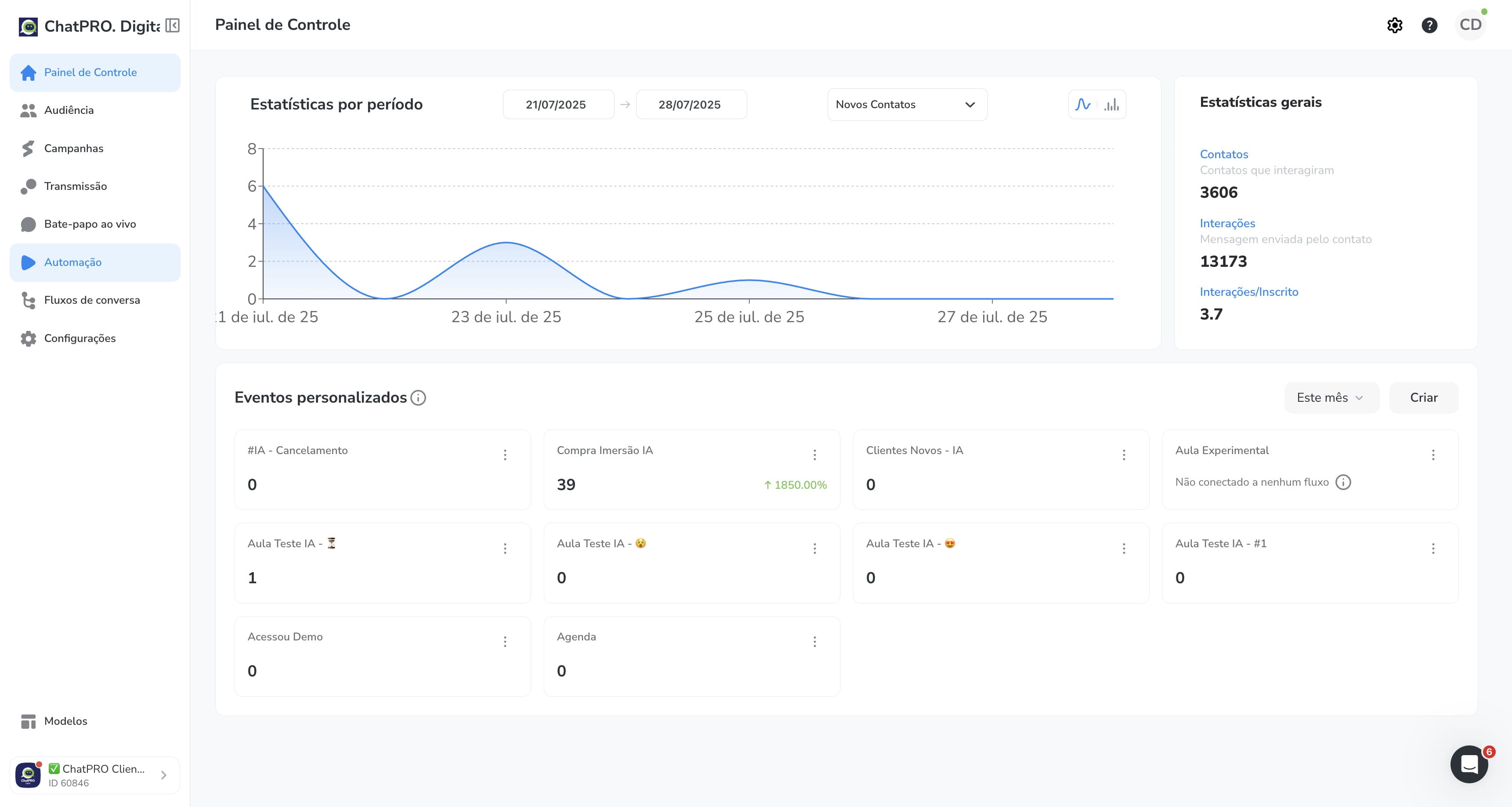
Click on "Webhooks"
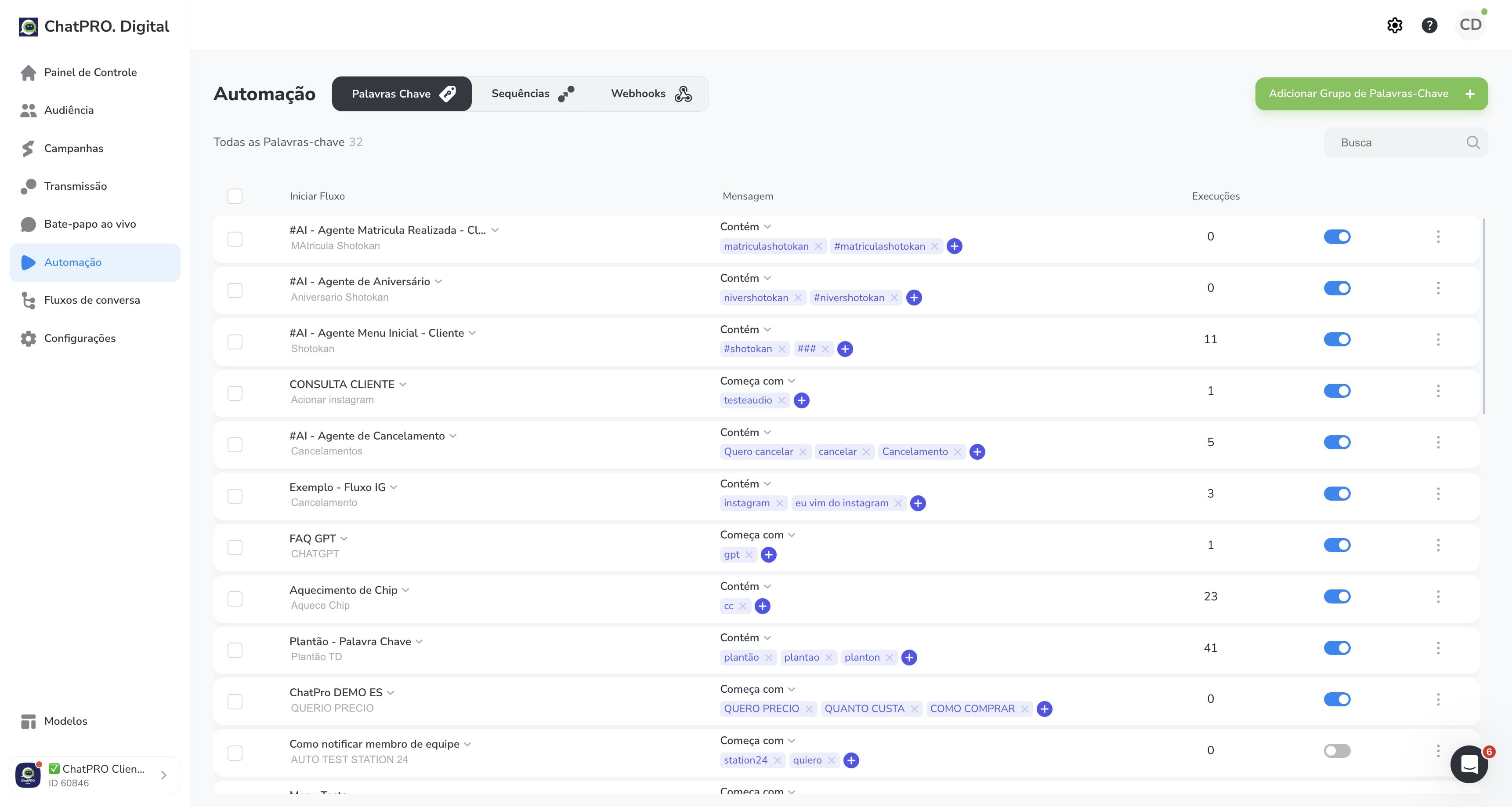
Click on "Adicionar Novo Webhook"
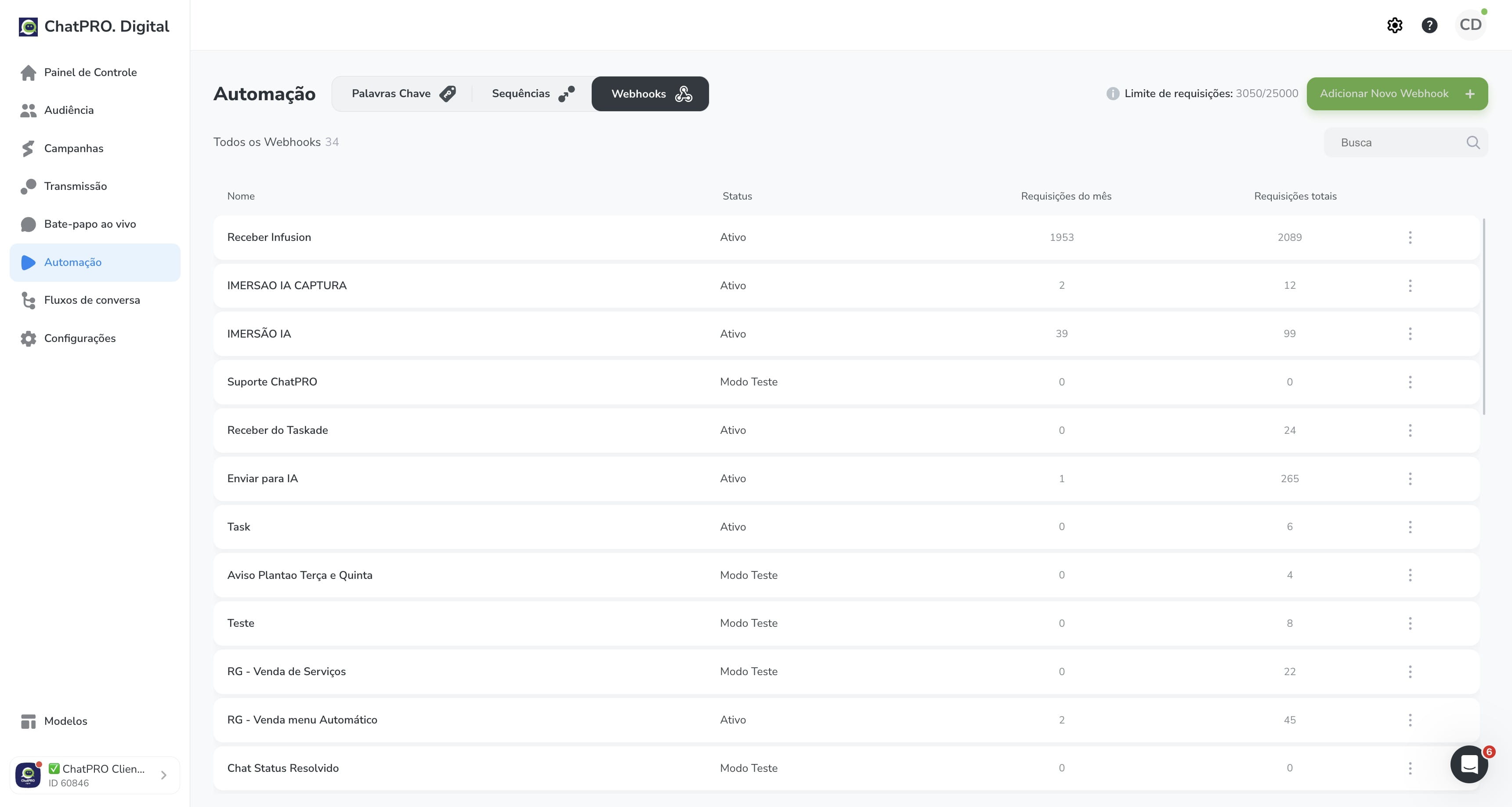
Click here
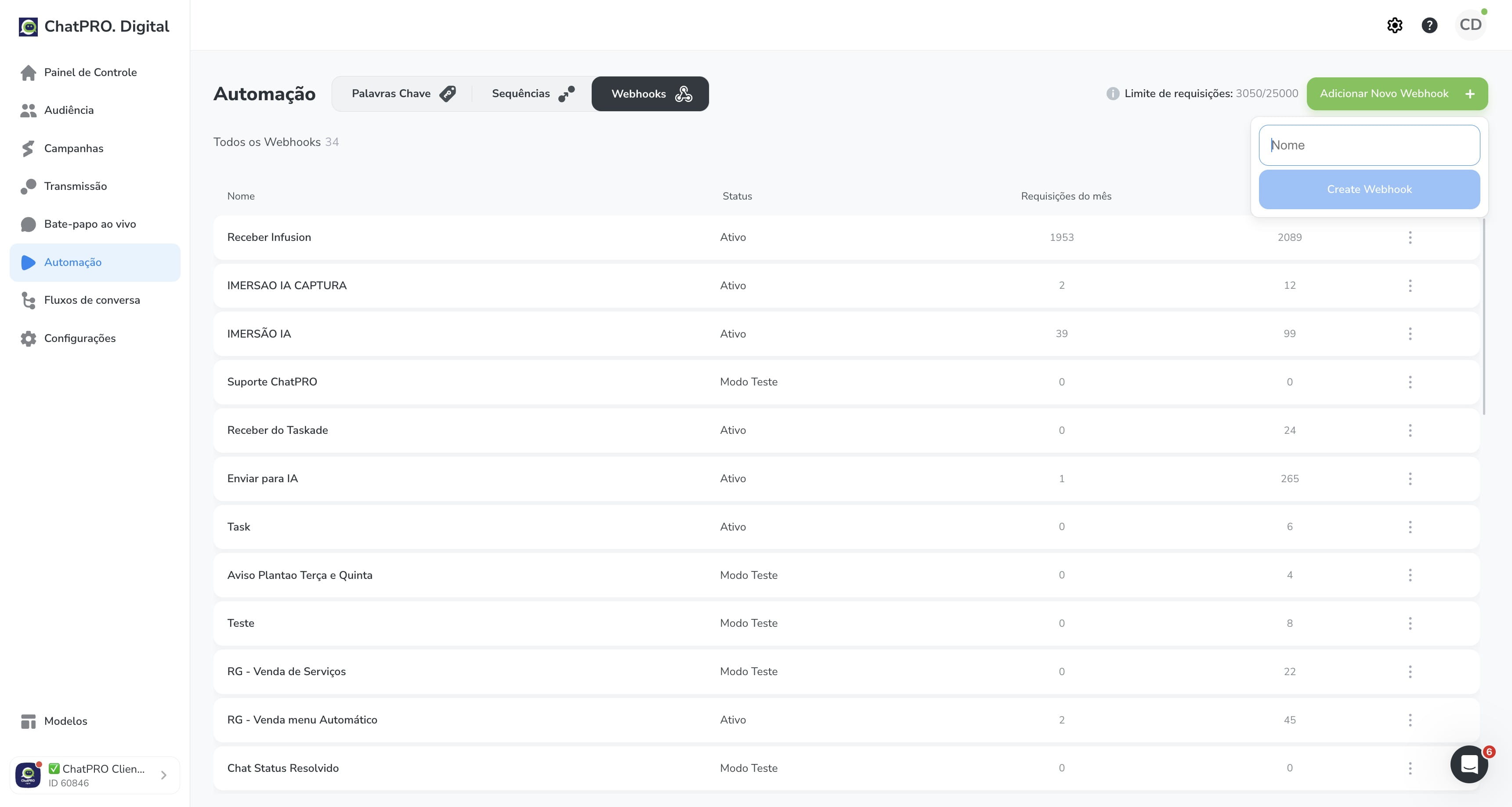
Click on "Create Webhook"
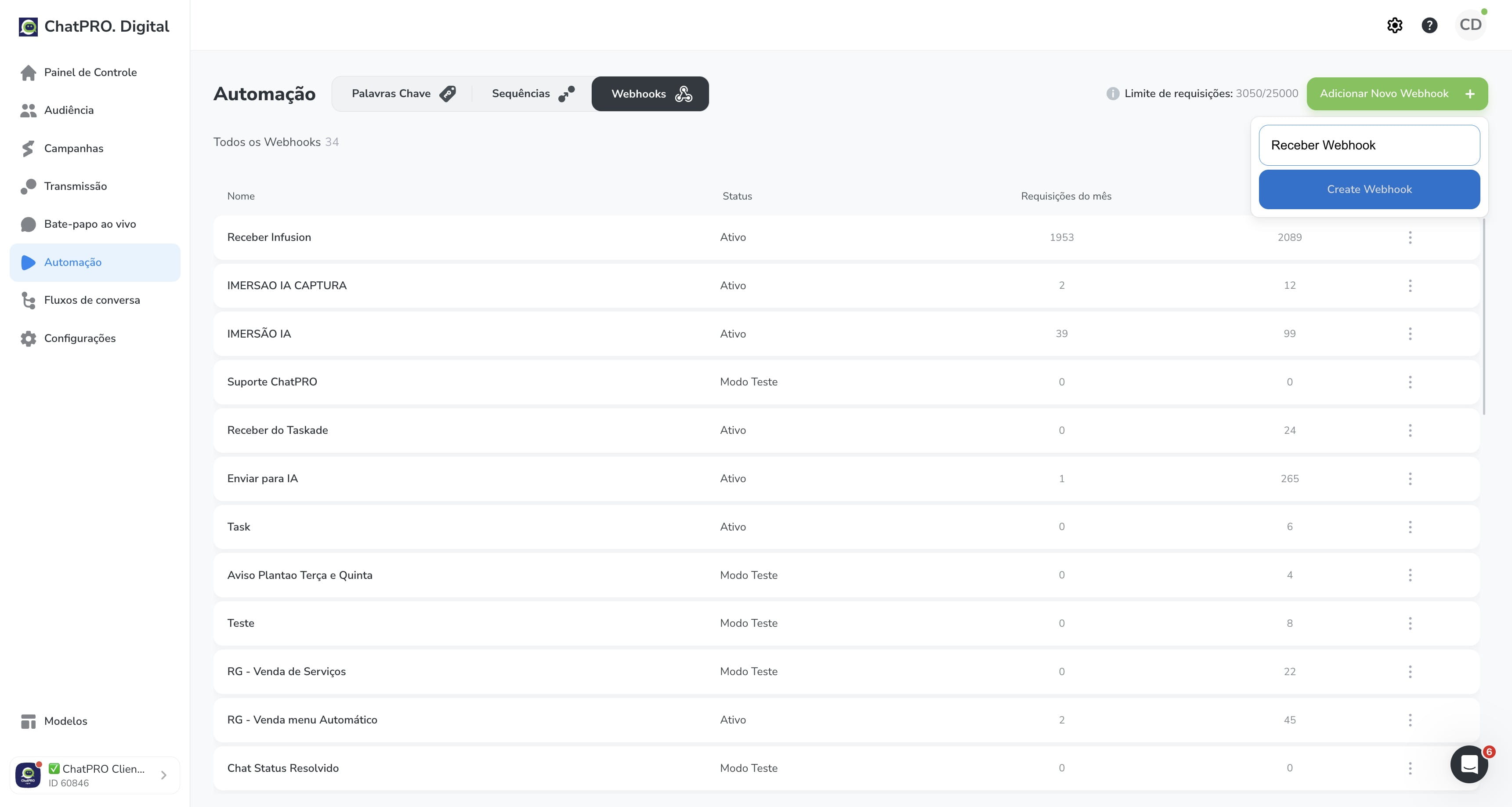
Click on "Receber Webhook"
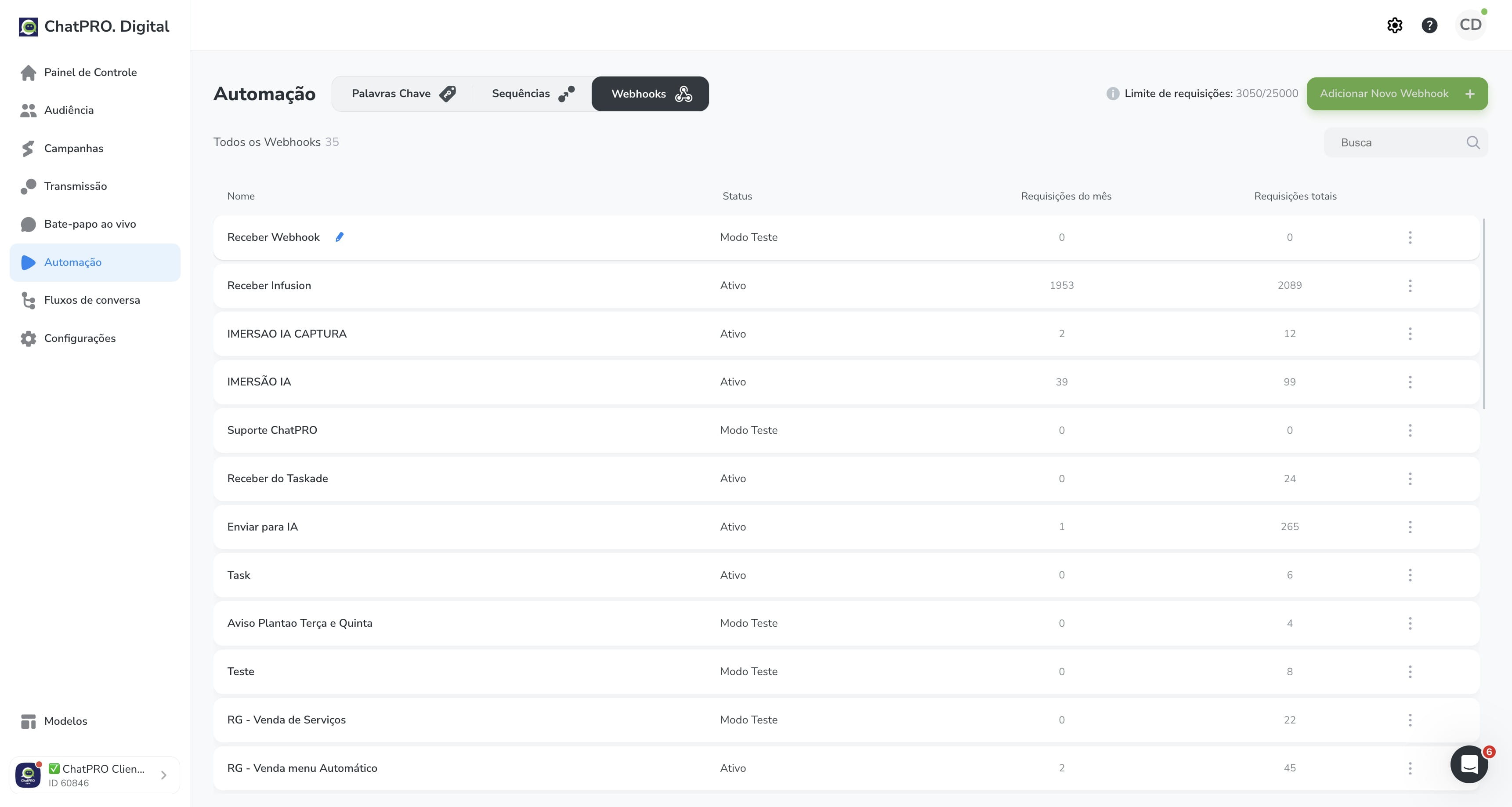
Click here
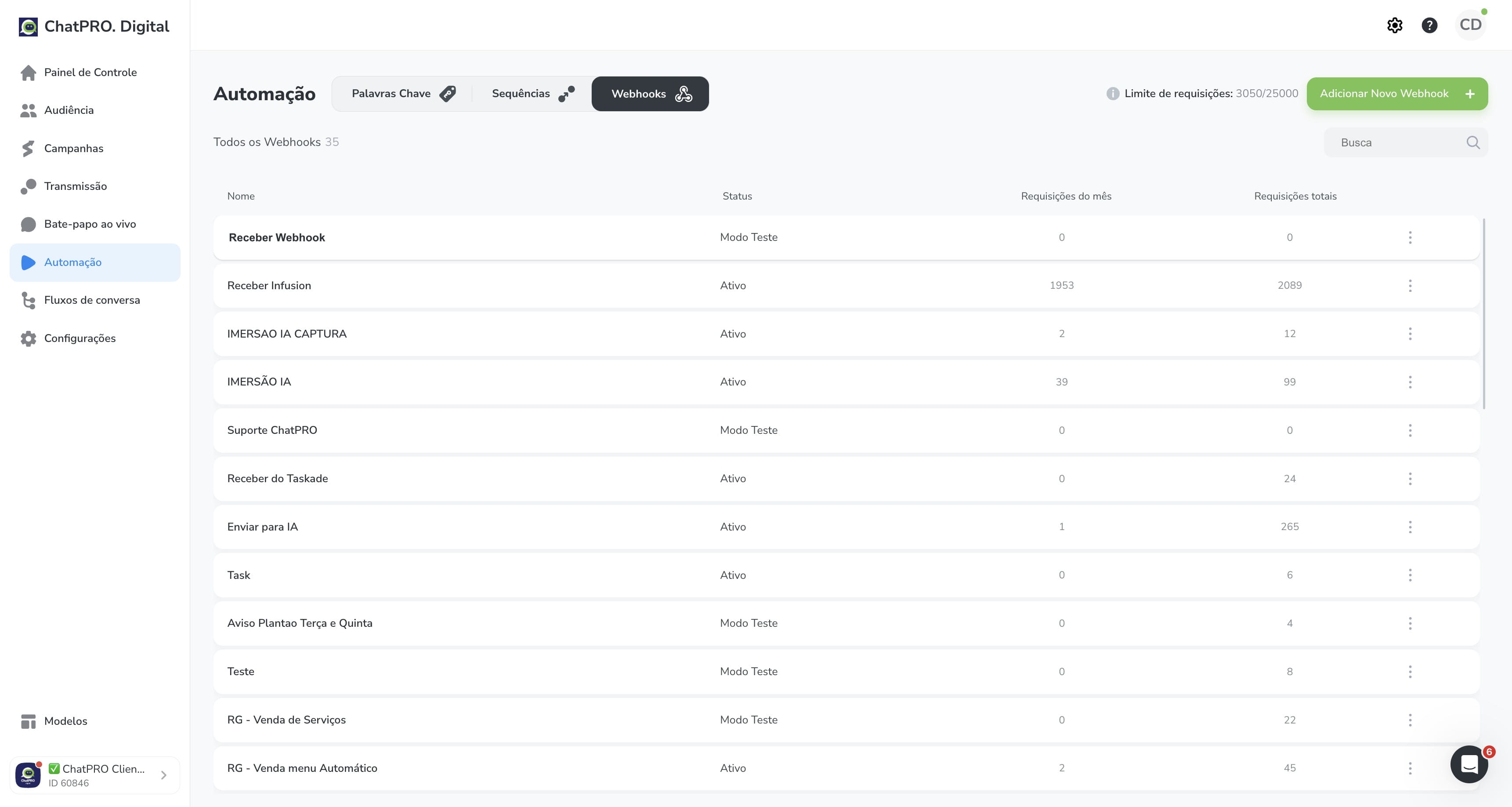
COPIE ESSE LINK DA CONTA QUE IRÁ RECEBER O DADOS, E COLE NO CAMPO DE ENVIO DA CONTA QUE IRÁ ENVIAR O DADO.
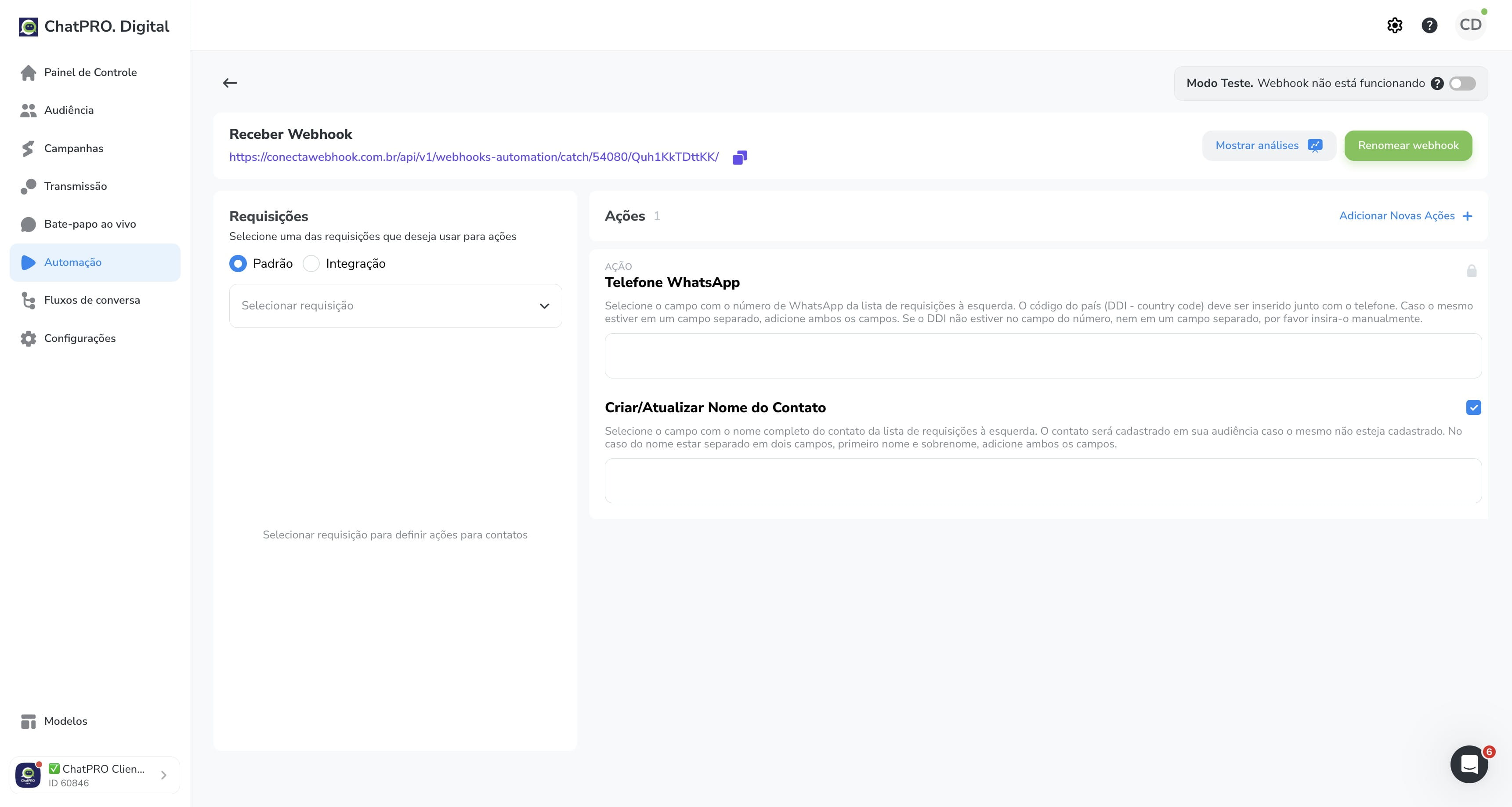
ESSA É A CONTA QUE ENVIA O DADO
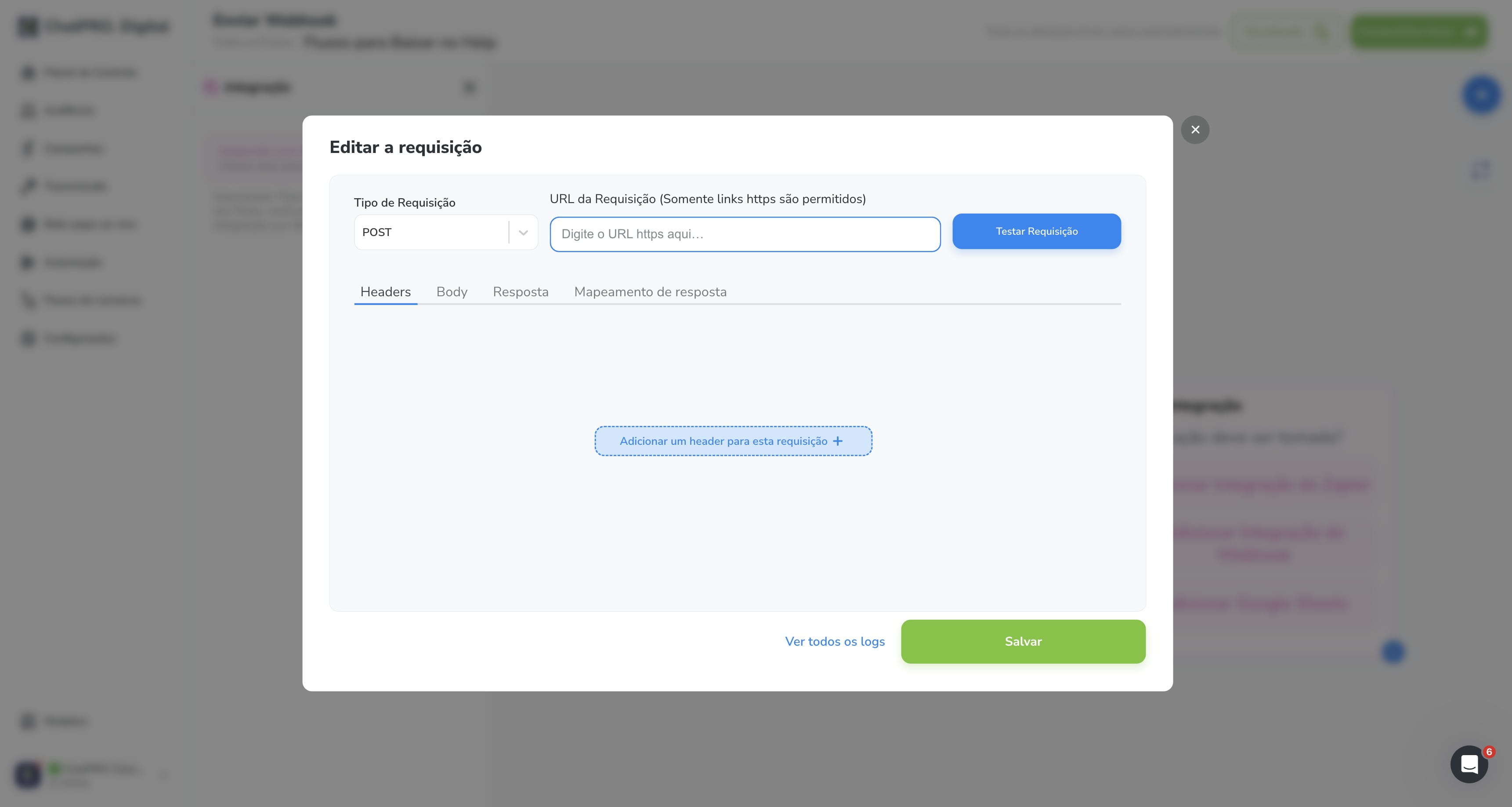
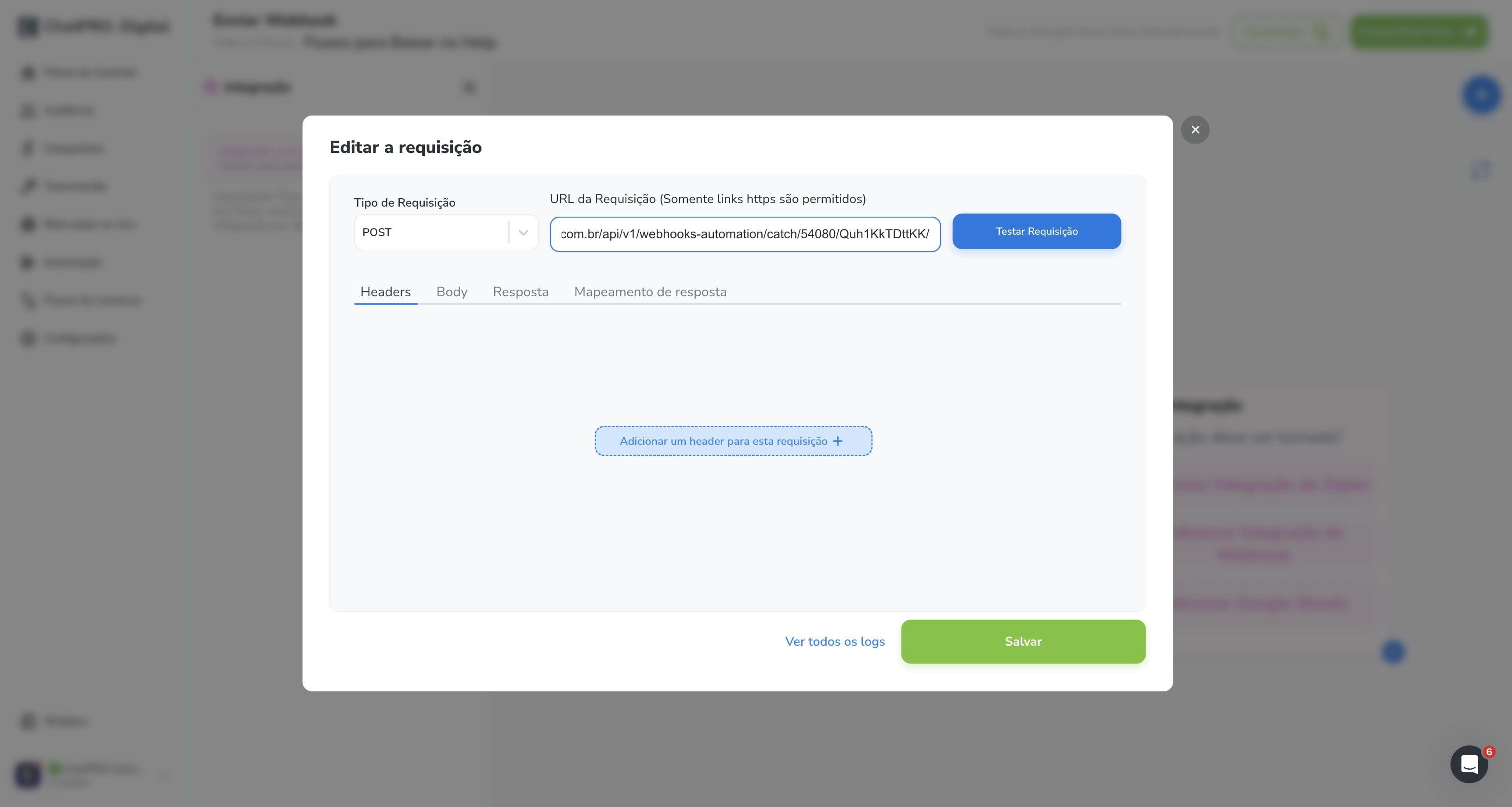
Press cmd + v
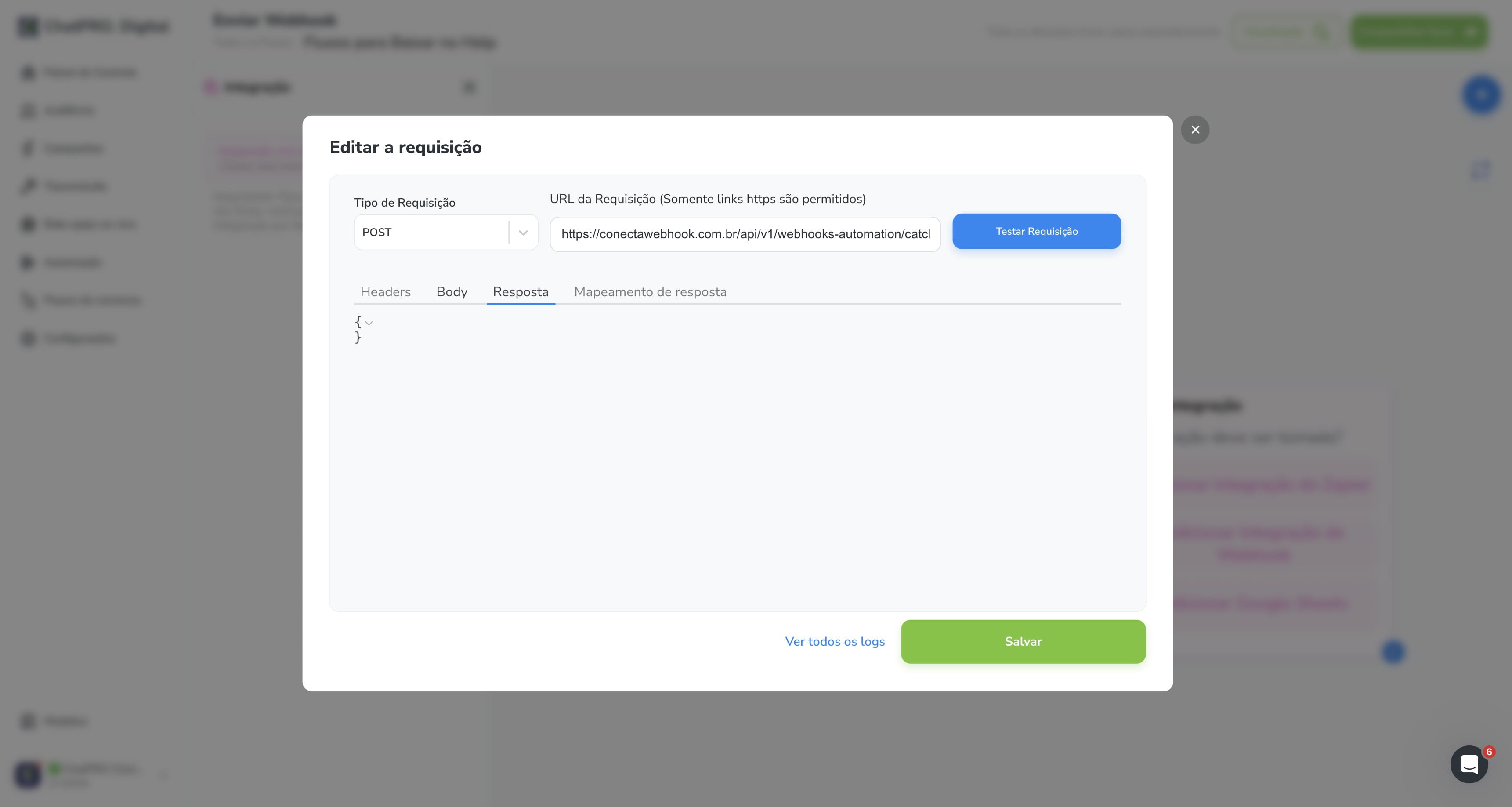
Click on "Testar Requisição"
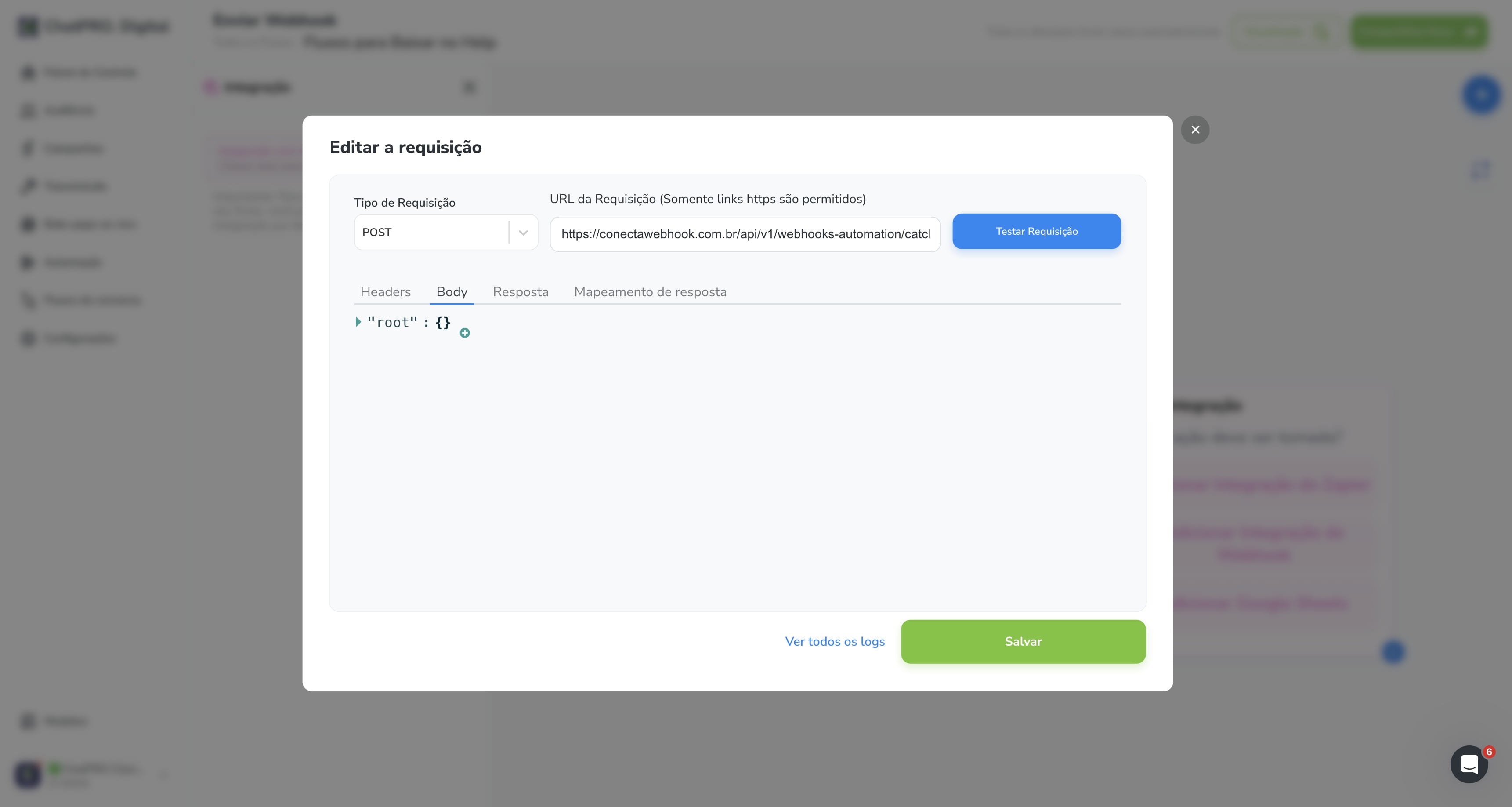
Click on "Body" PARA DEFINIR OS CAMPOS QUE SERÃO ENVIADOS
Click this icon
Click here
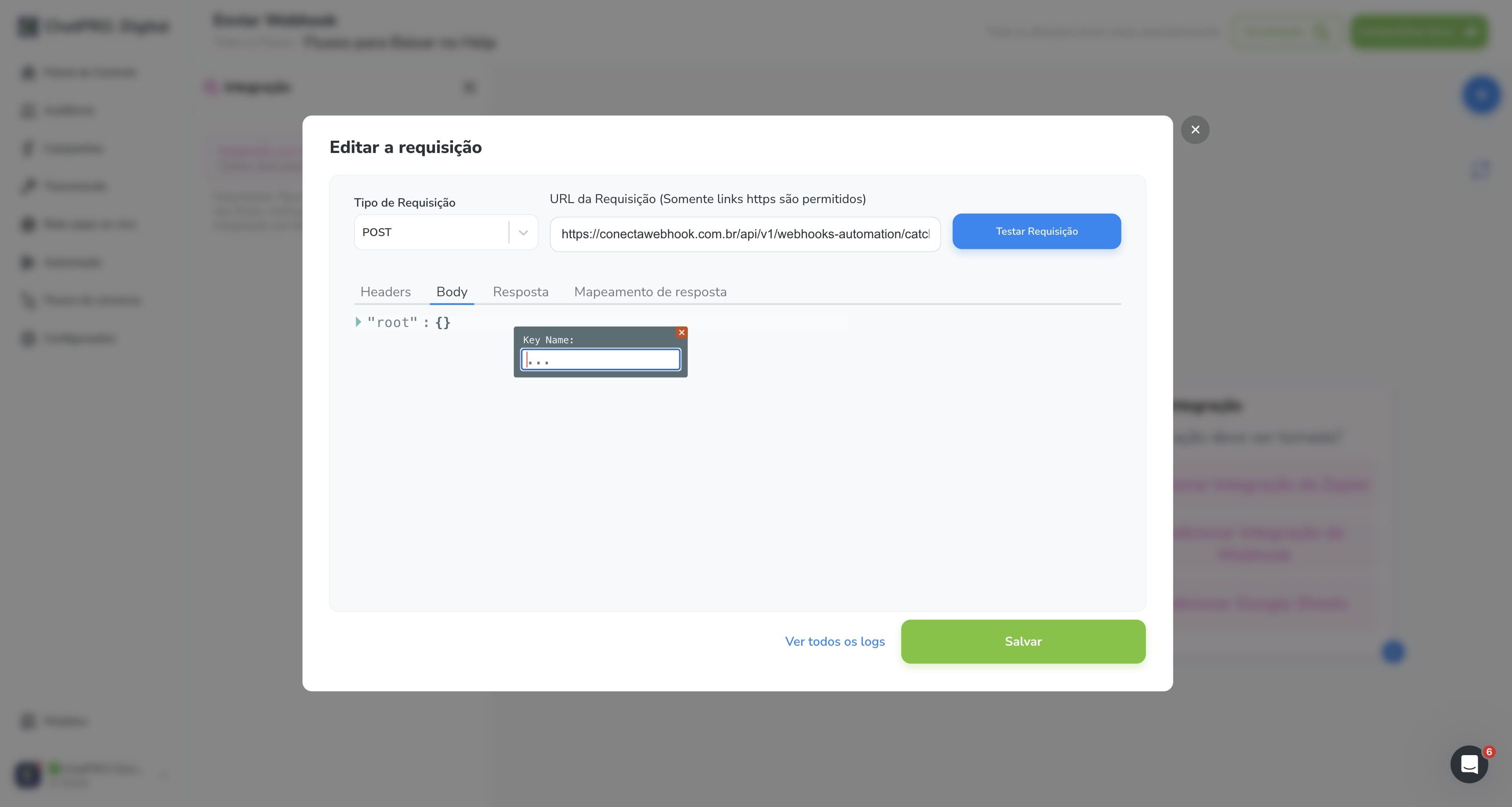
Click on "NULL"
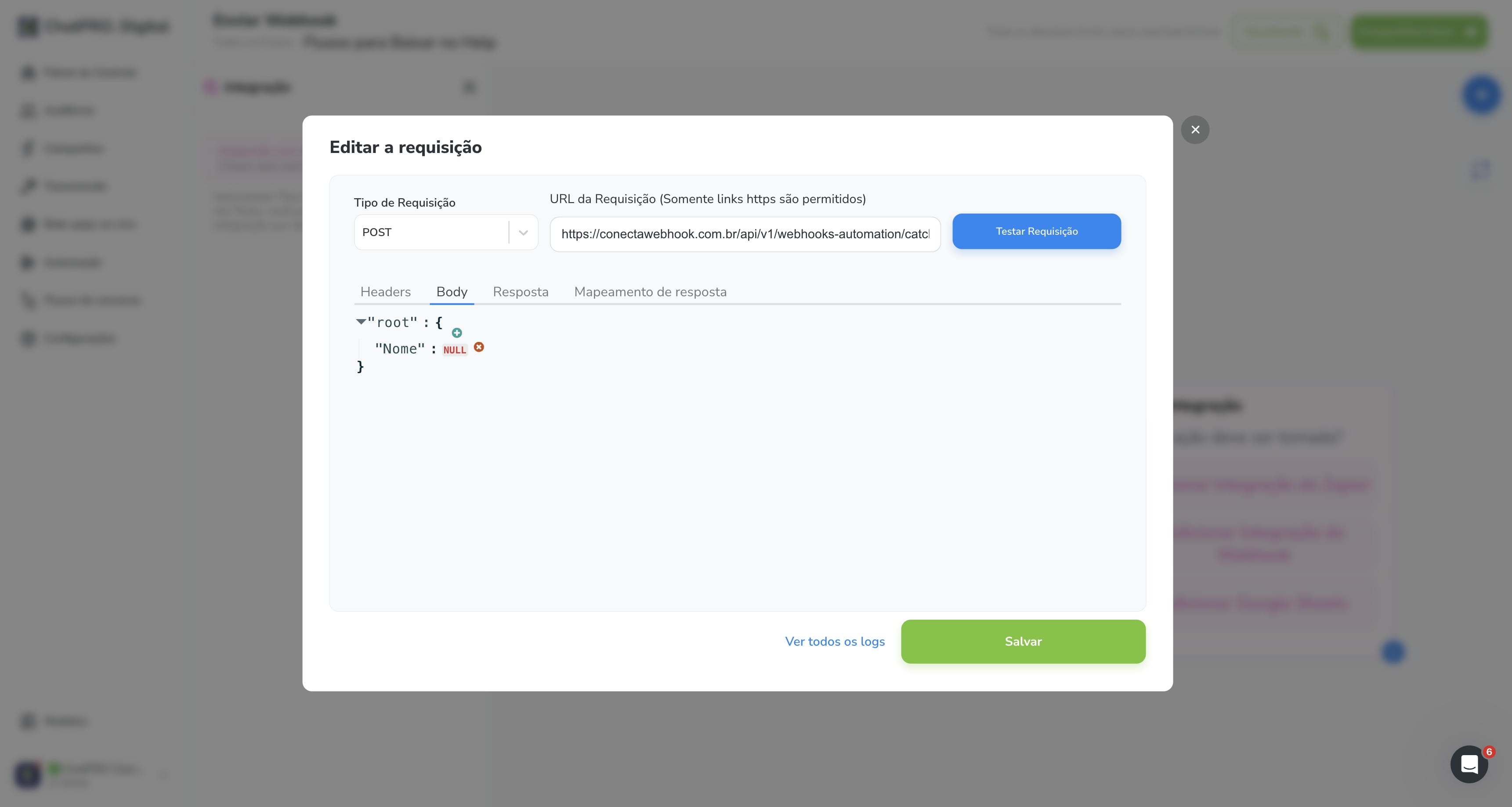
Click this icon
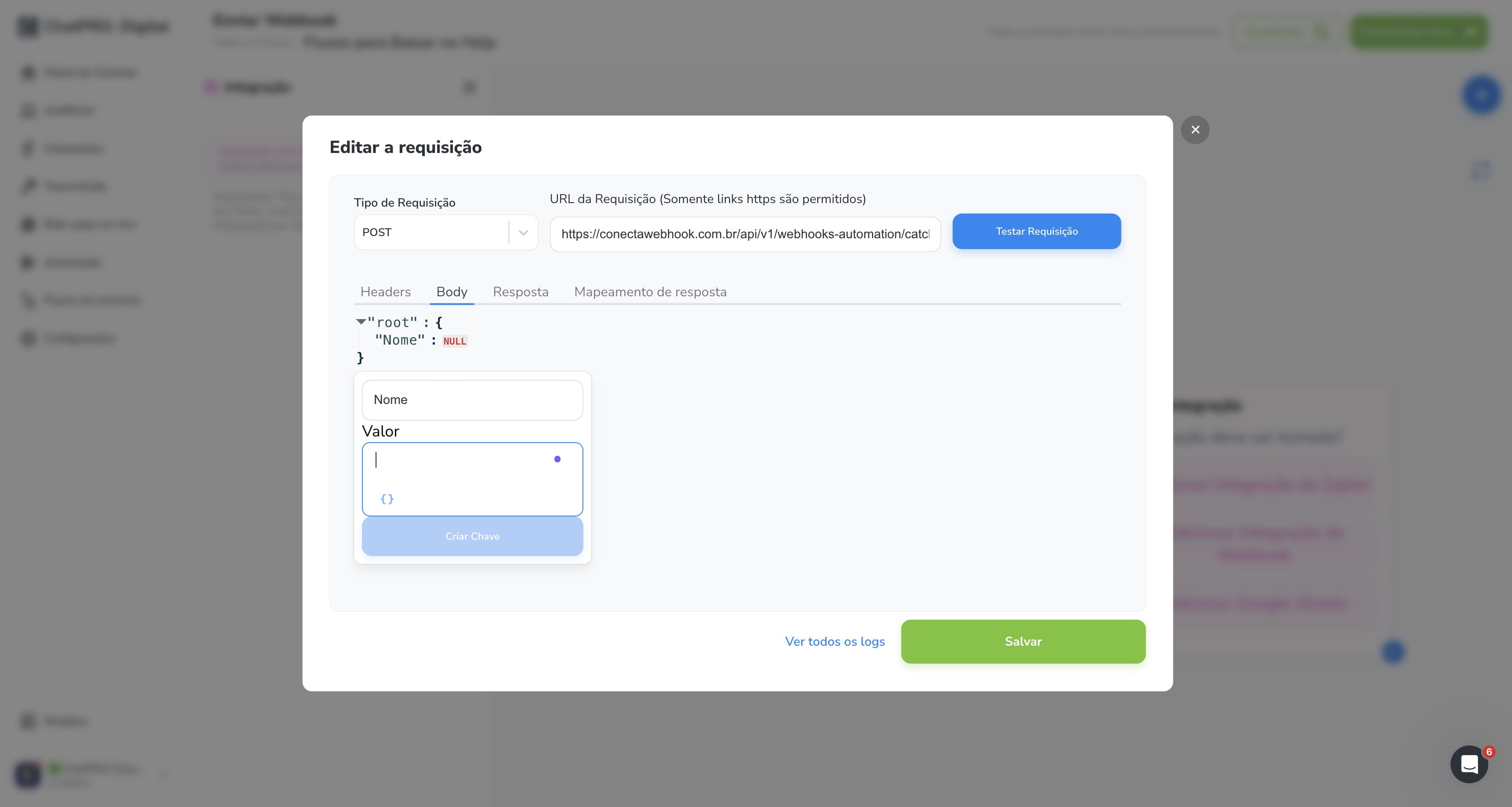
Click on "nome-completo"
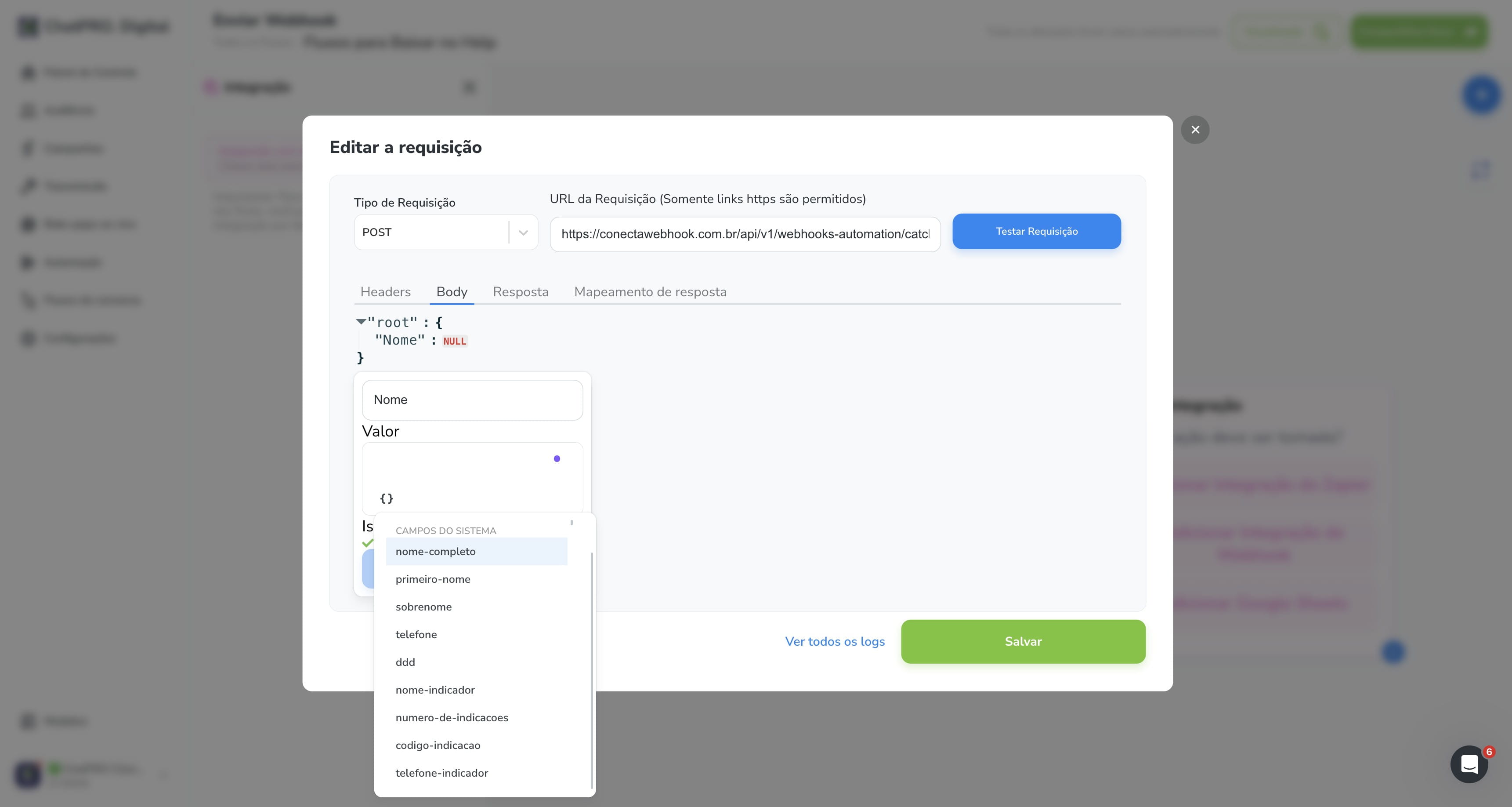
Click on "Criar Chave"
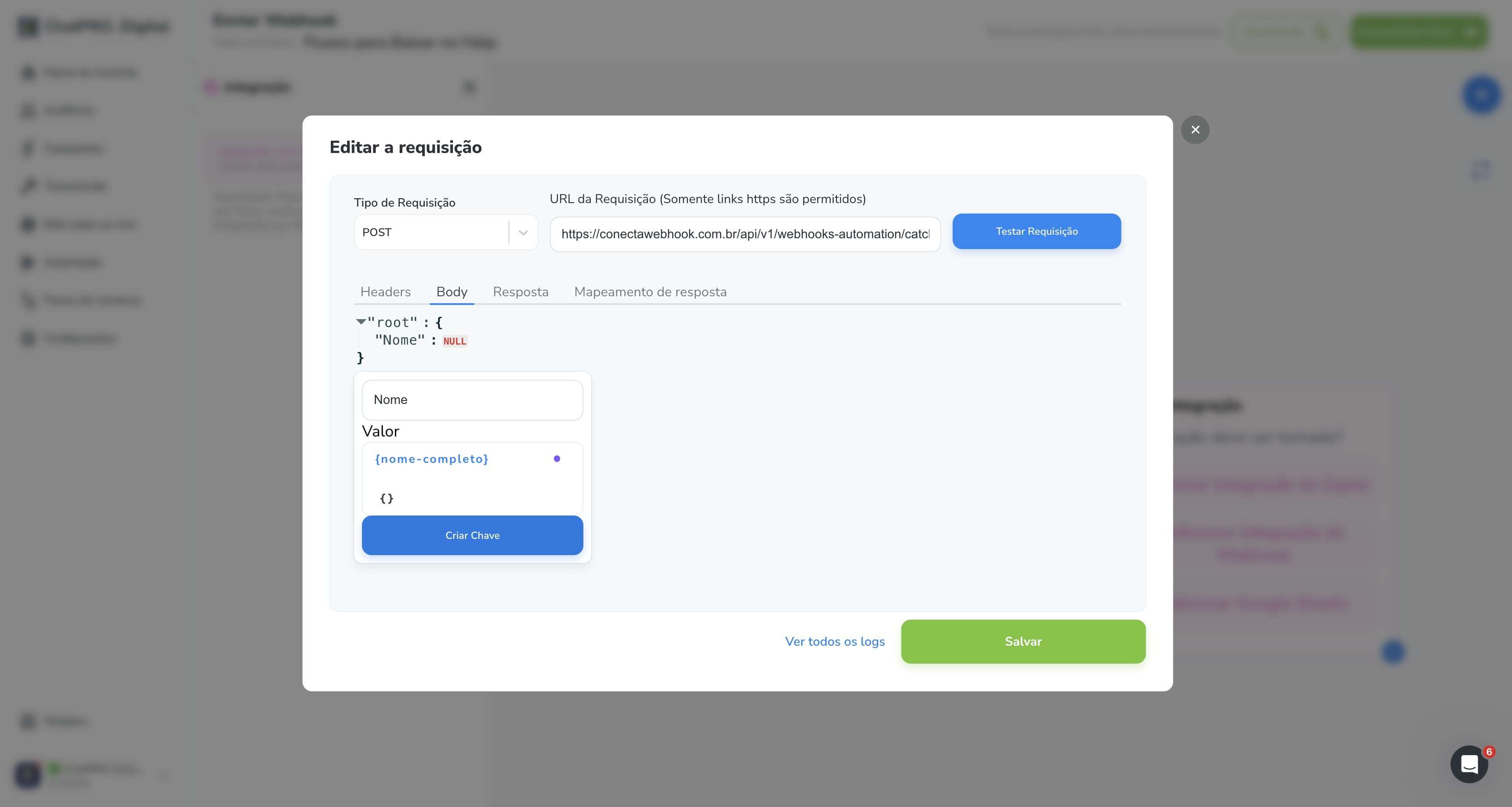
Click this icon
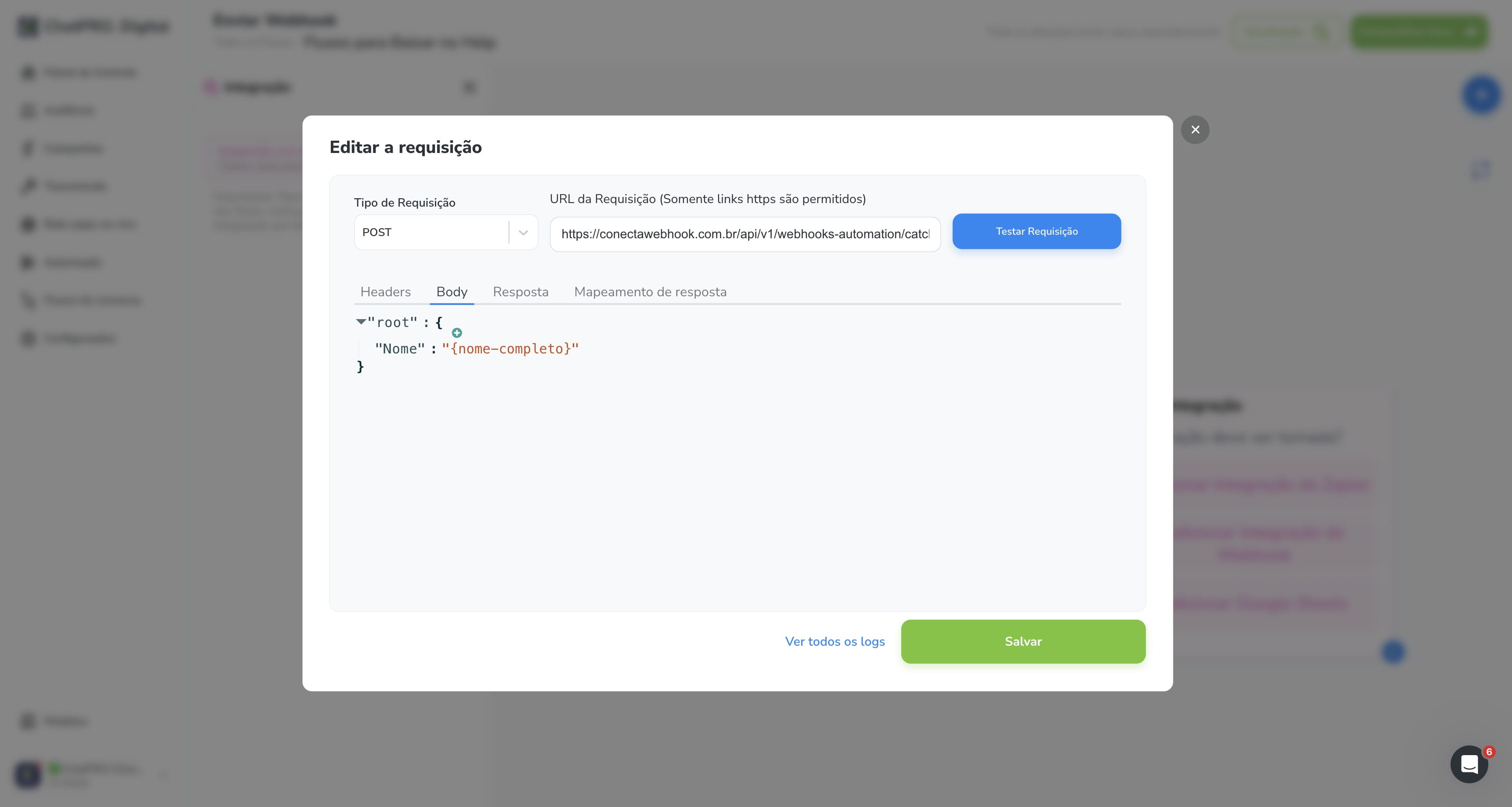
Click here
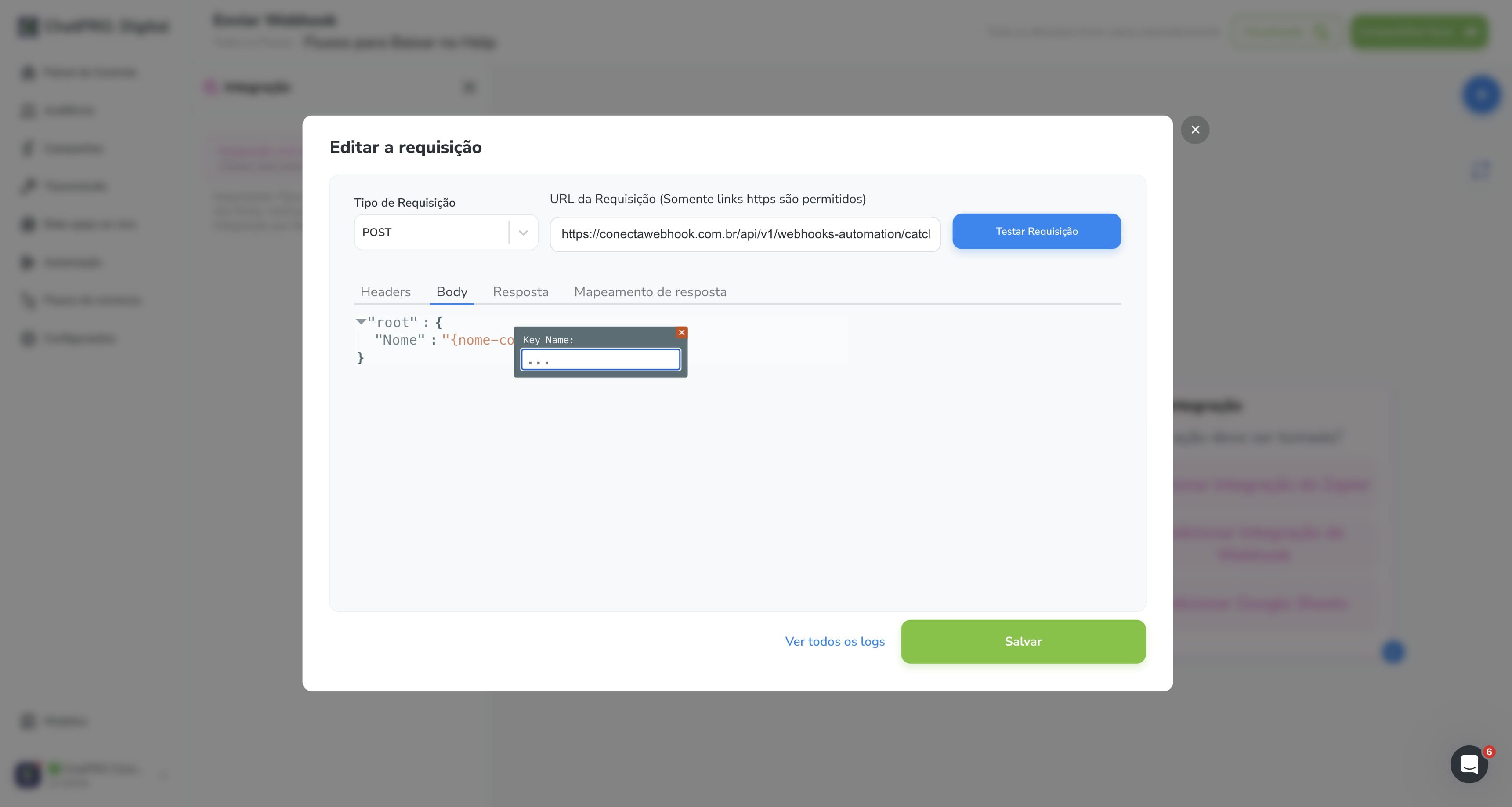
Click on "NULL"
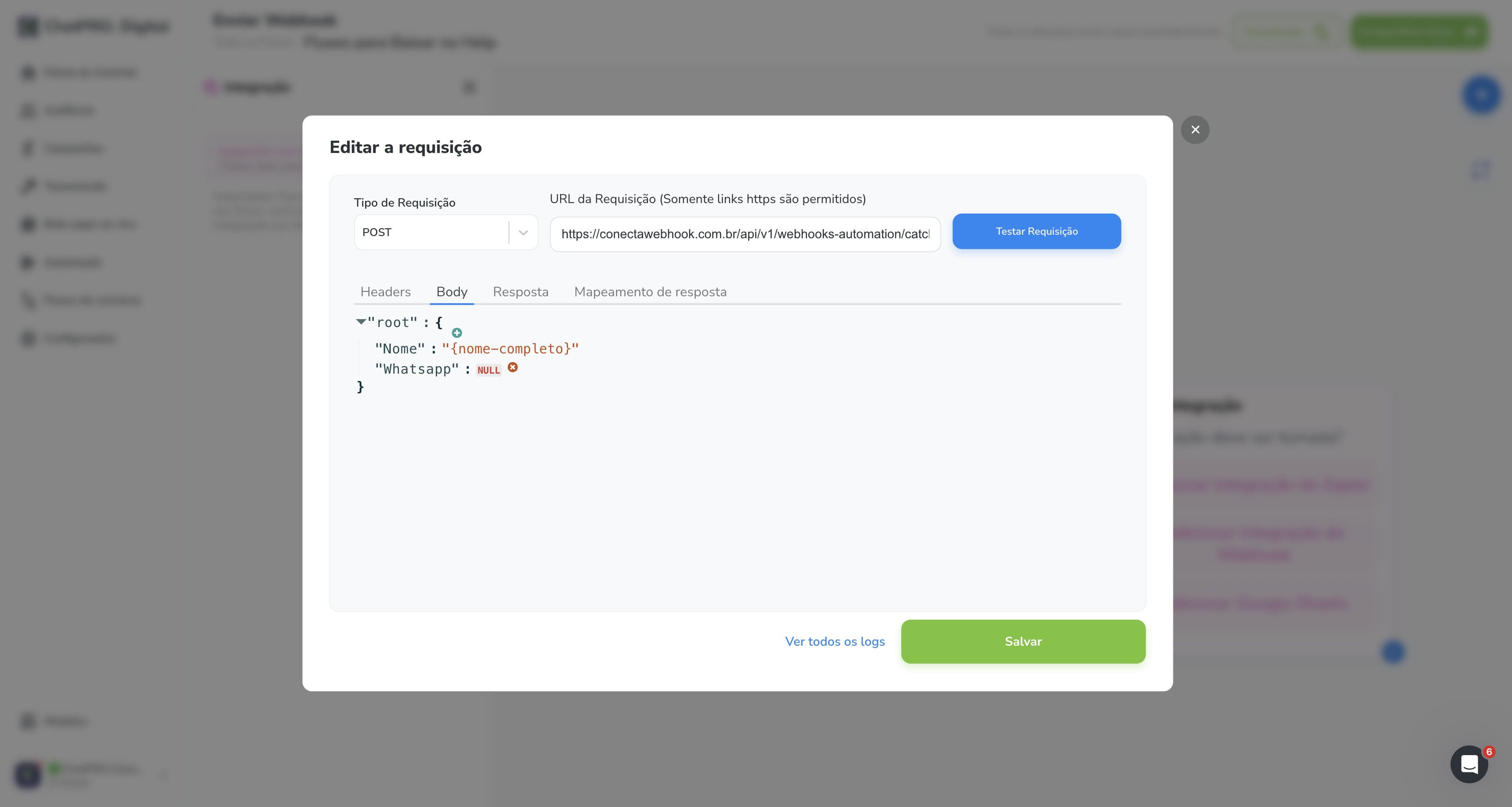
Click this icon
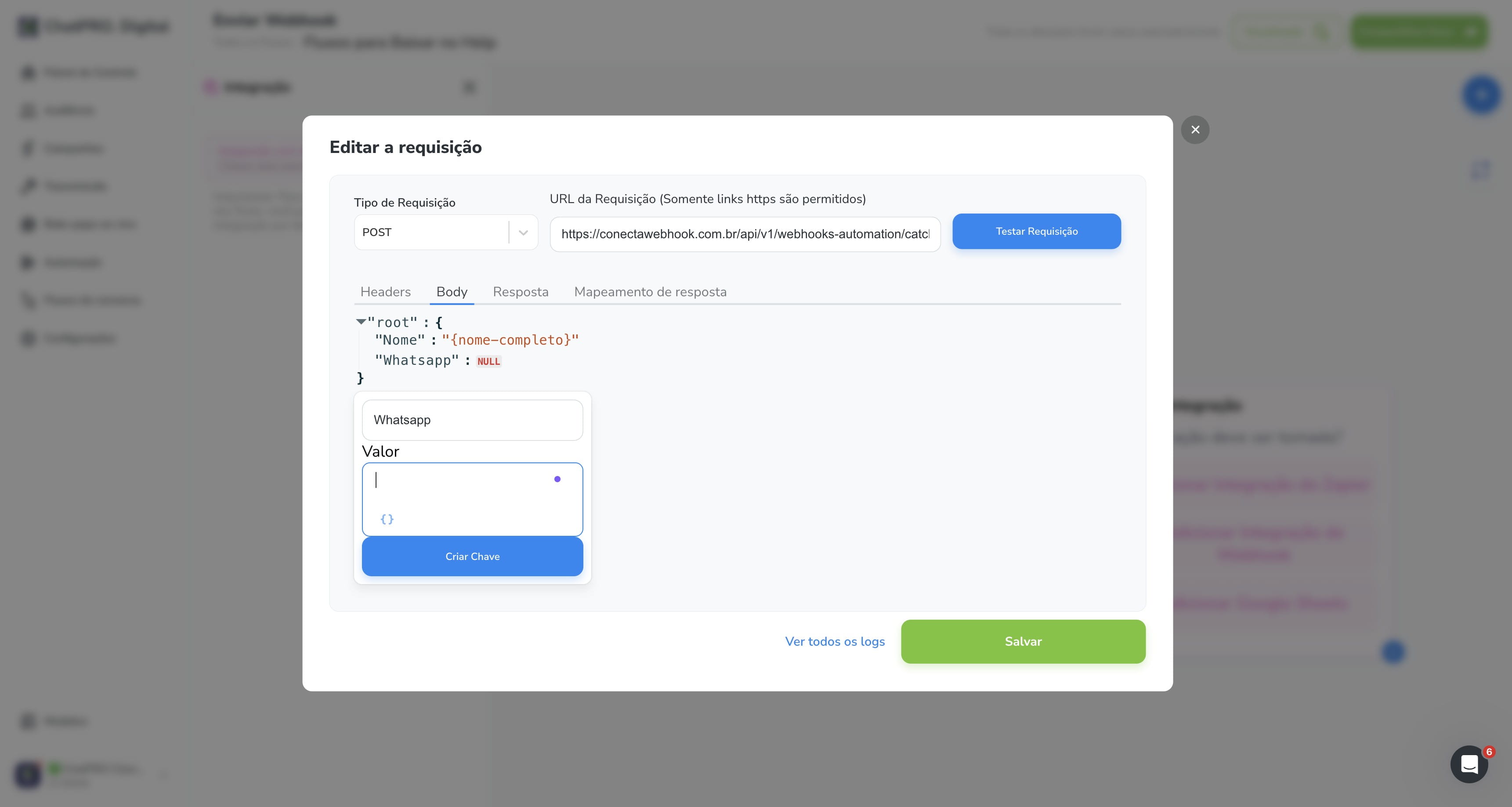
Click on "telefone"
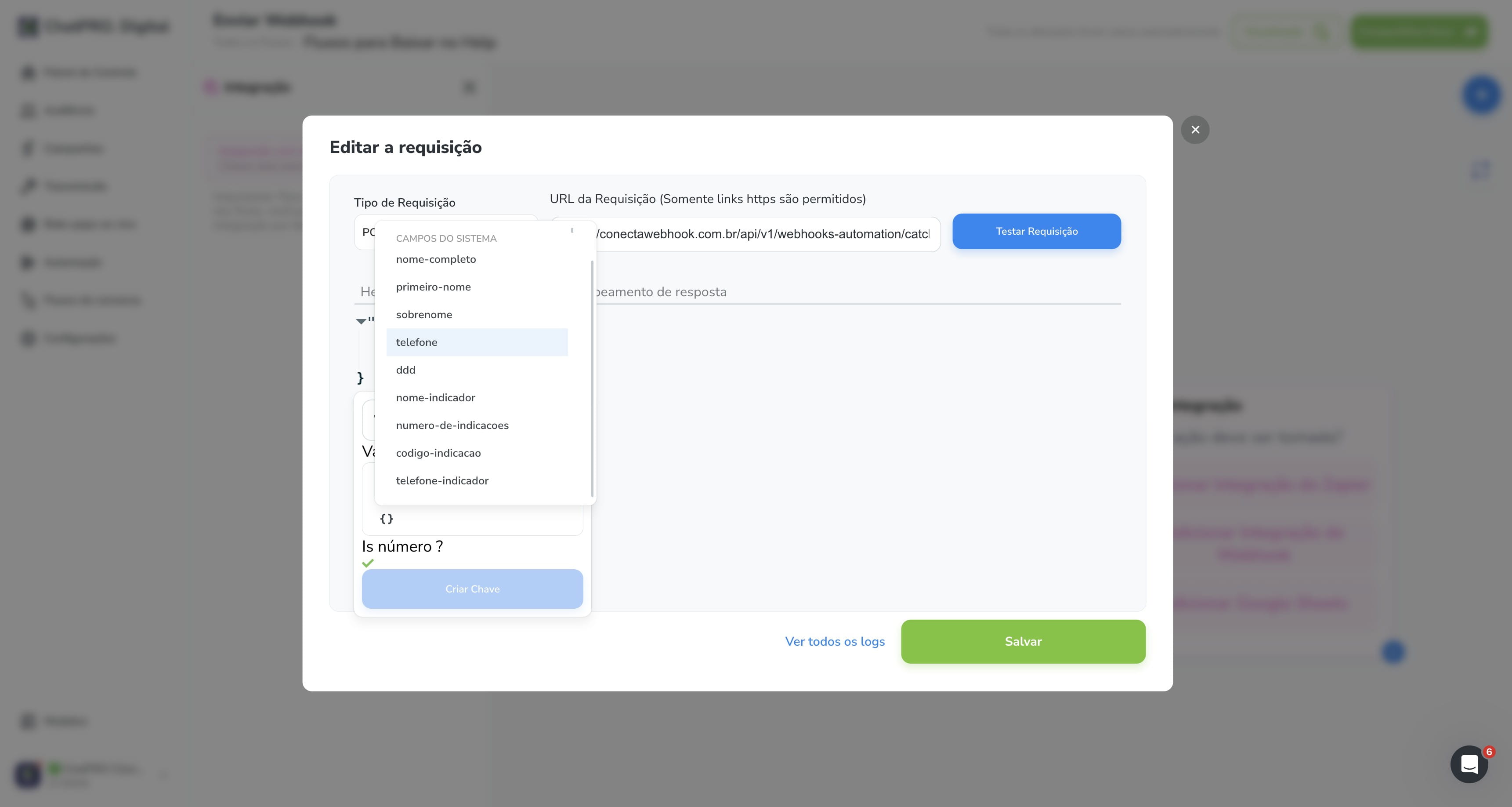
Click on "Criar Chave"
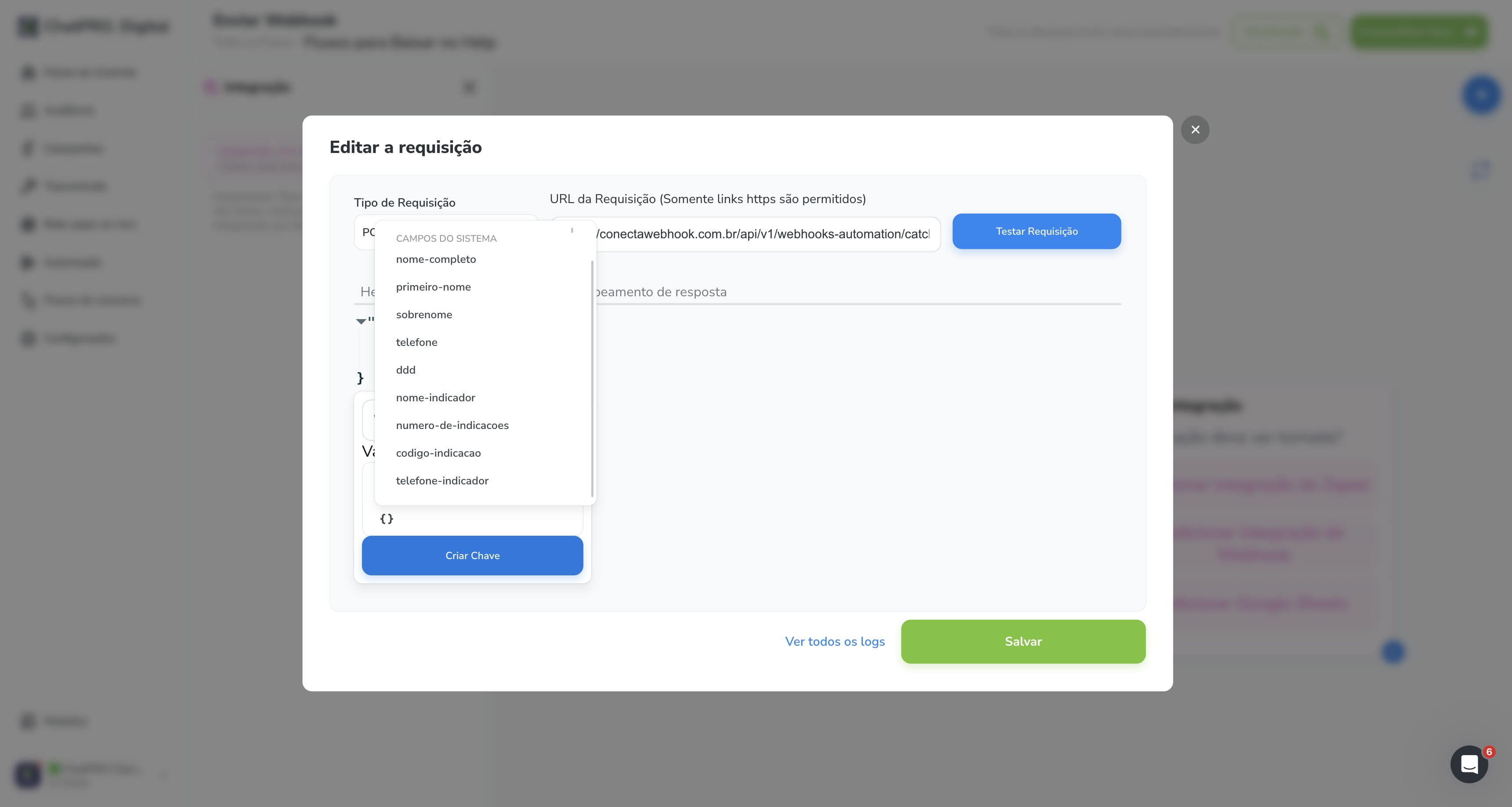
Click on "Salvar"
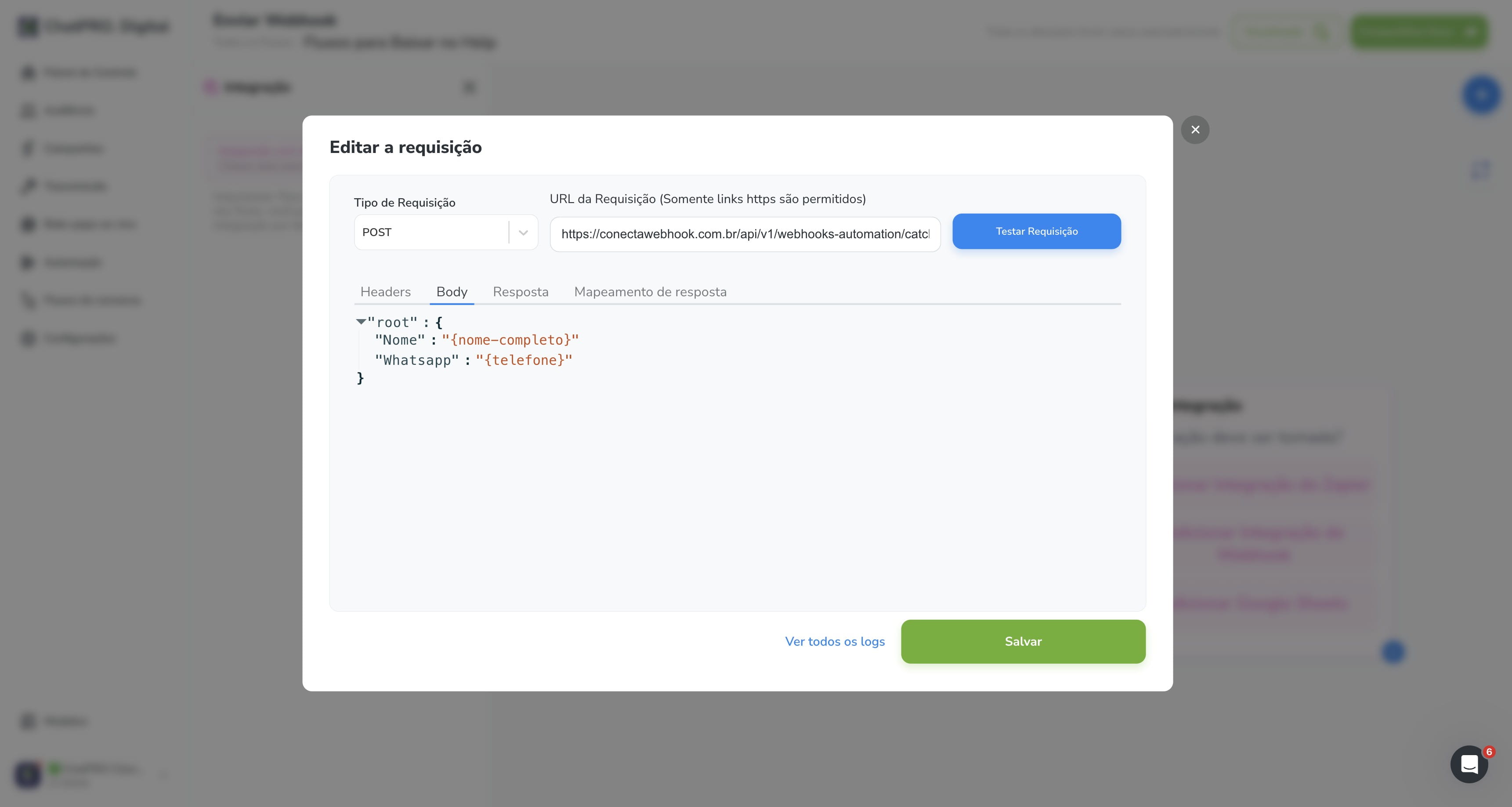
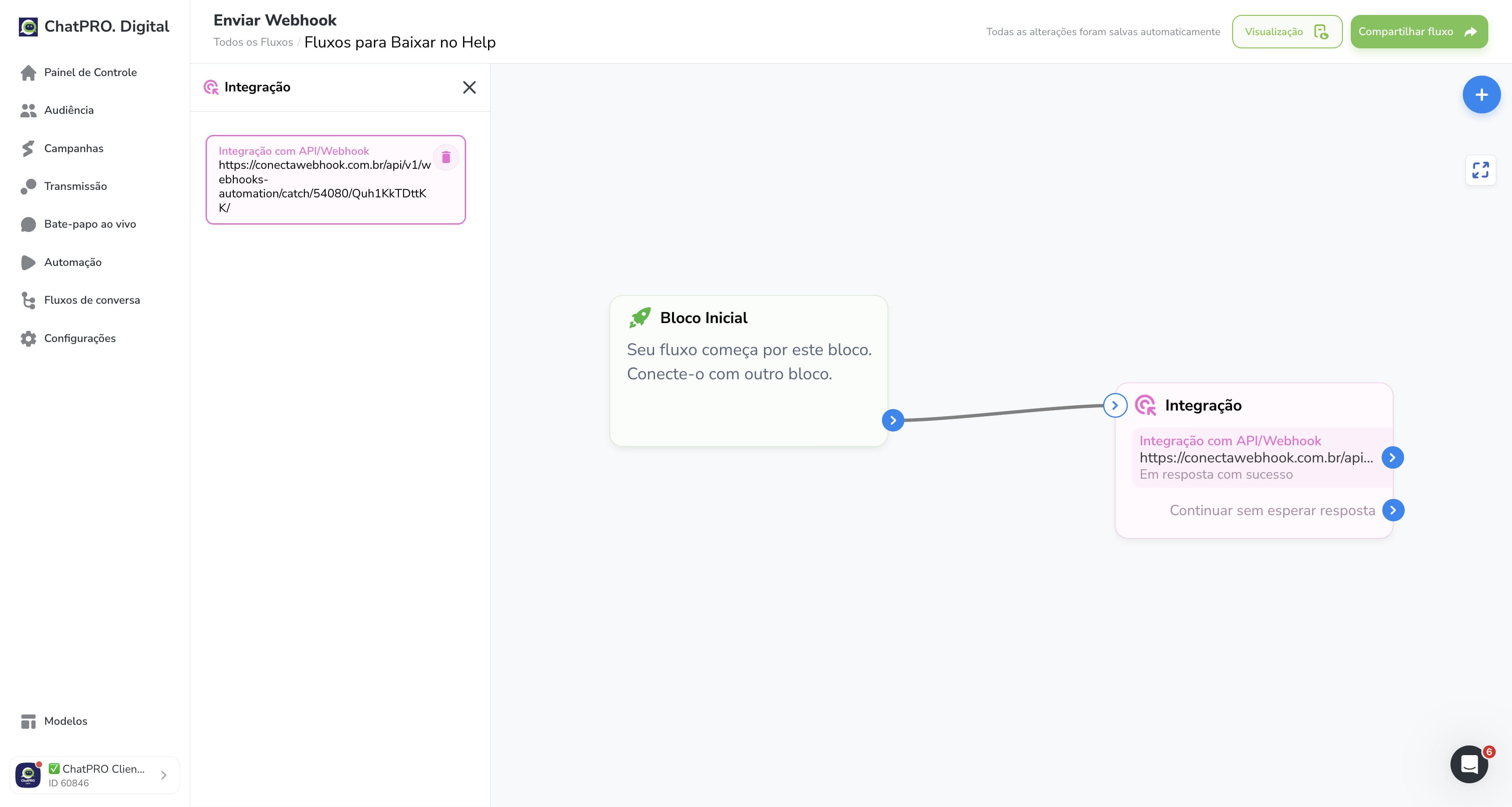
Click on "Testar Requisição"
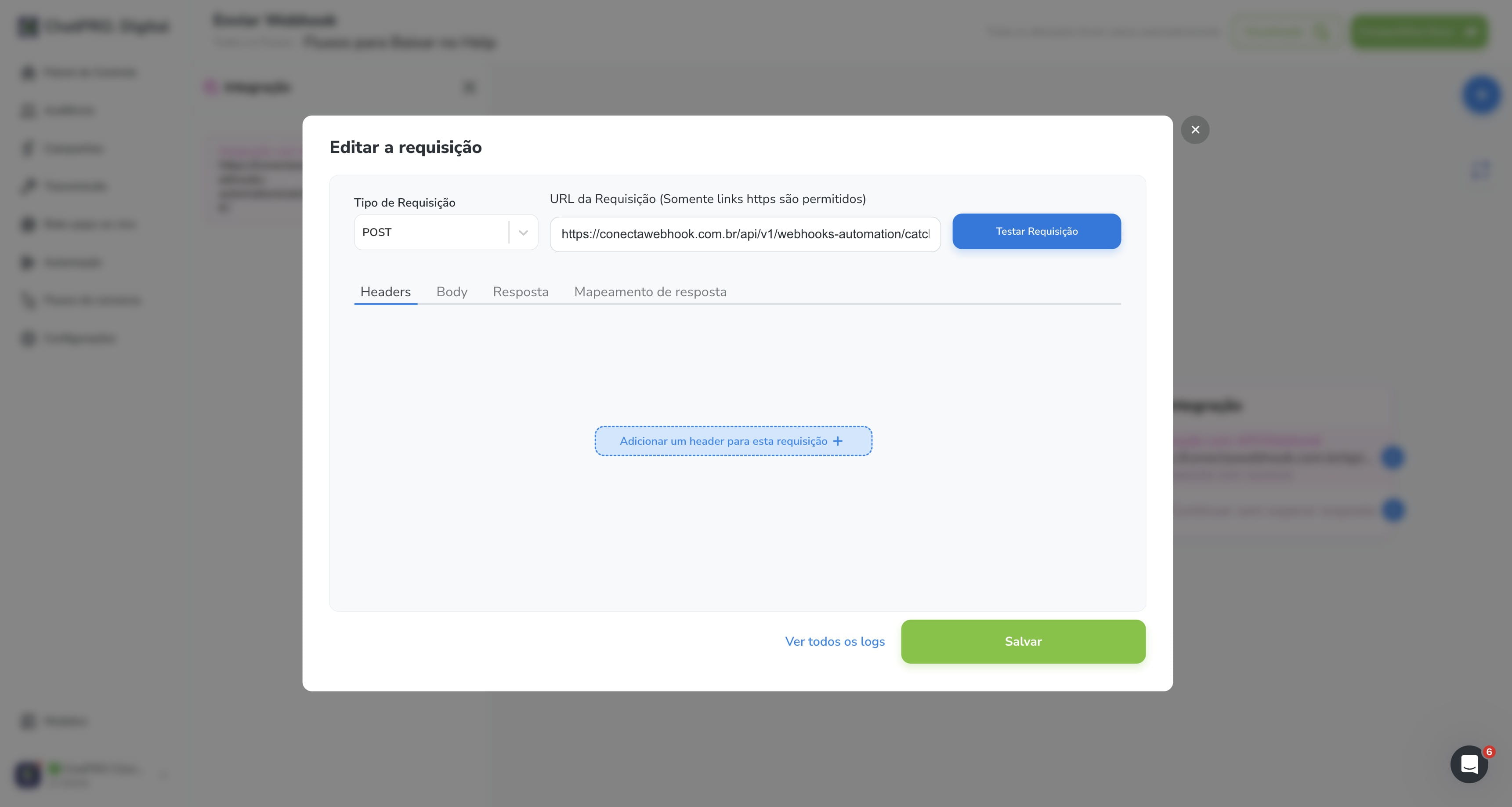
Click on "Selecionar requisição"
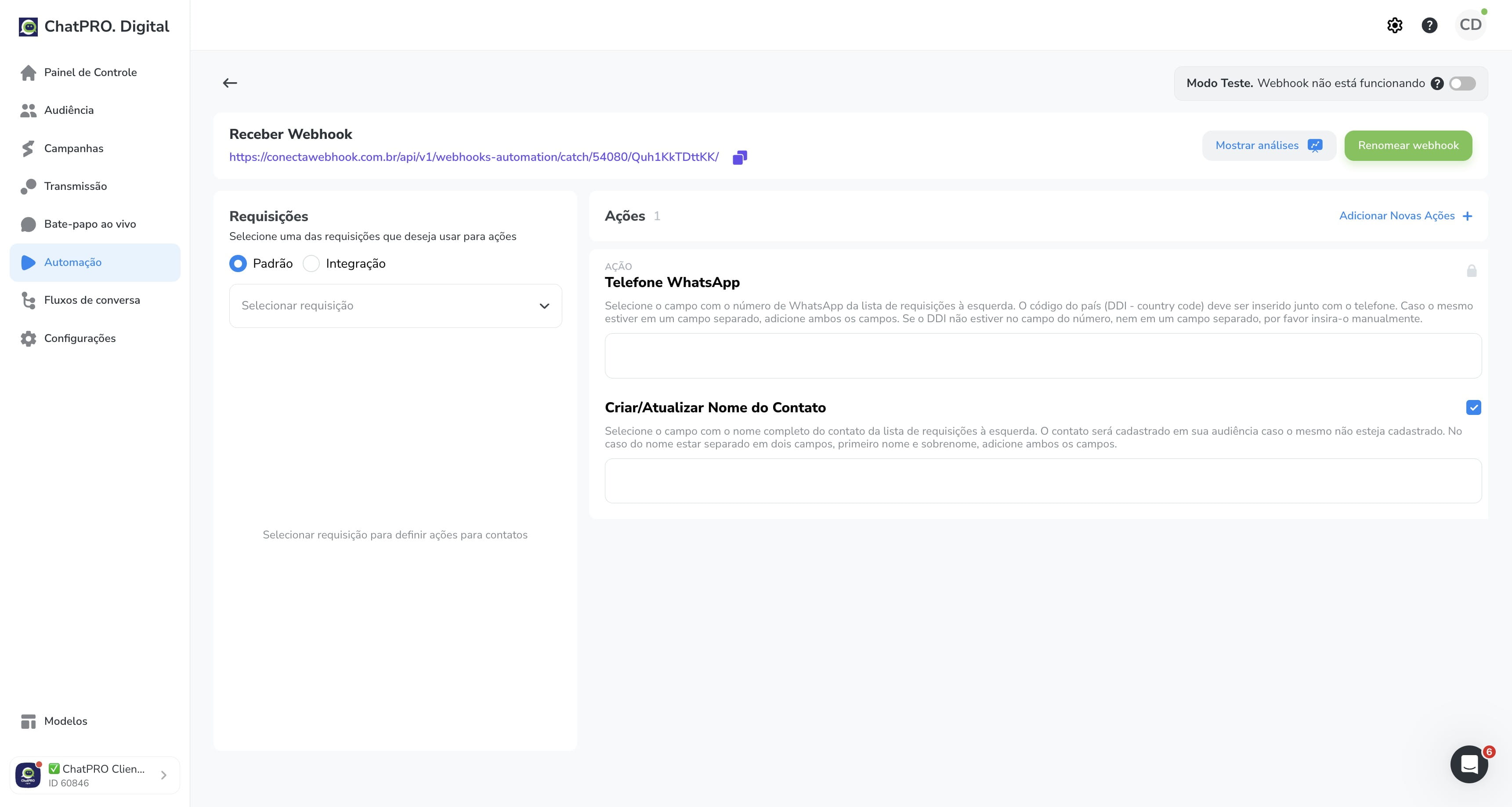
Click on "Atualizar"
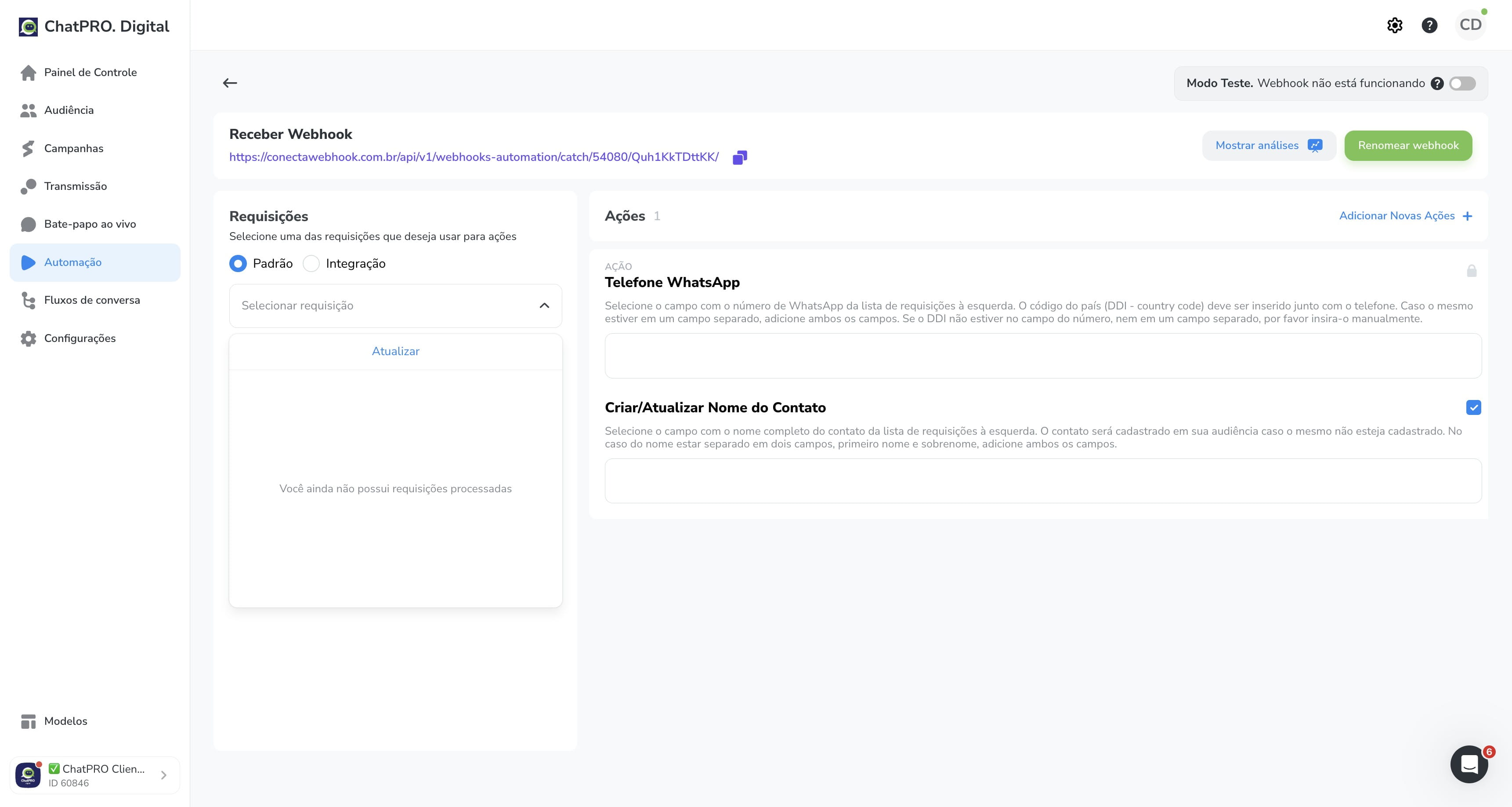
Click this icon
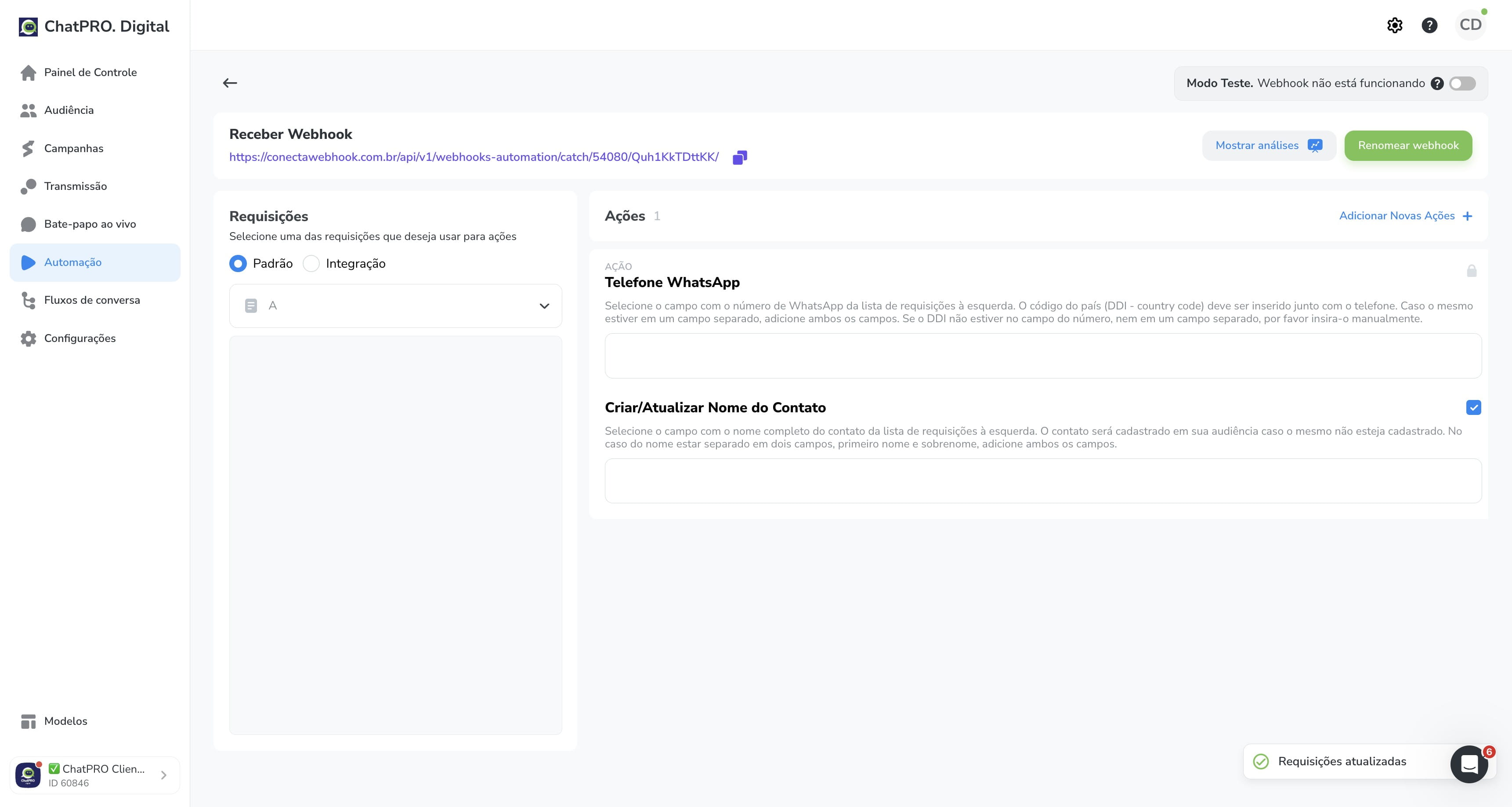
Click this icon
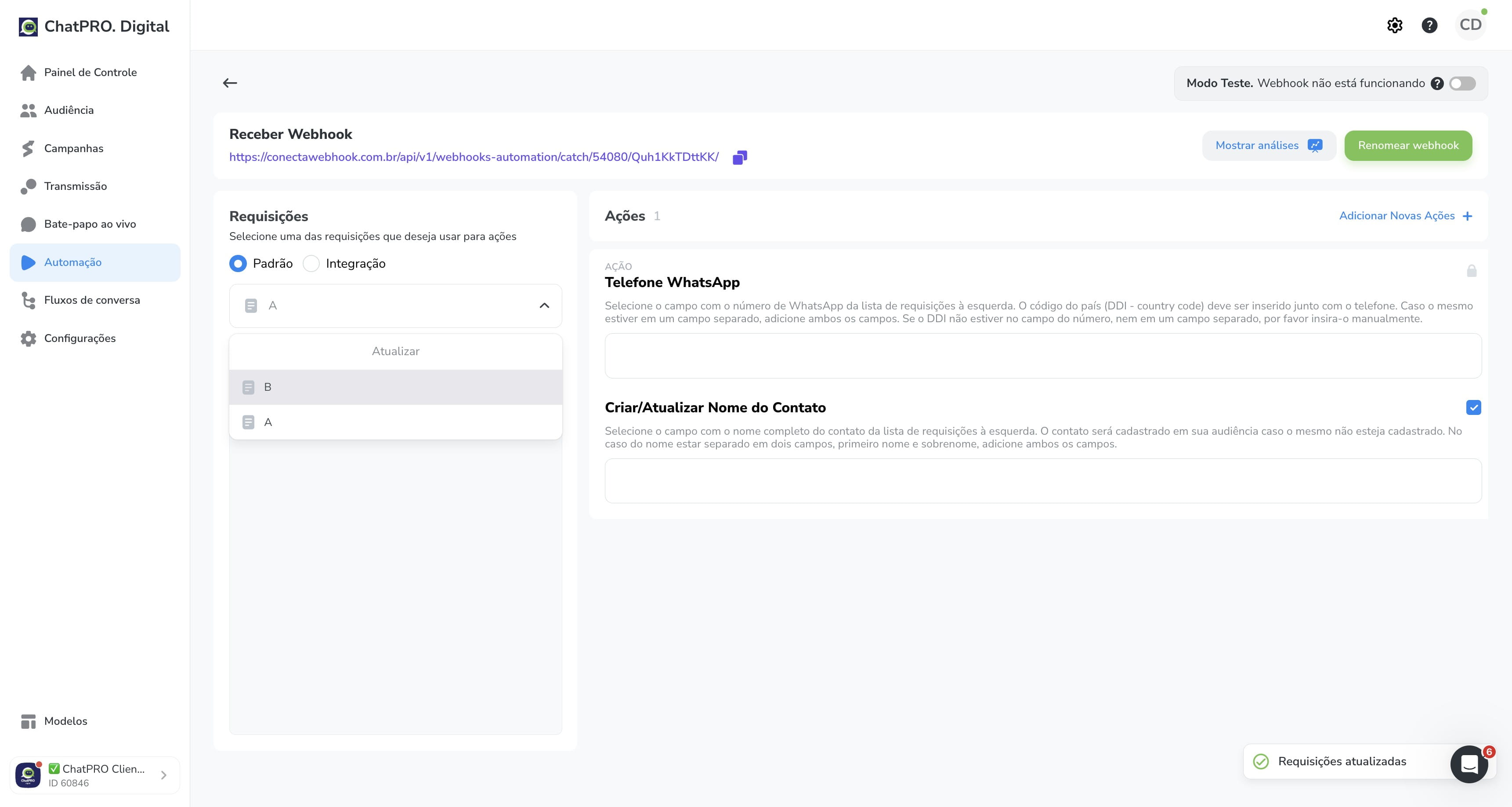
Click here
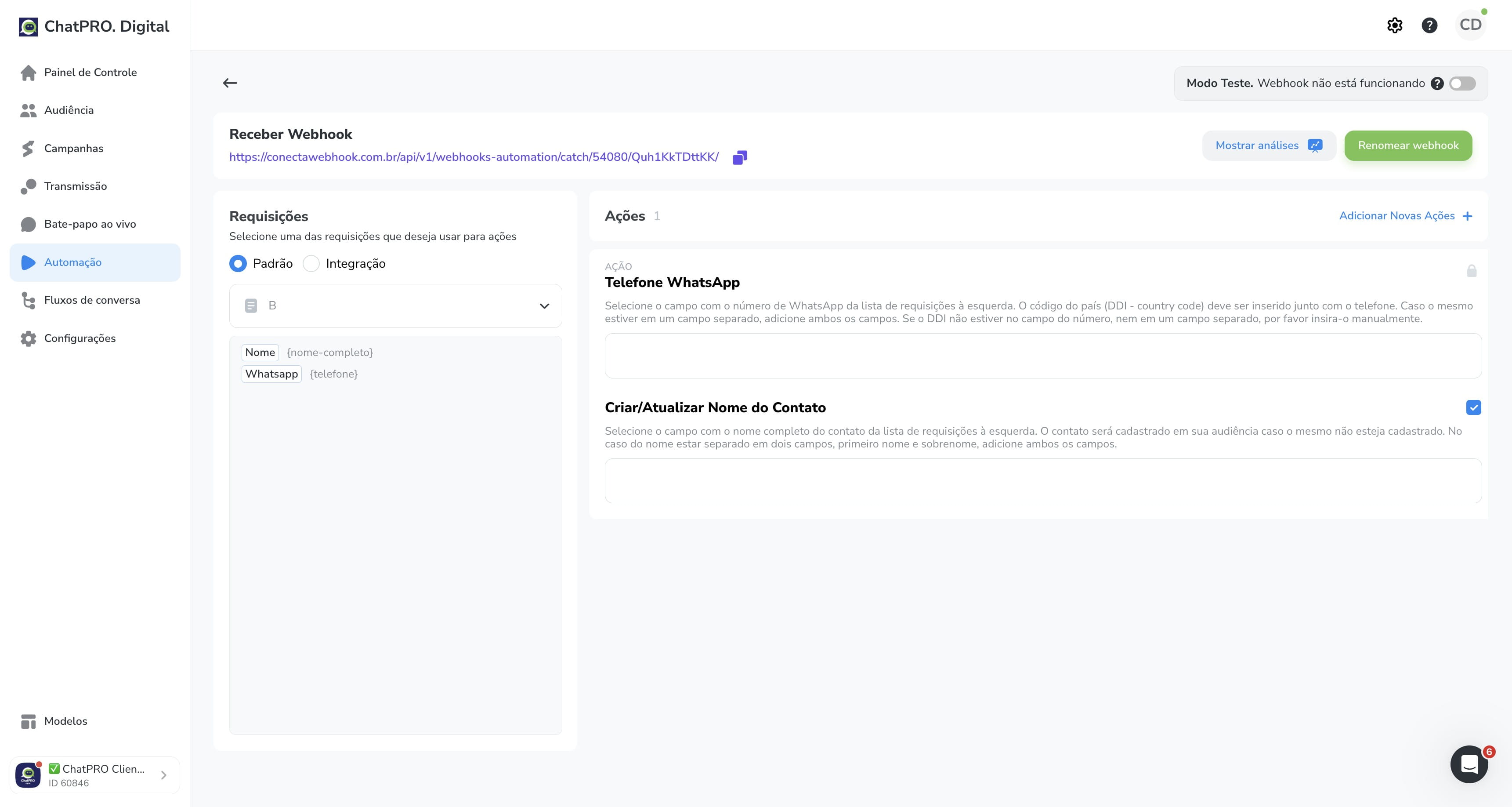
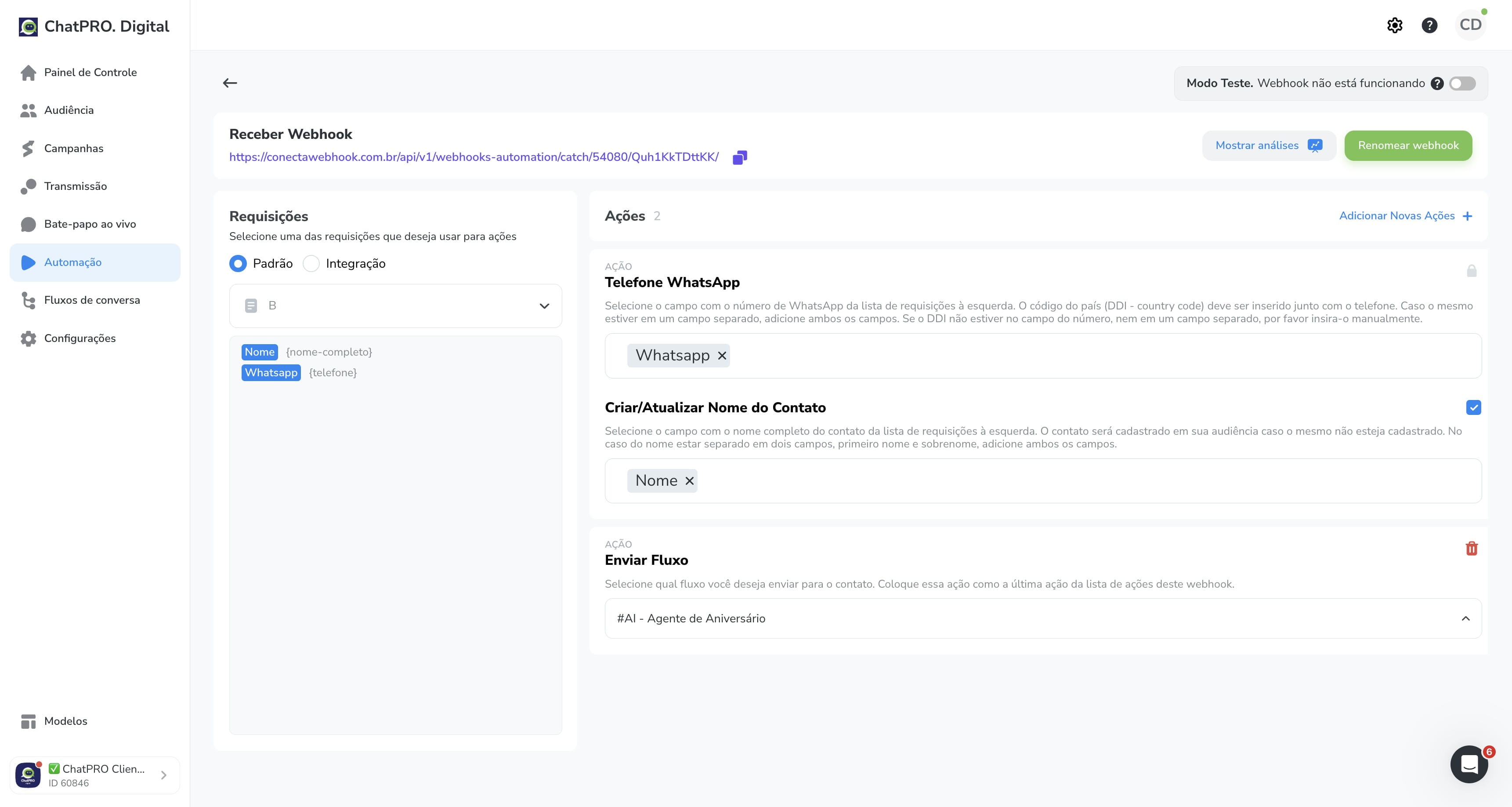
Click on "Whatsapp"
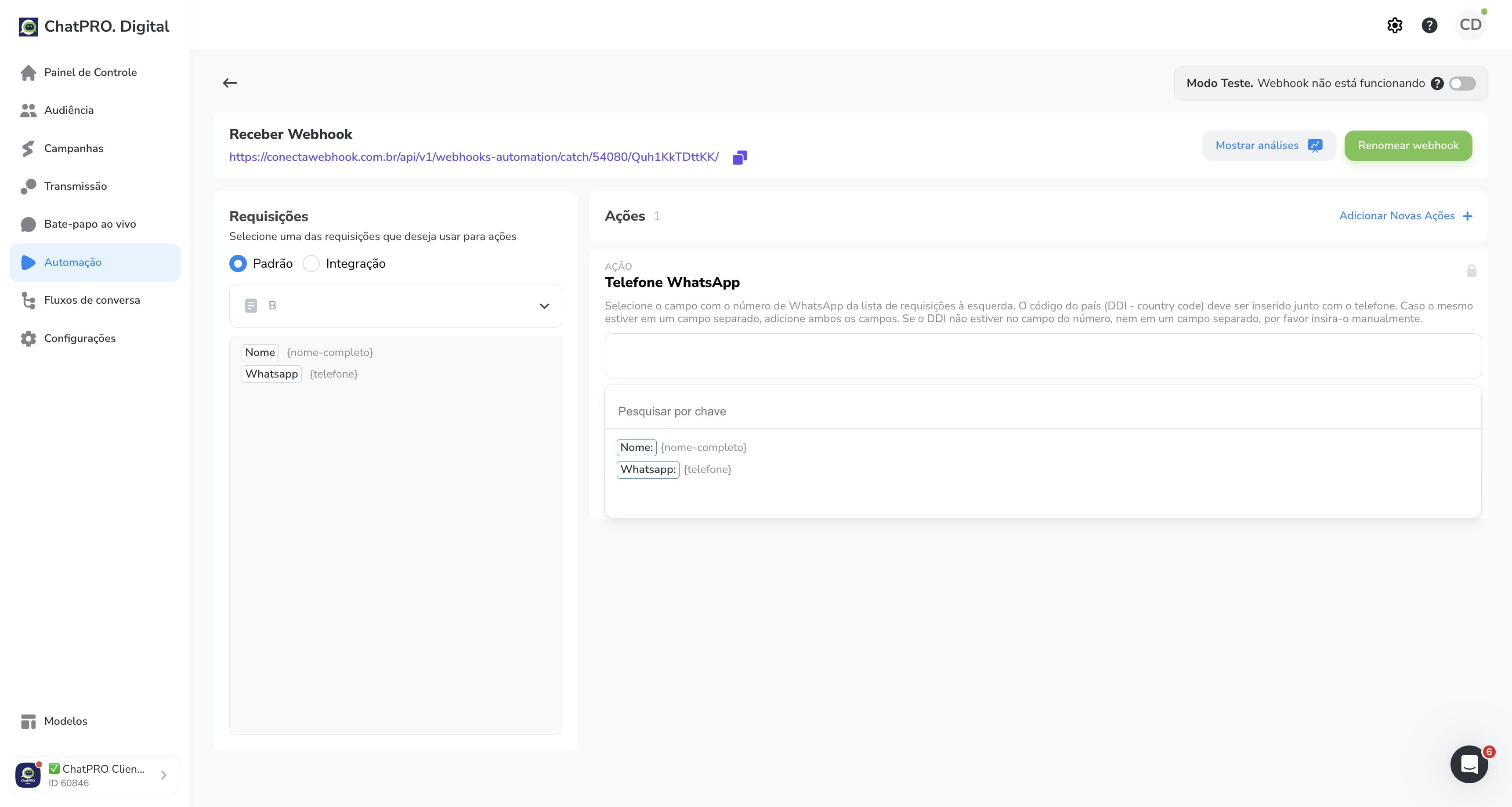
Click on "Ações"
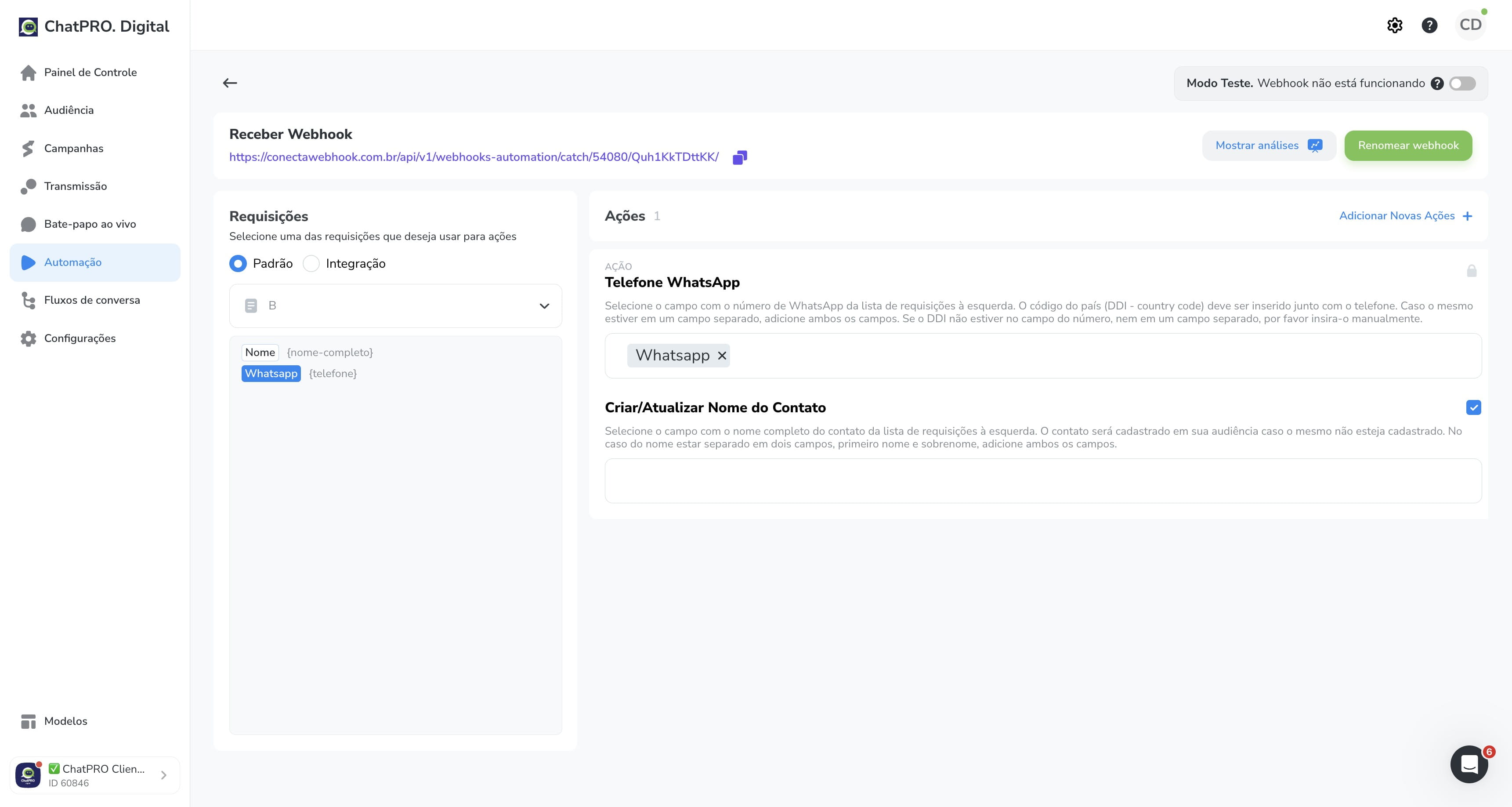
Click here
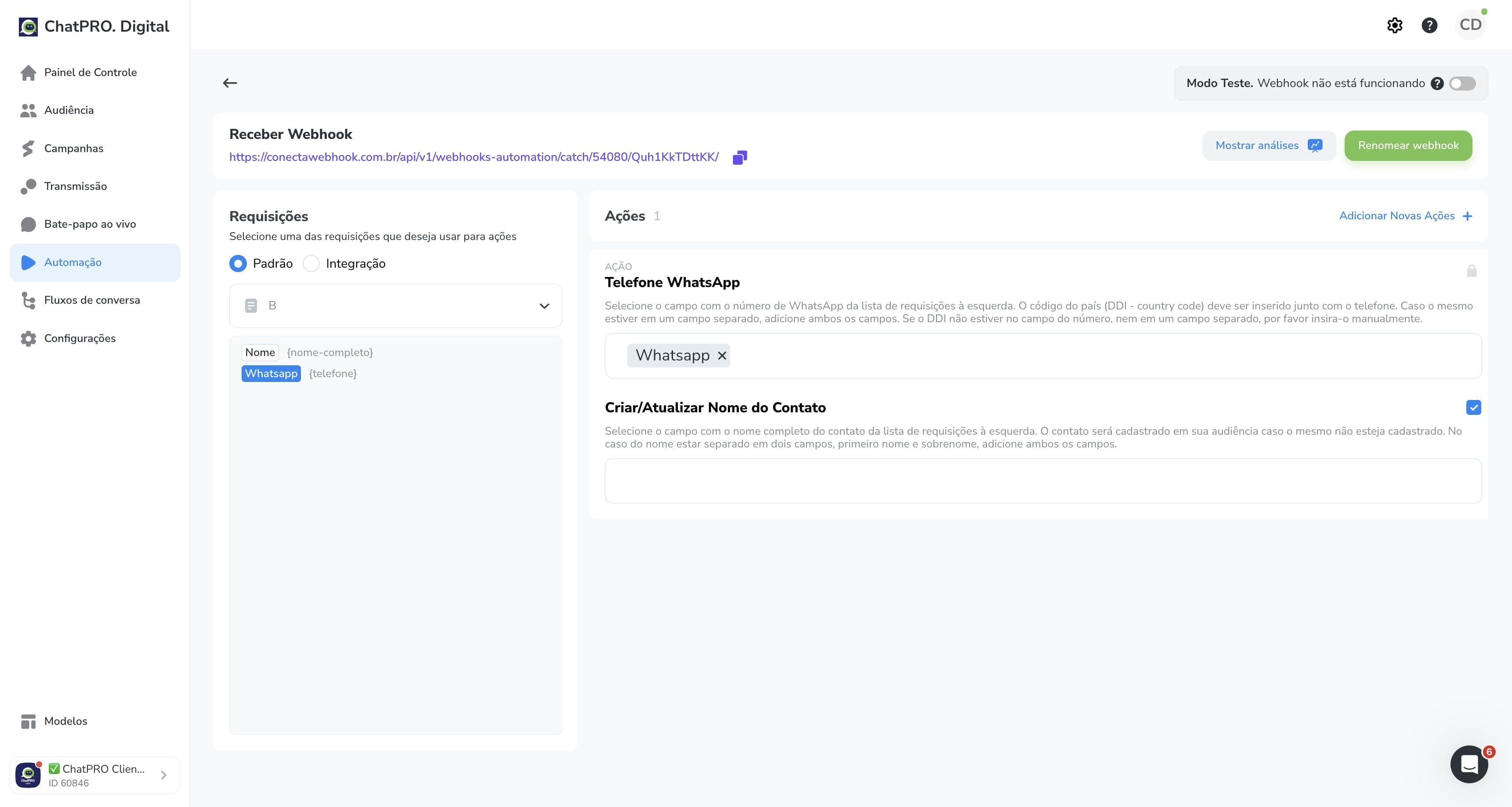
Click on "Nome"
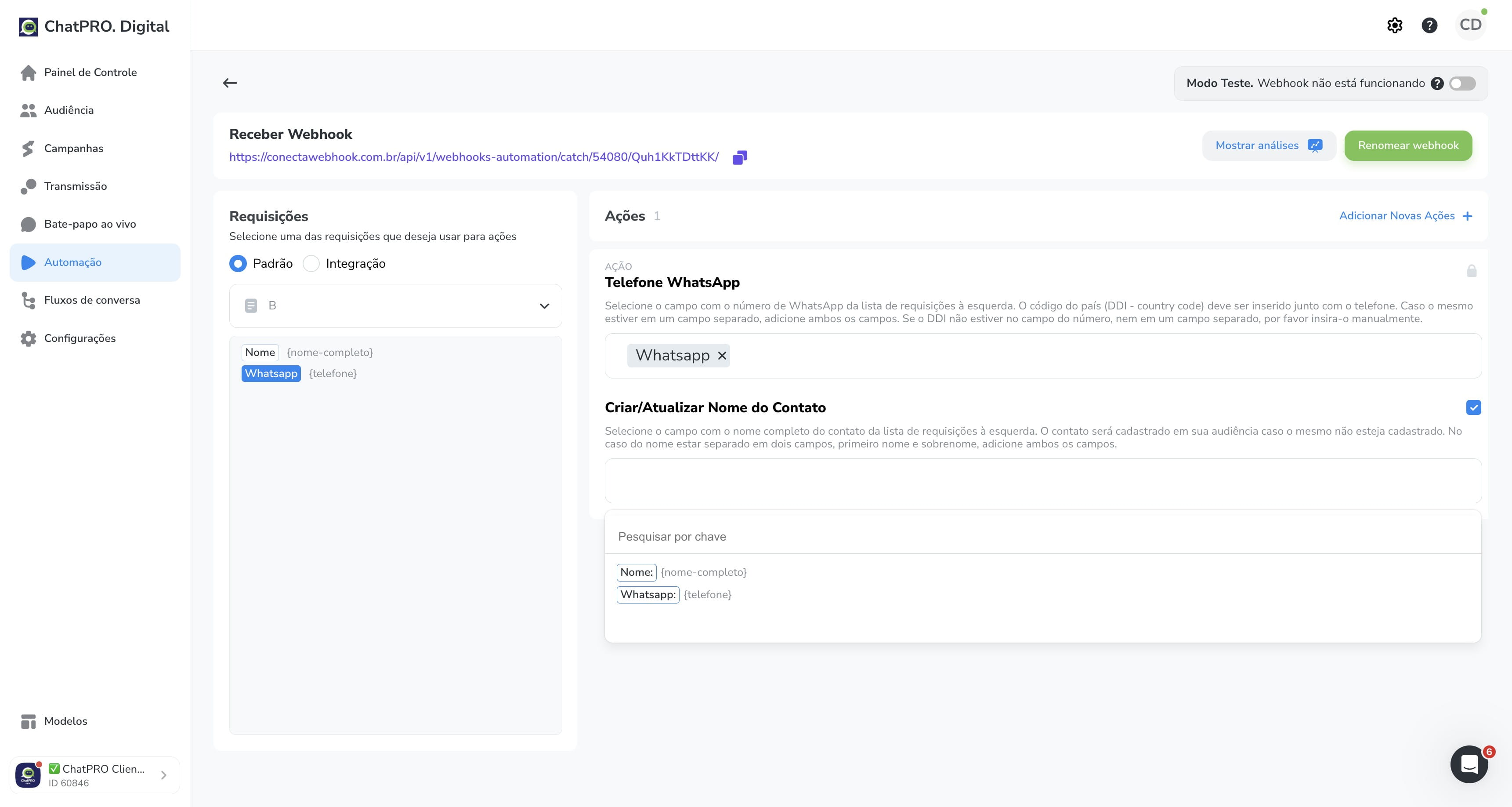
Click on "Ações"
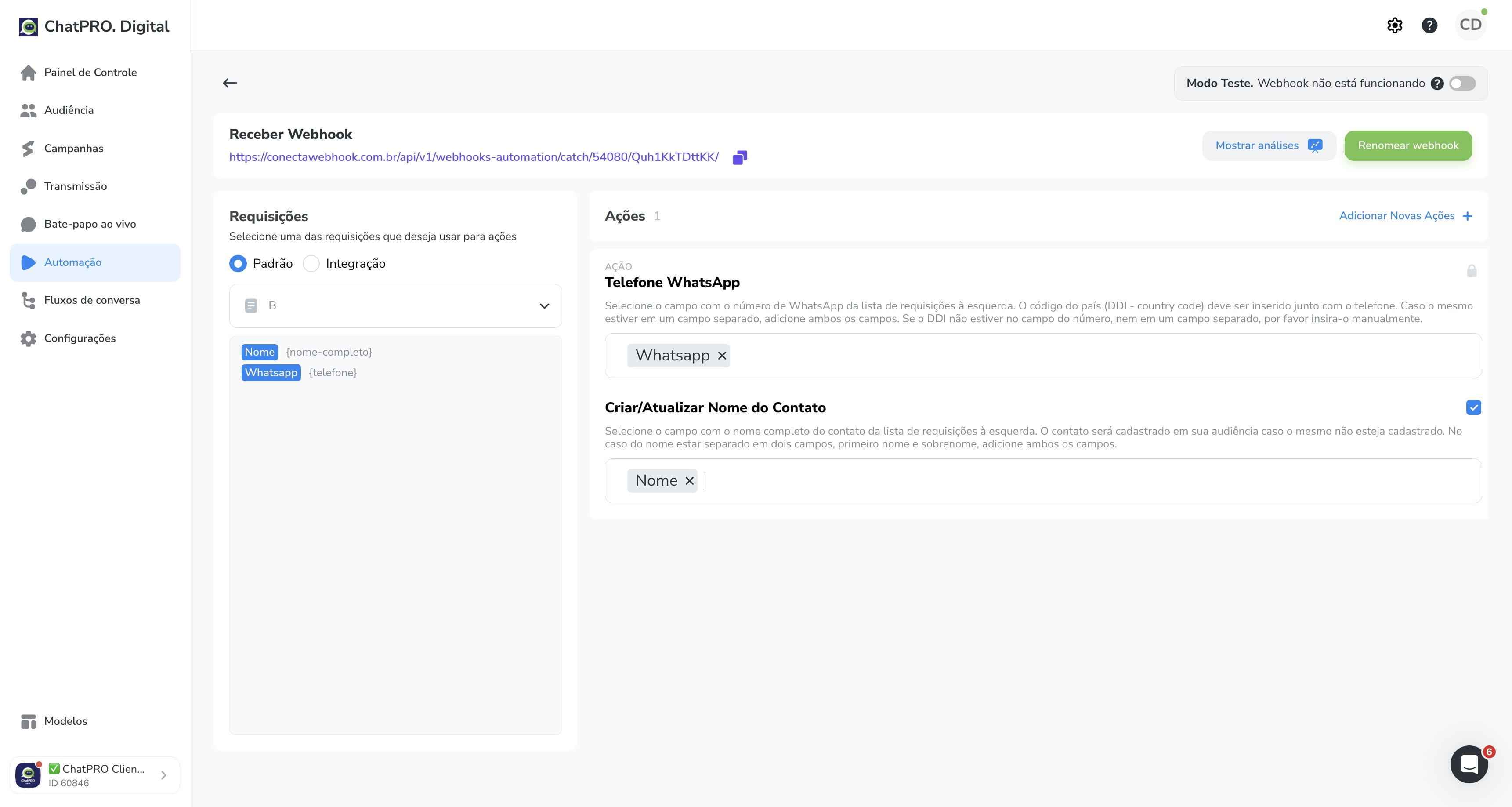
Click on "Adicionar Novas Ações"
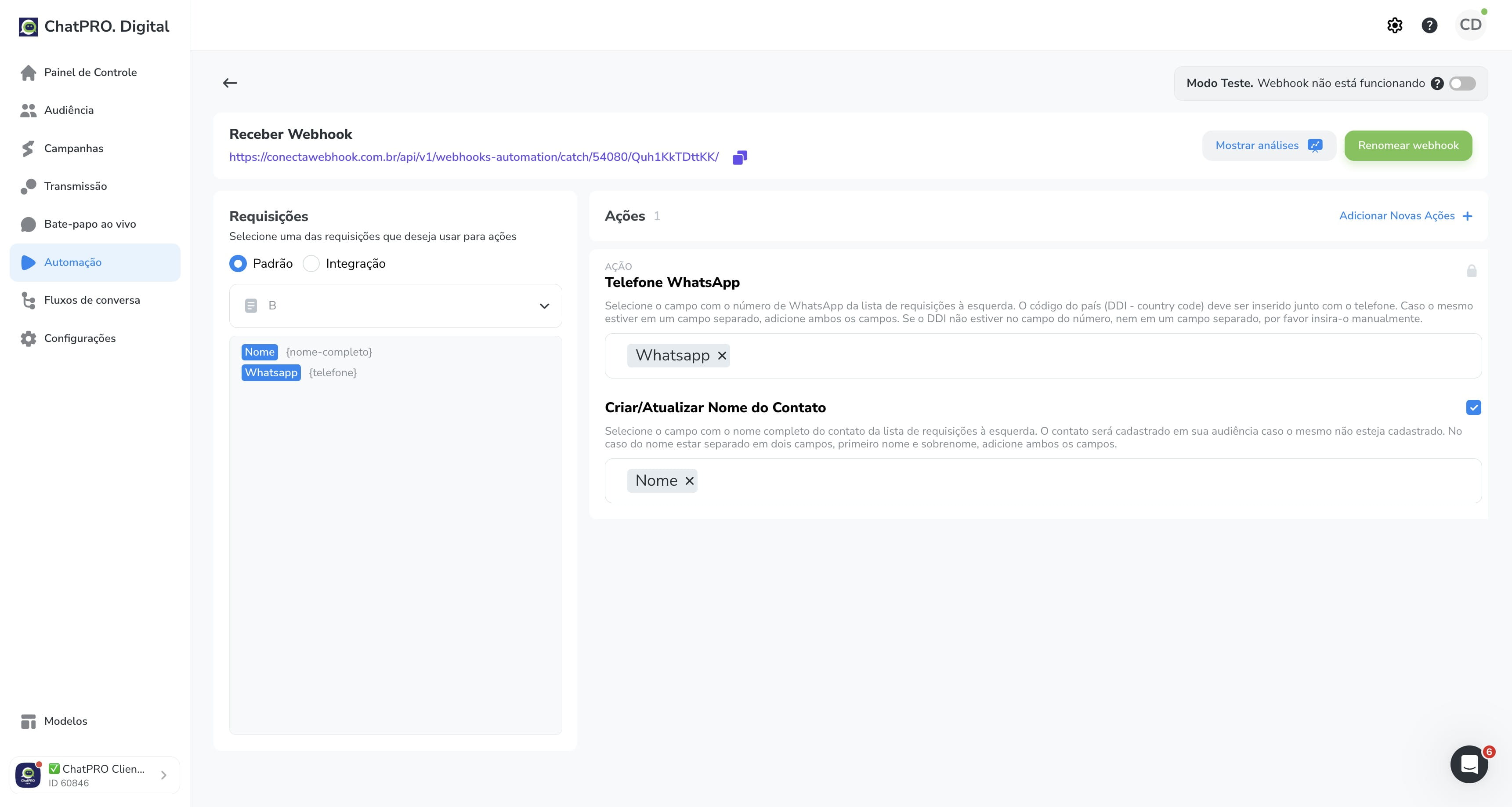
Click on "Enviar Fluxo"
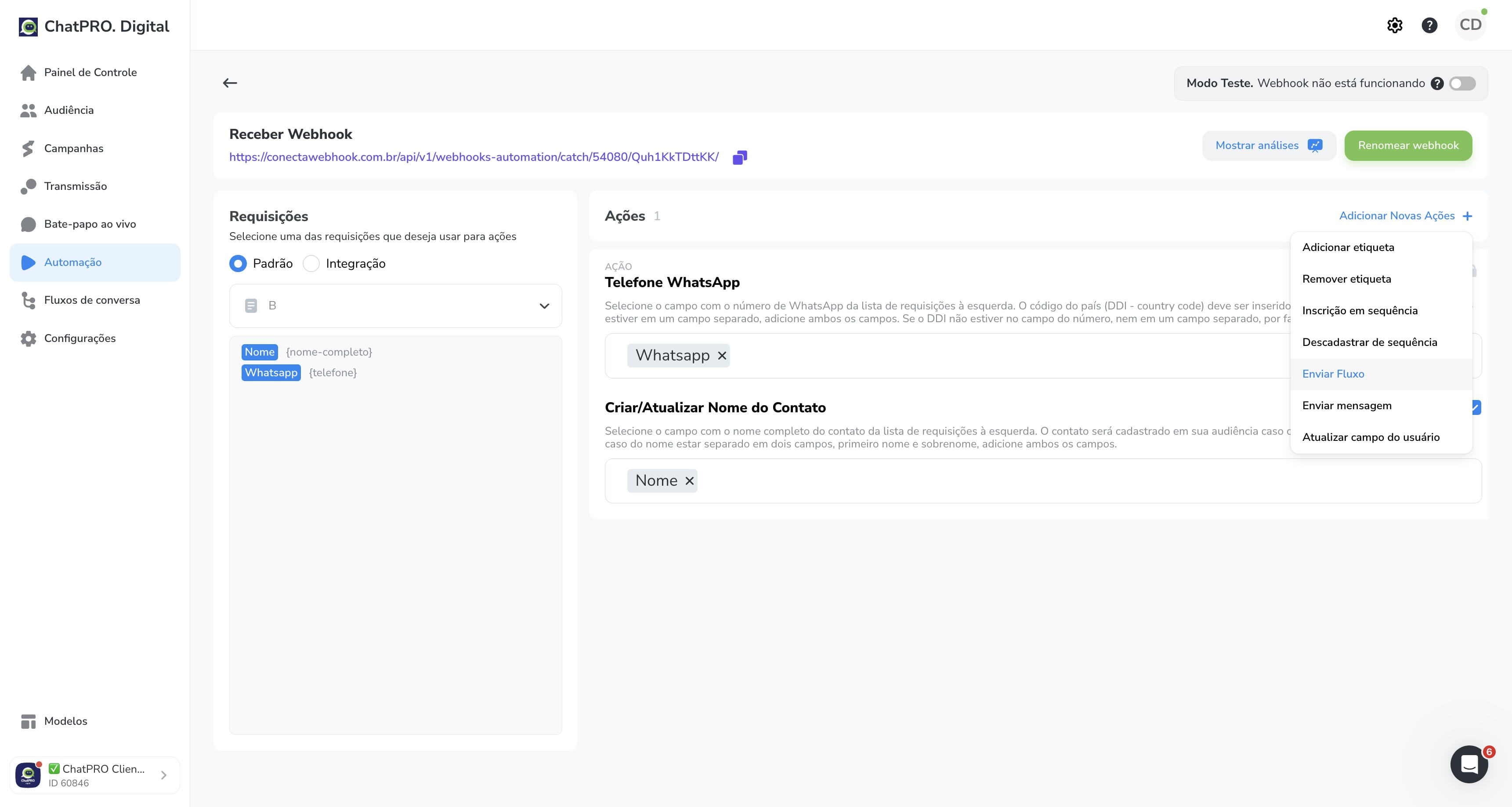
Click on "Selecionar" ESCOLHA QUELQUER AÇÃO QUE DESEJAR FAZER COM ESSE LEAD
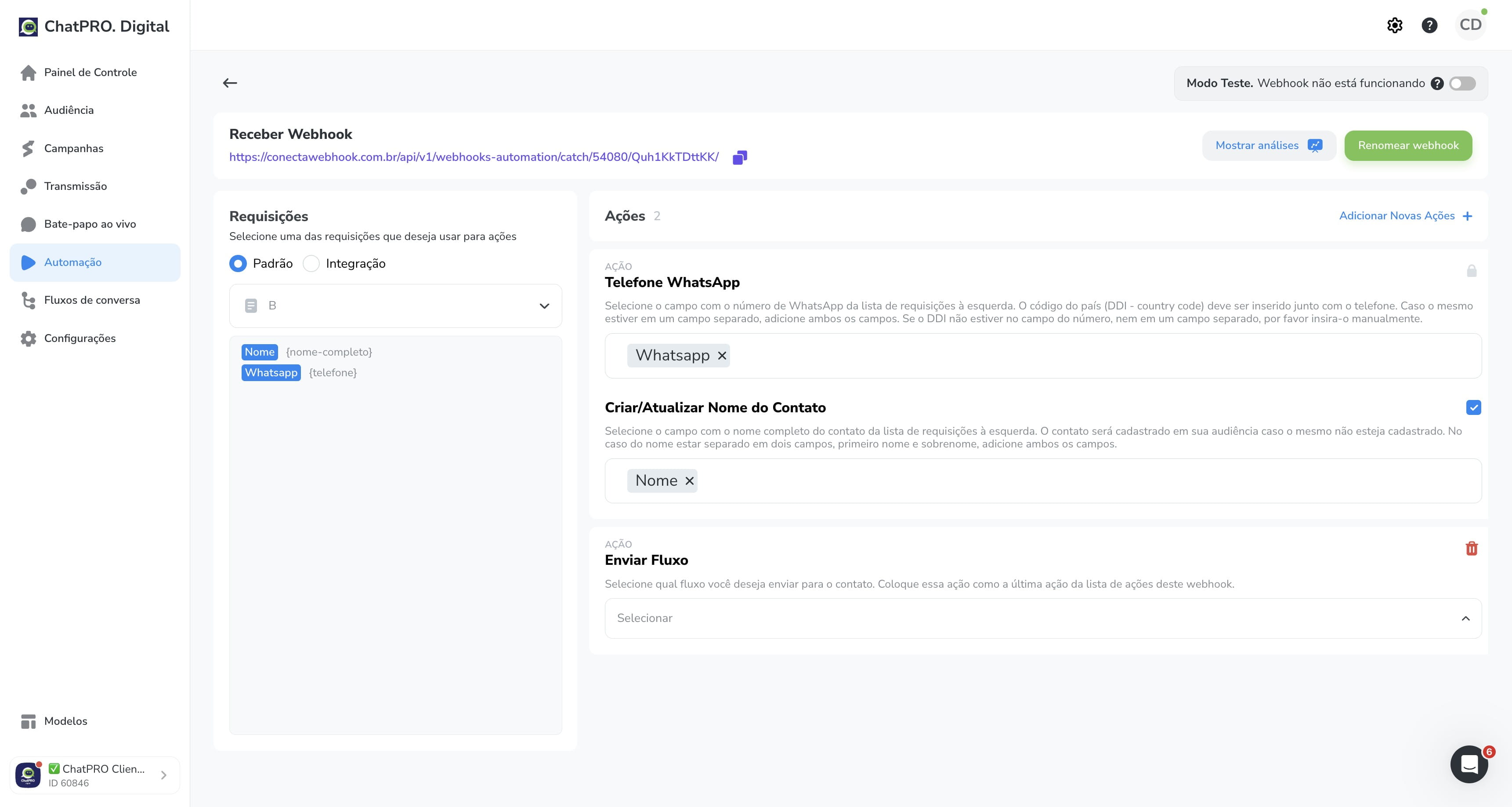
Click on "#AI - Agente de Aniversário"
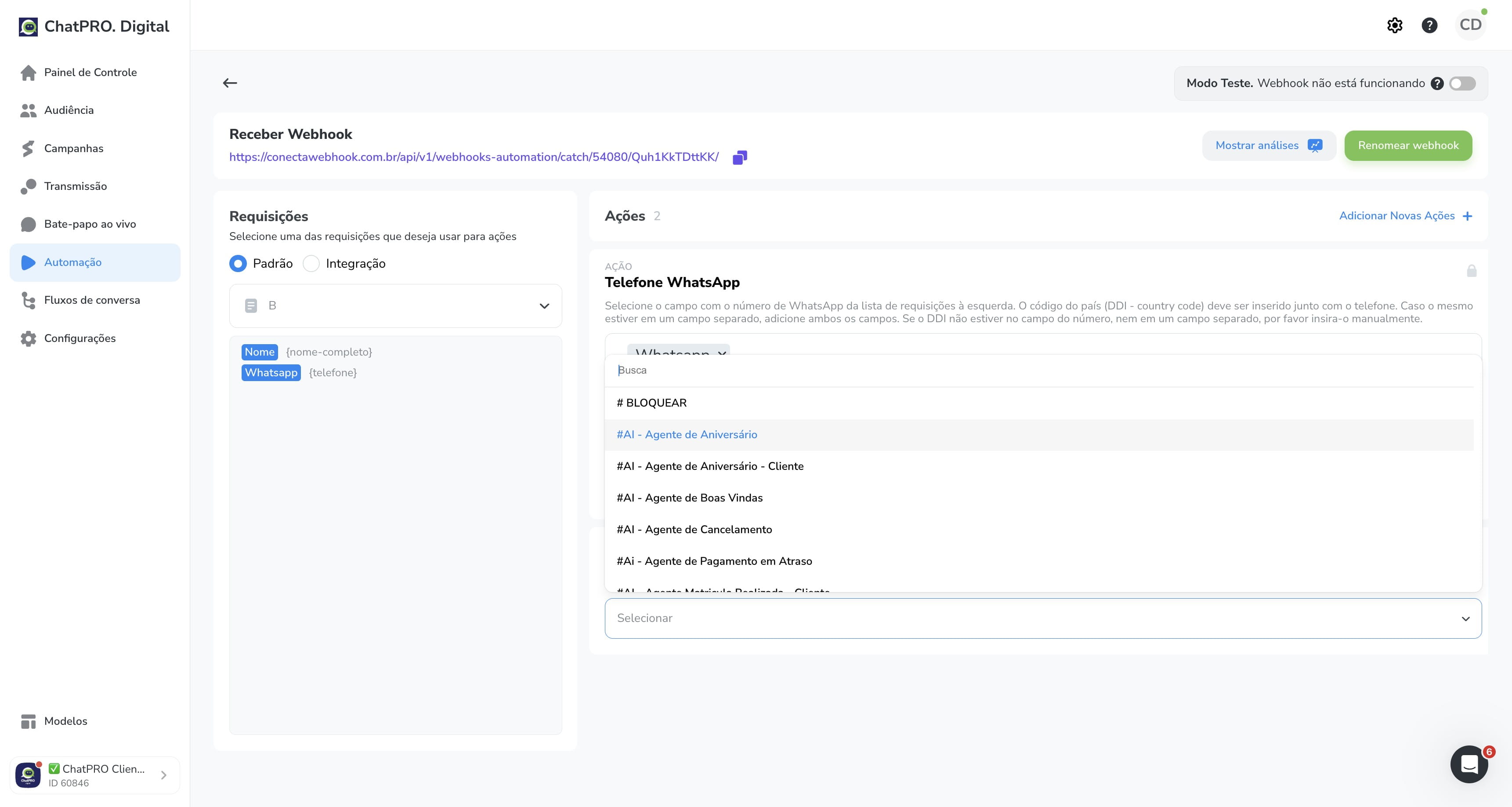
Click here
Done 🚀