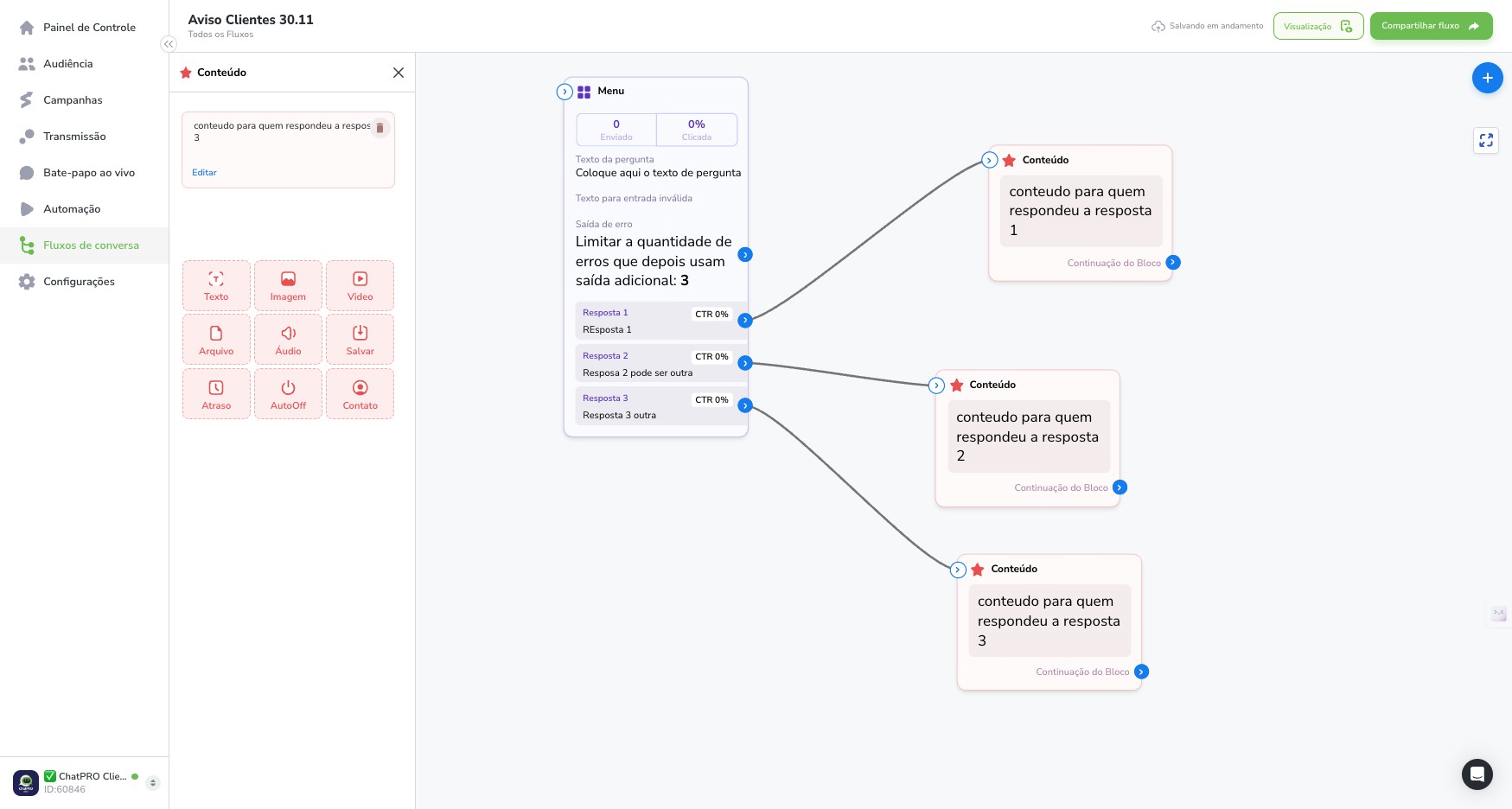
Como criar um menu de atendimento com botões
Dec 17, 2025●
1
Click this icon
2
Click this icon
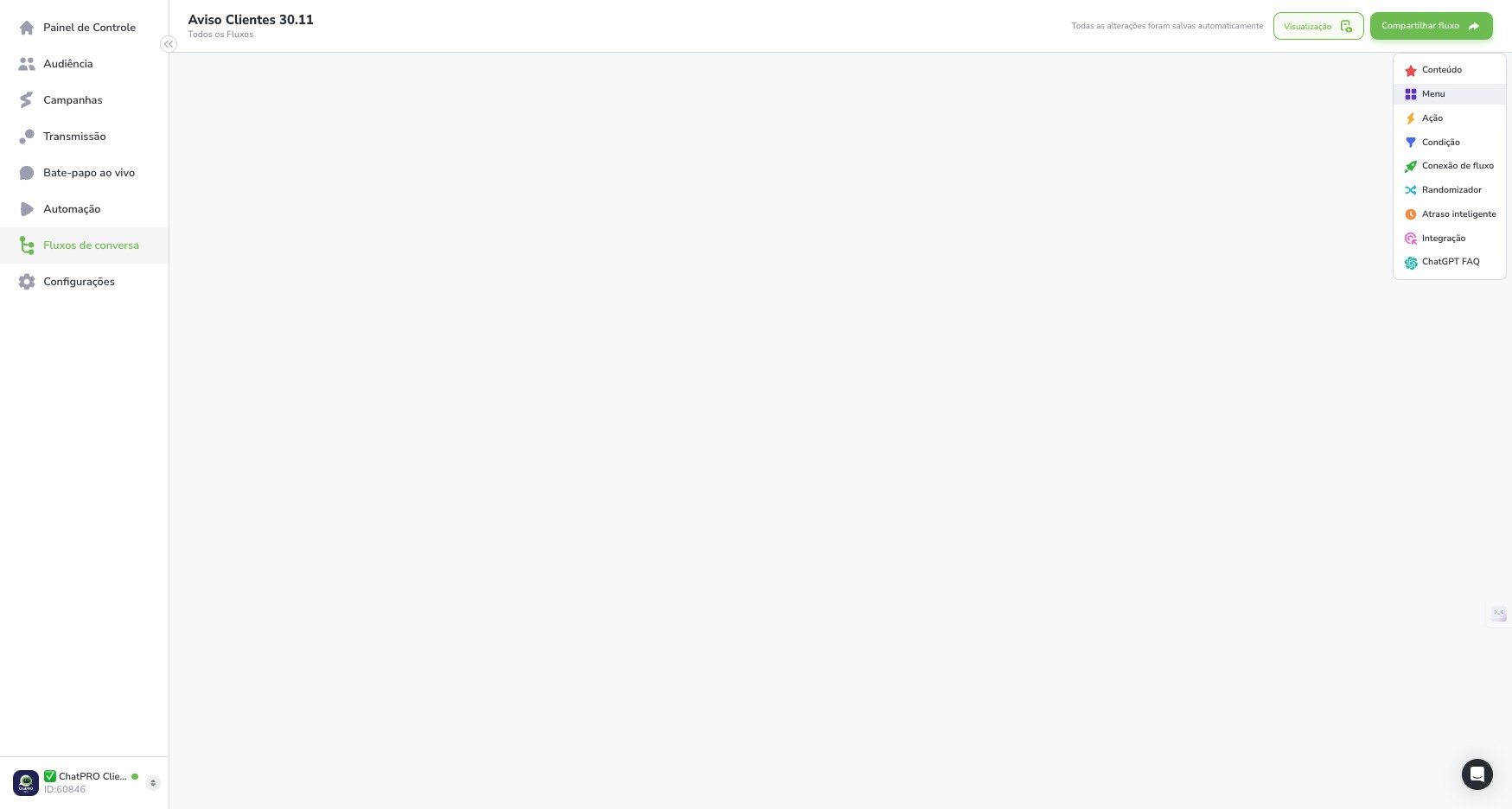
3
Click on "Menu"
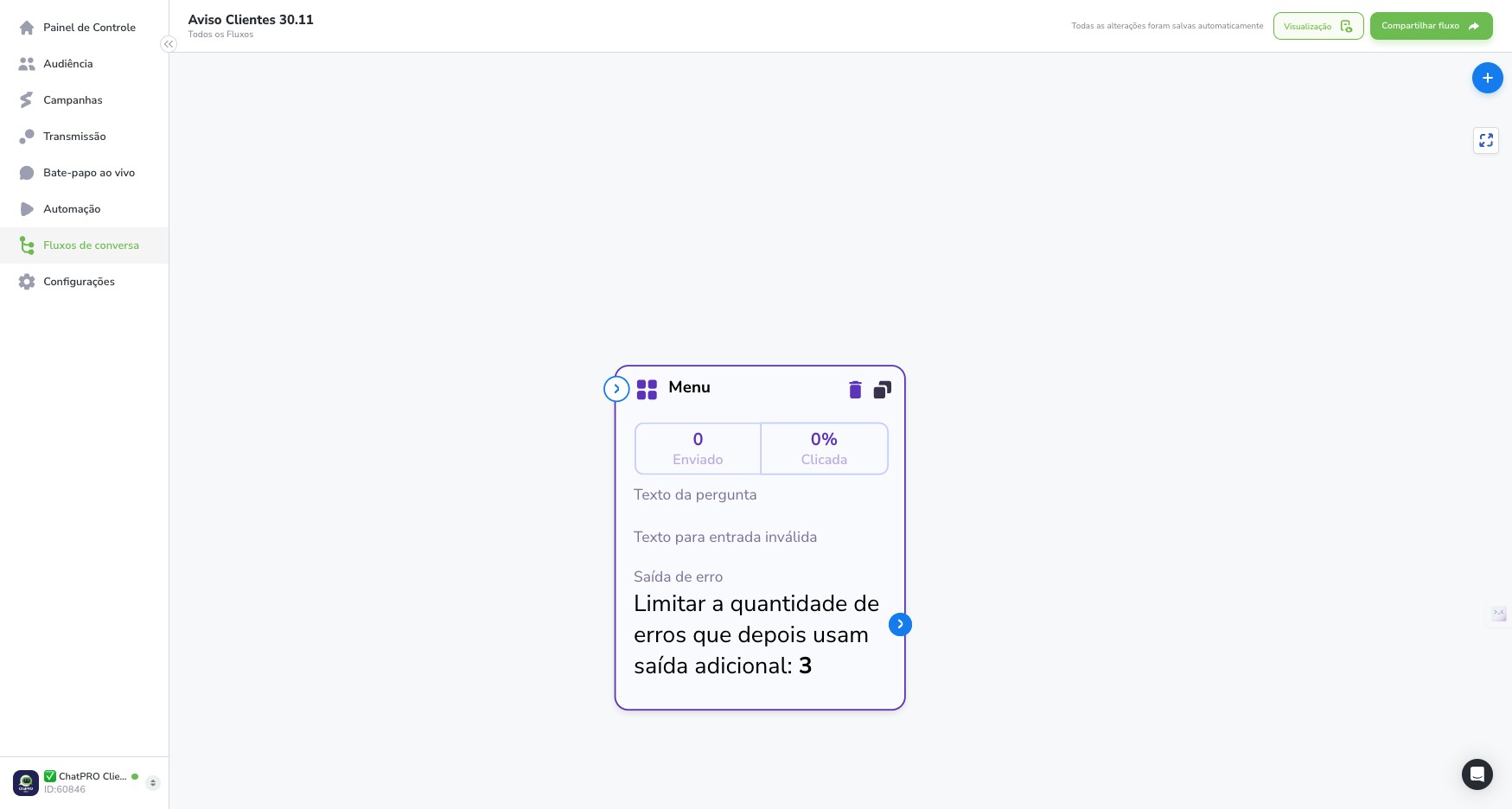
4
Click here
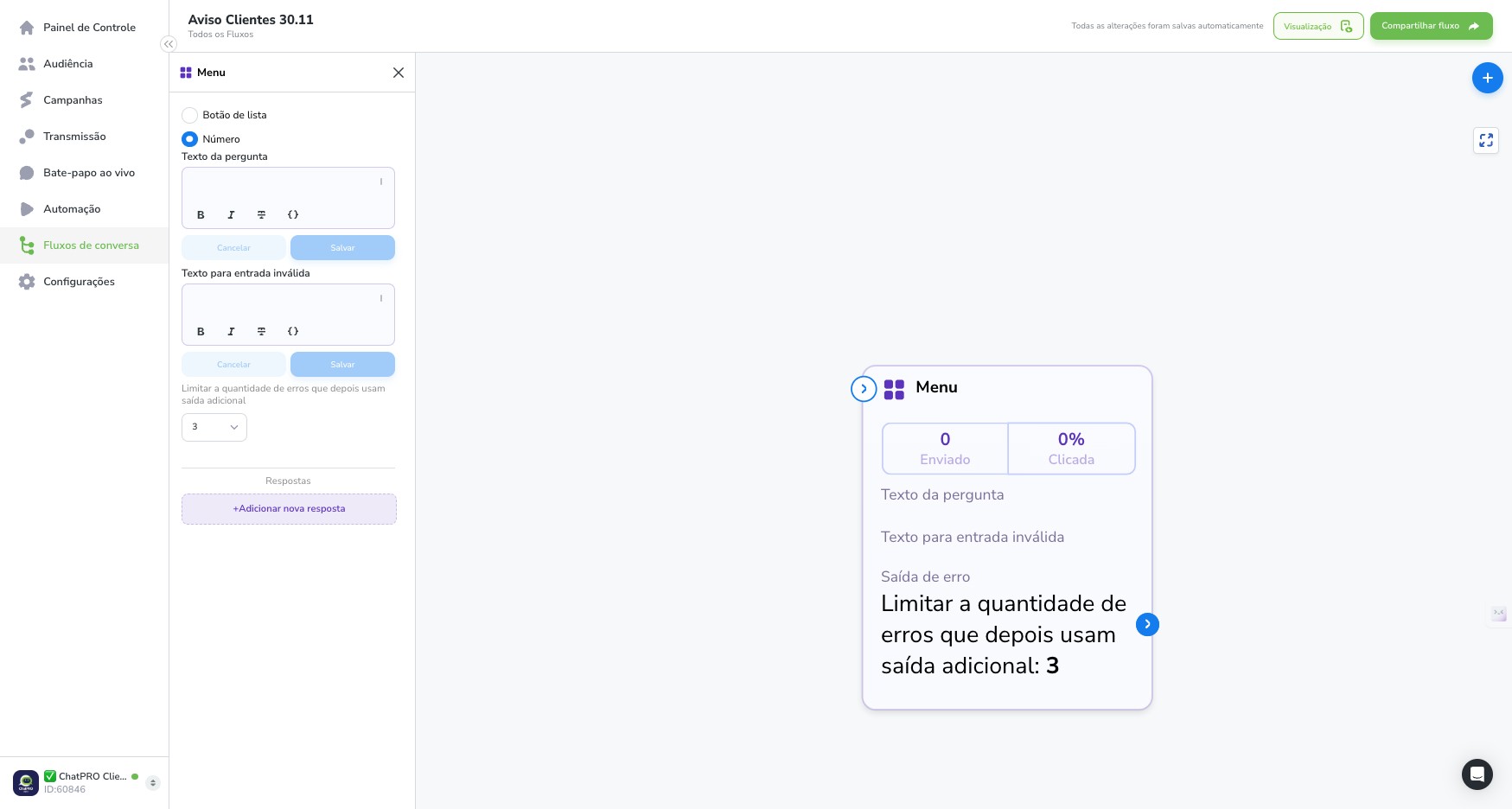
5
Click on "Salvar"
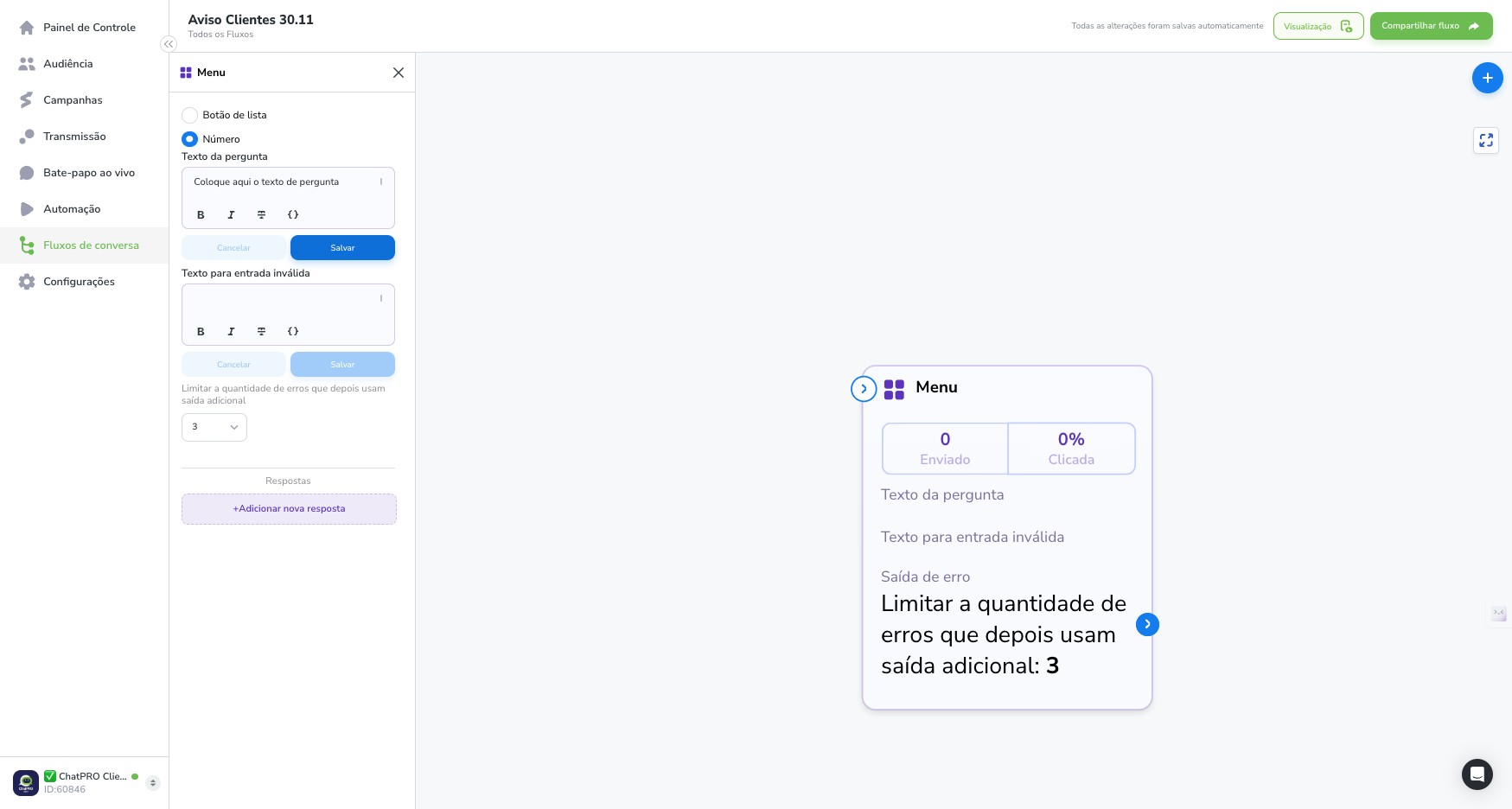
6
Click on "+"
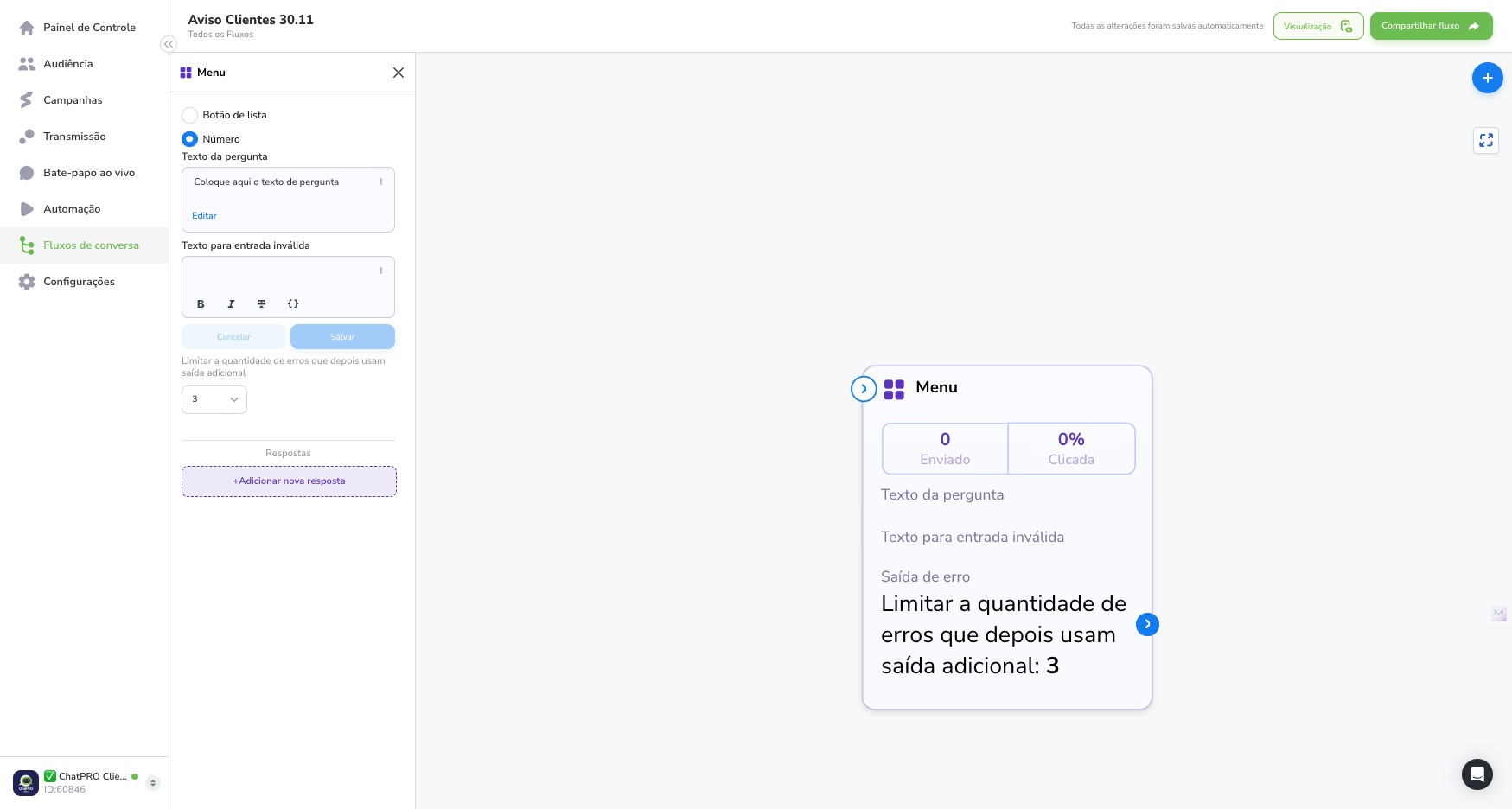
7
Click here
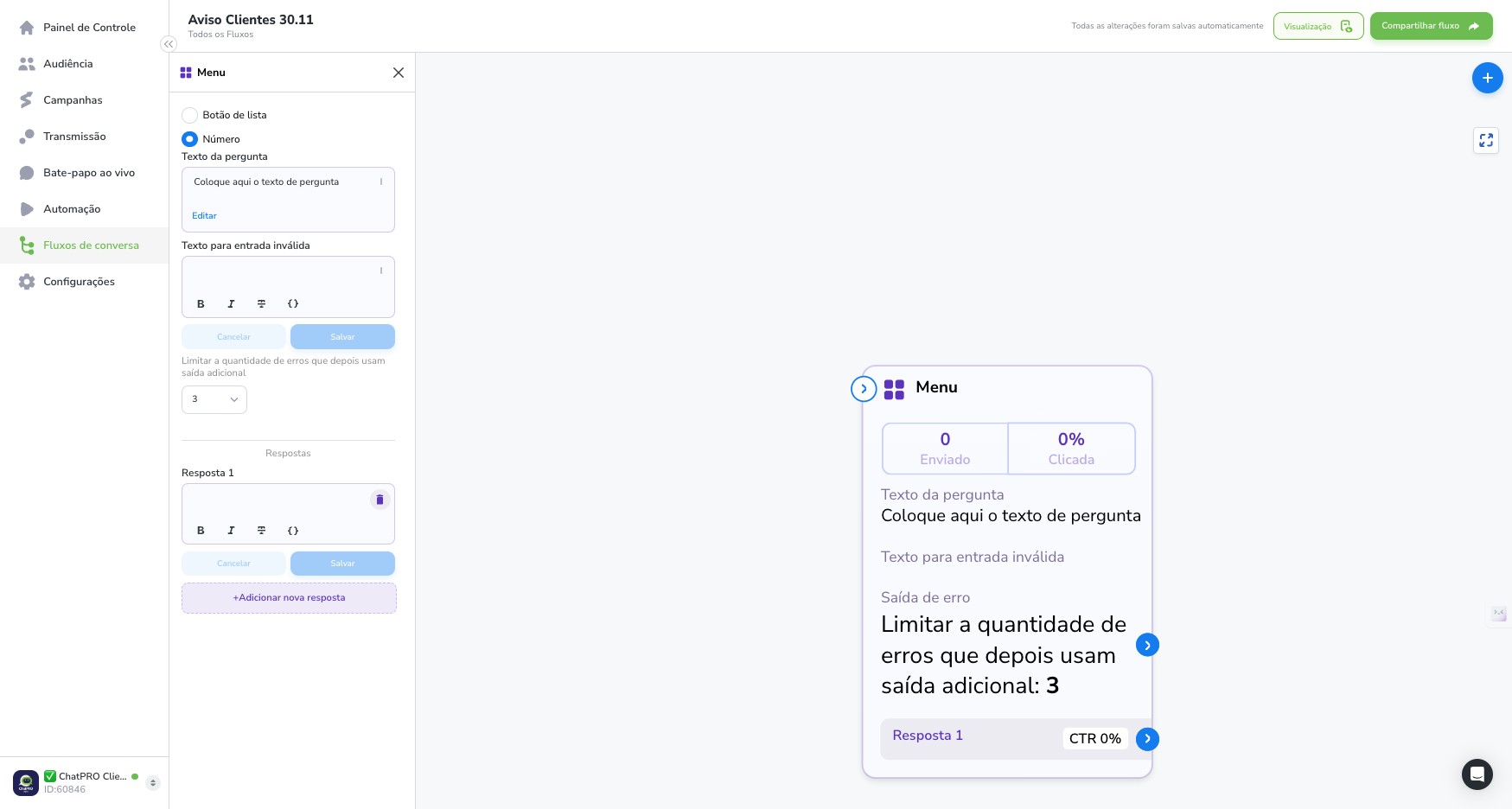
8
Click on "Salvar"
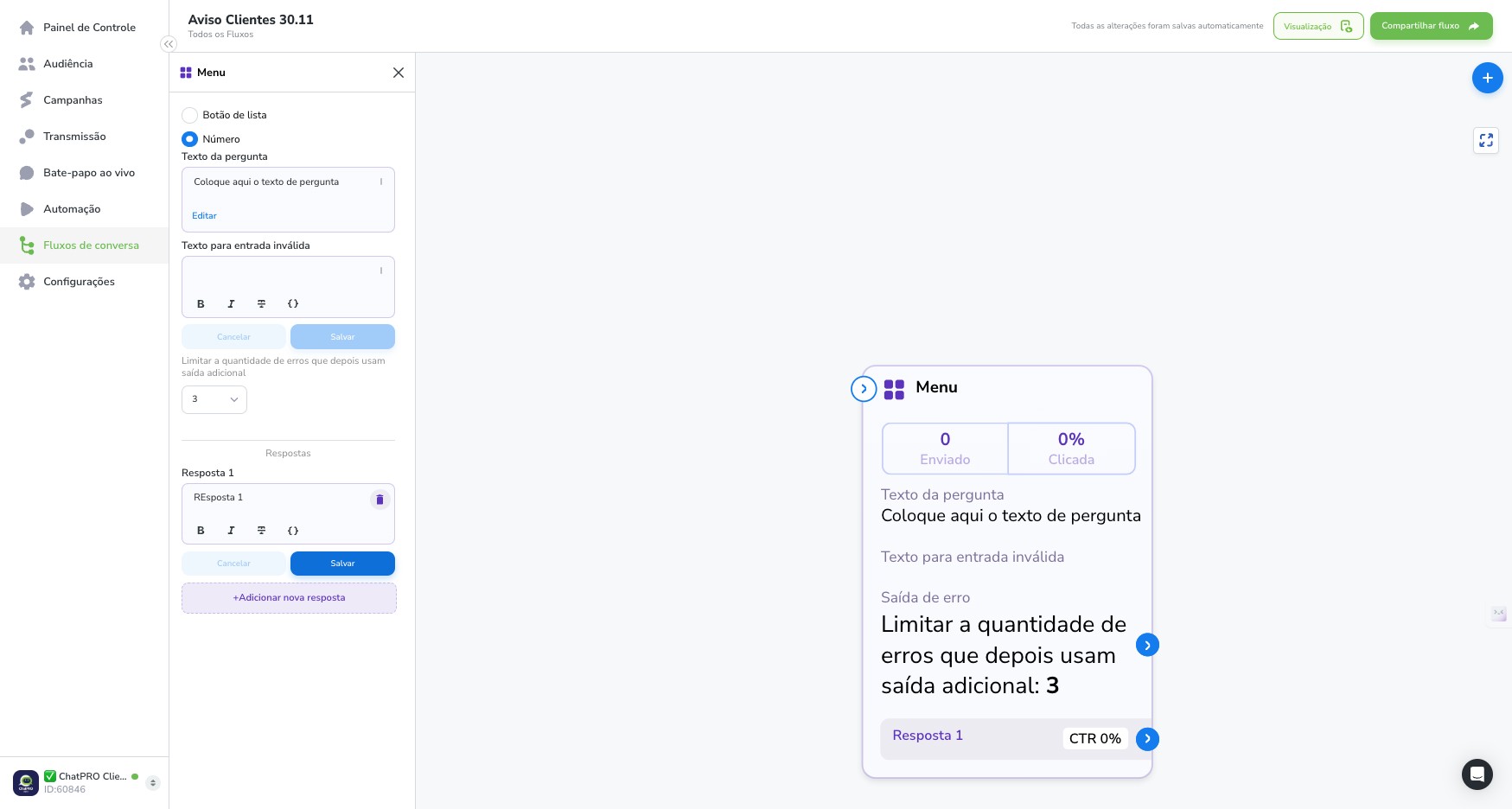
9
Click on "+"
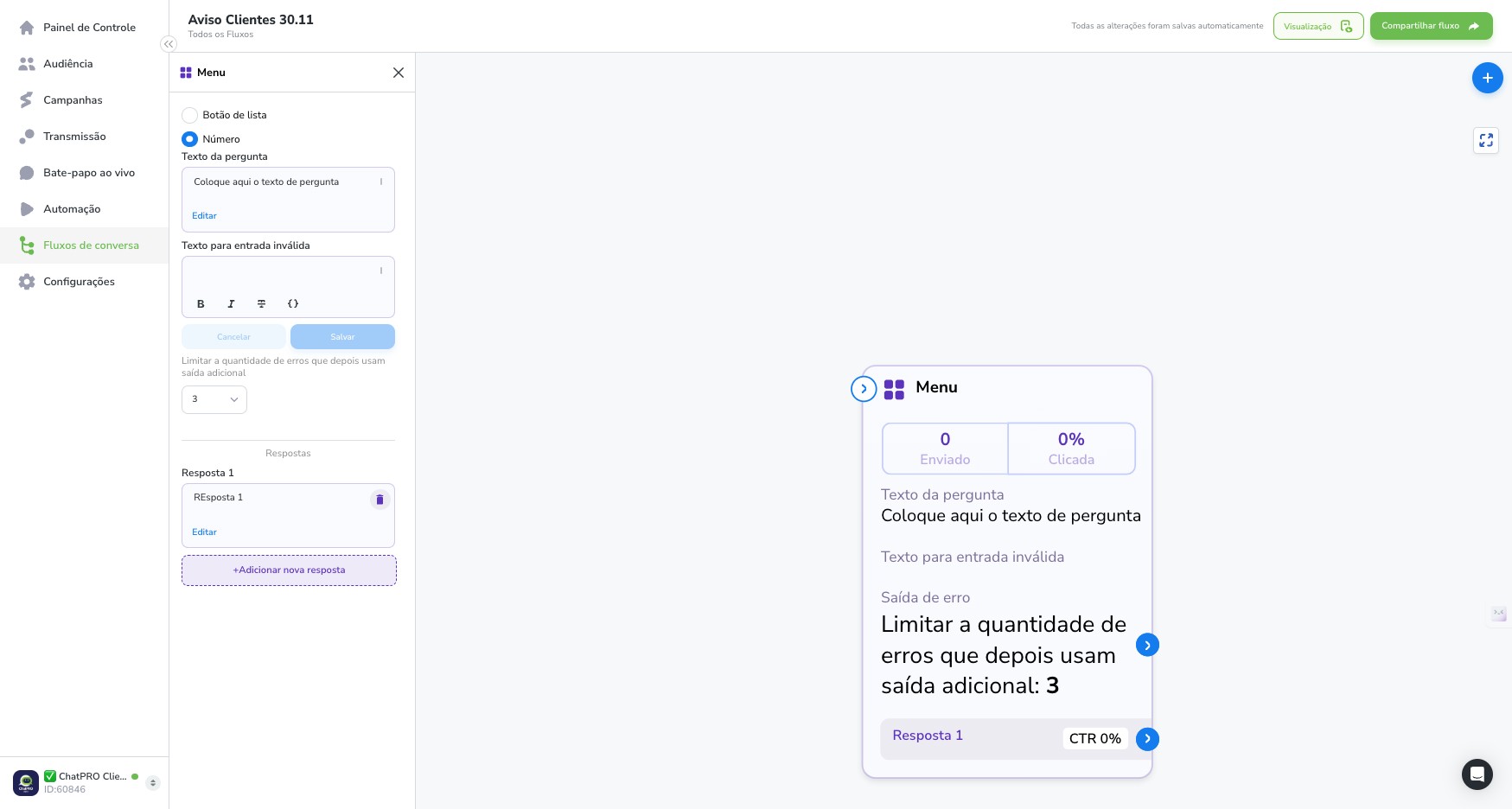
10
Click here
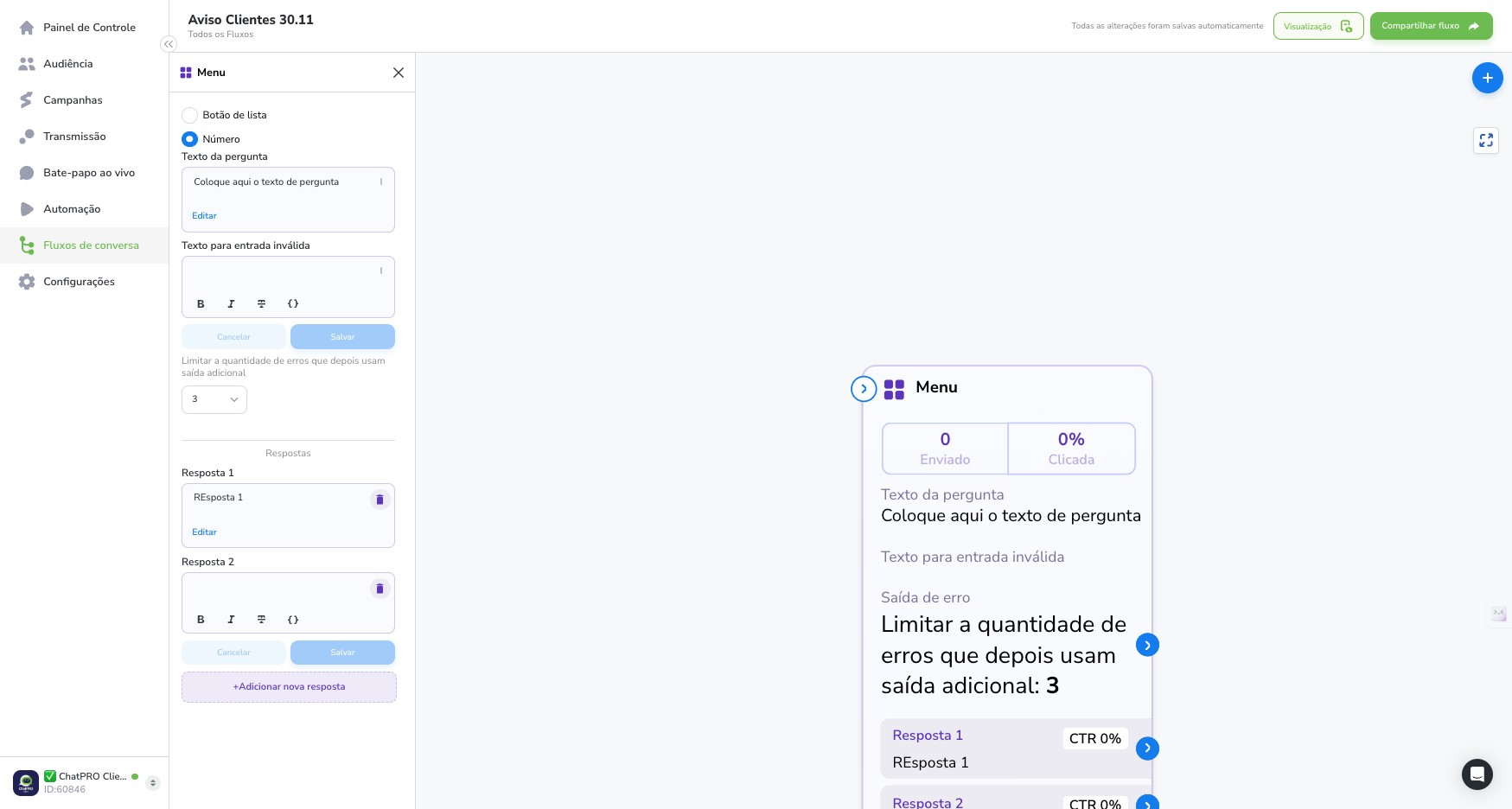
11
Click on "Salvar"
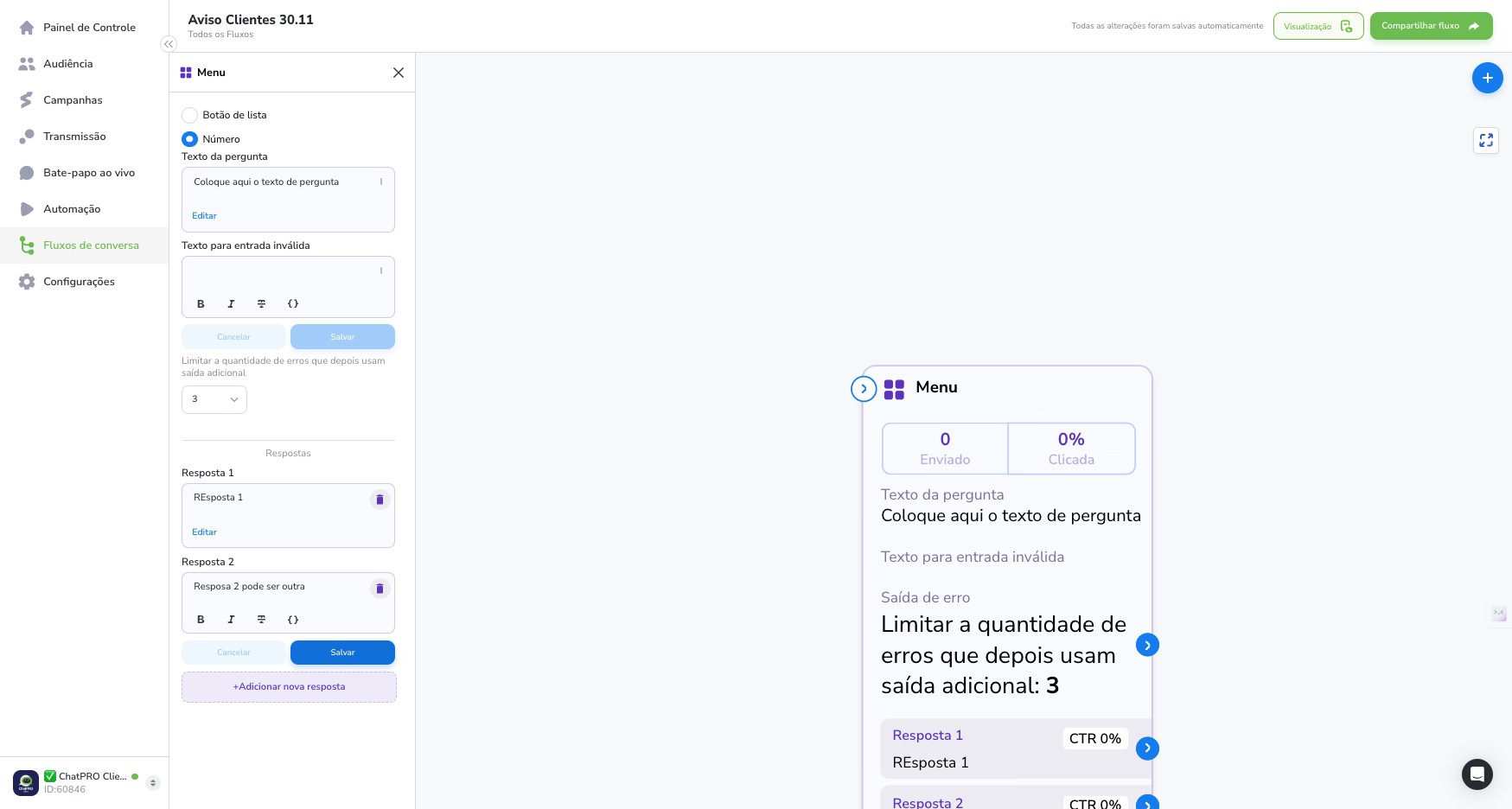
12
Click on "+"
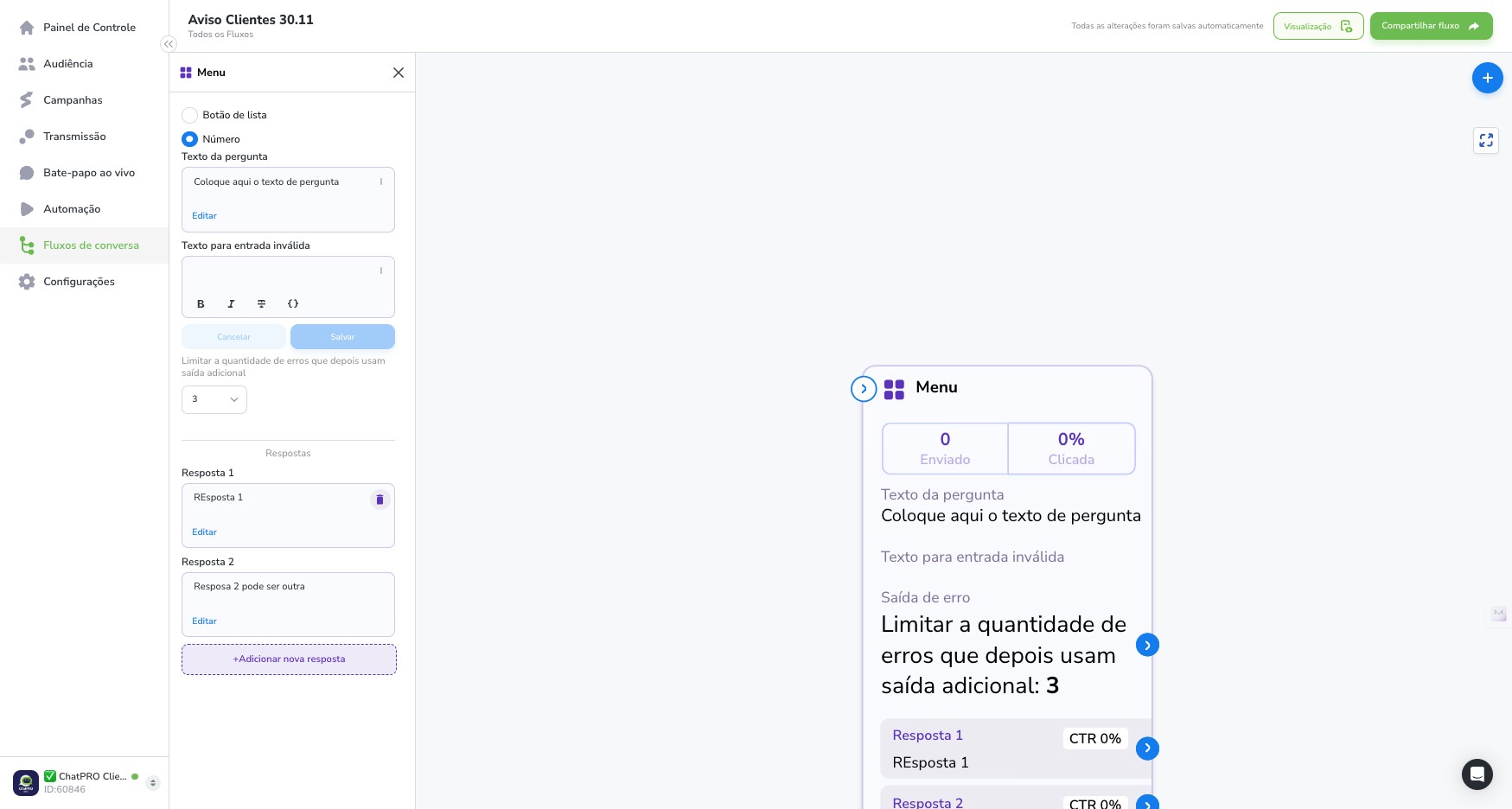
13
Click this icon
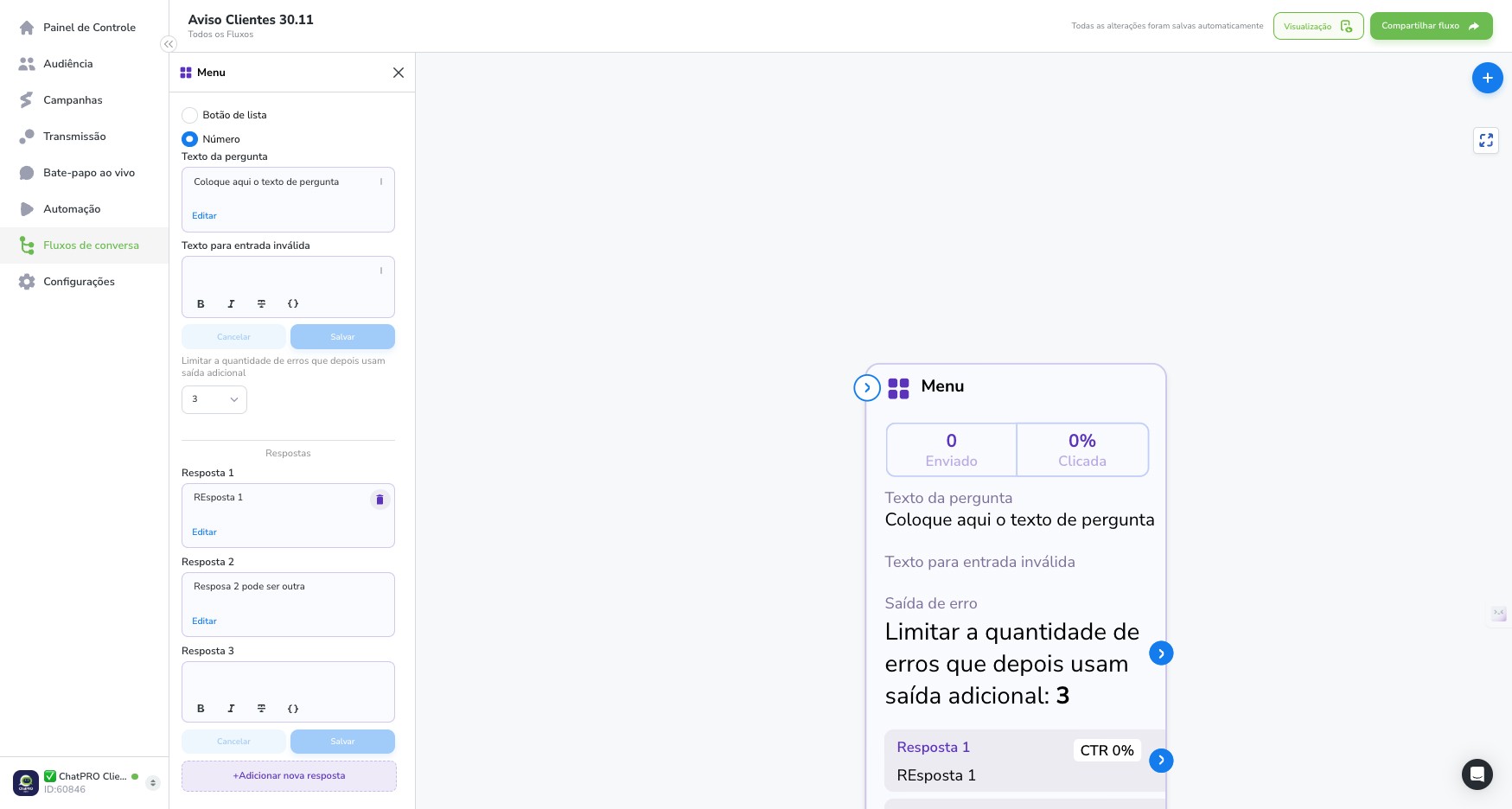
14
Click here
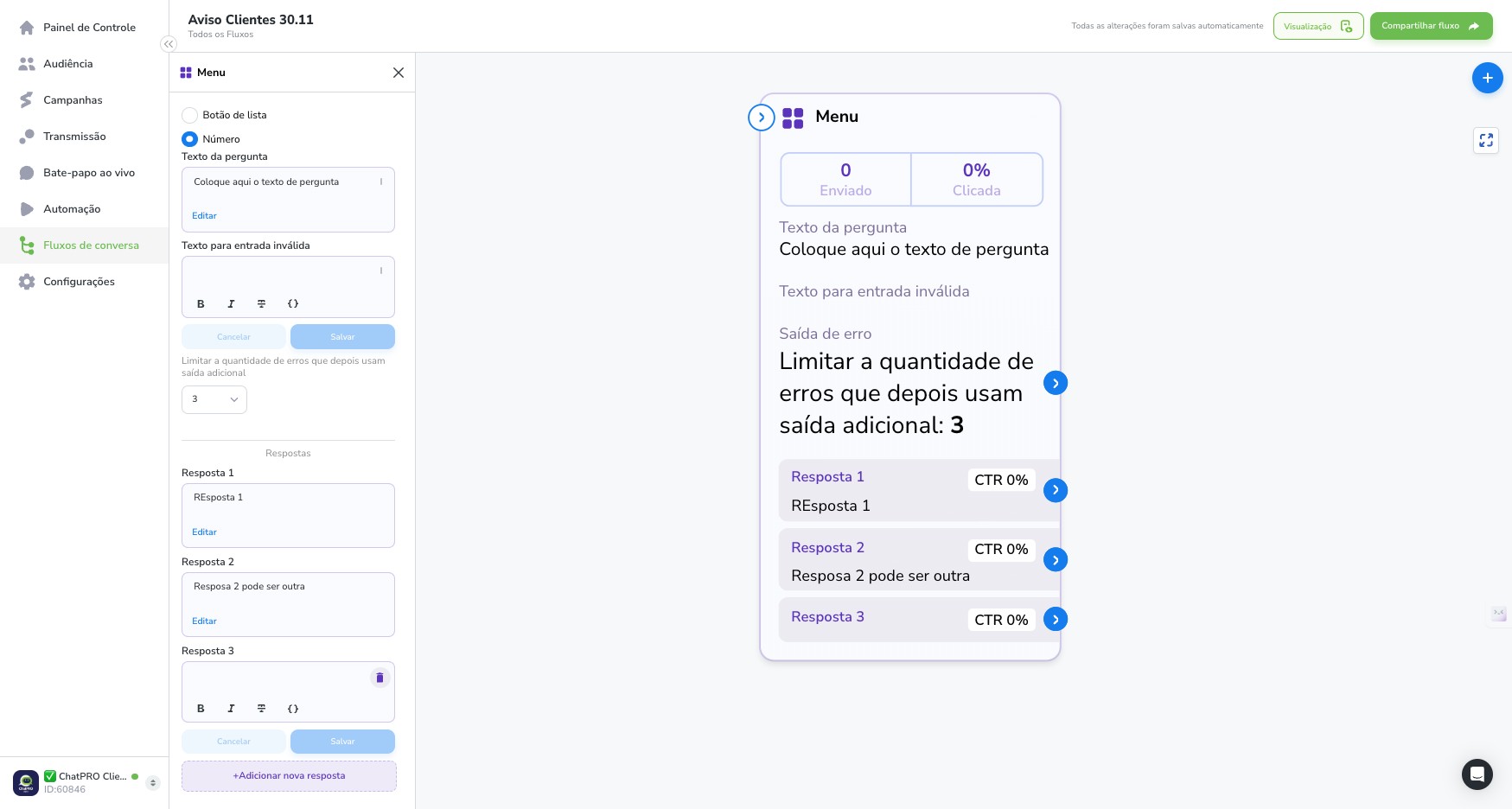
15
Click on "Salvar"
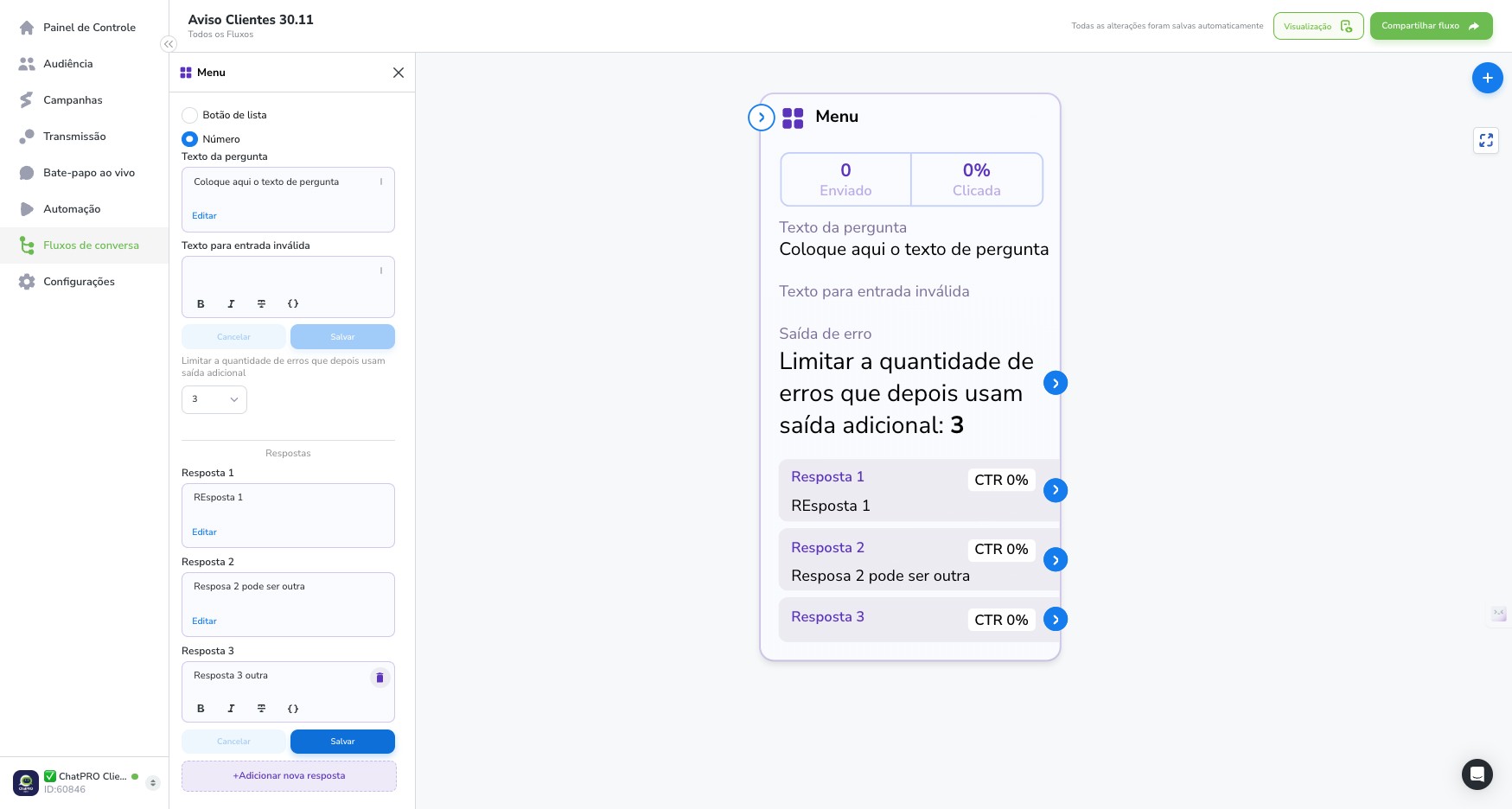
16
Click this icon
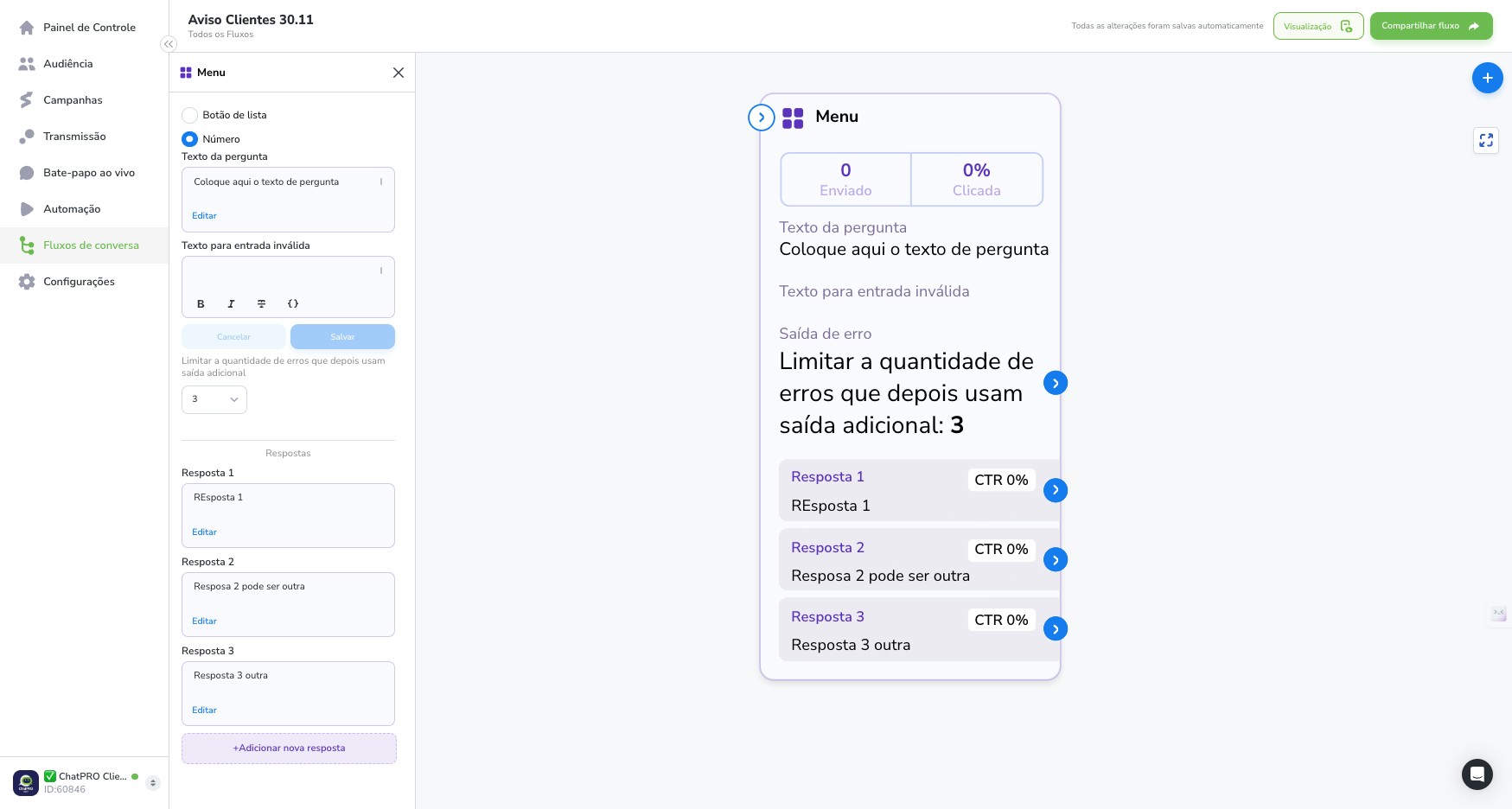
17
Click this icon
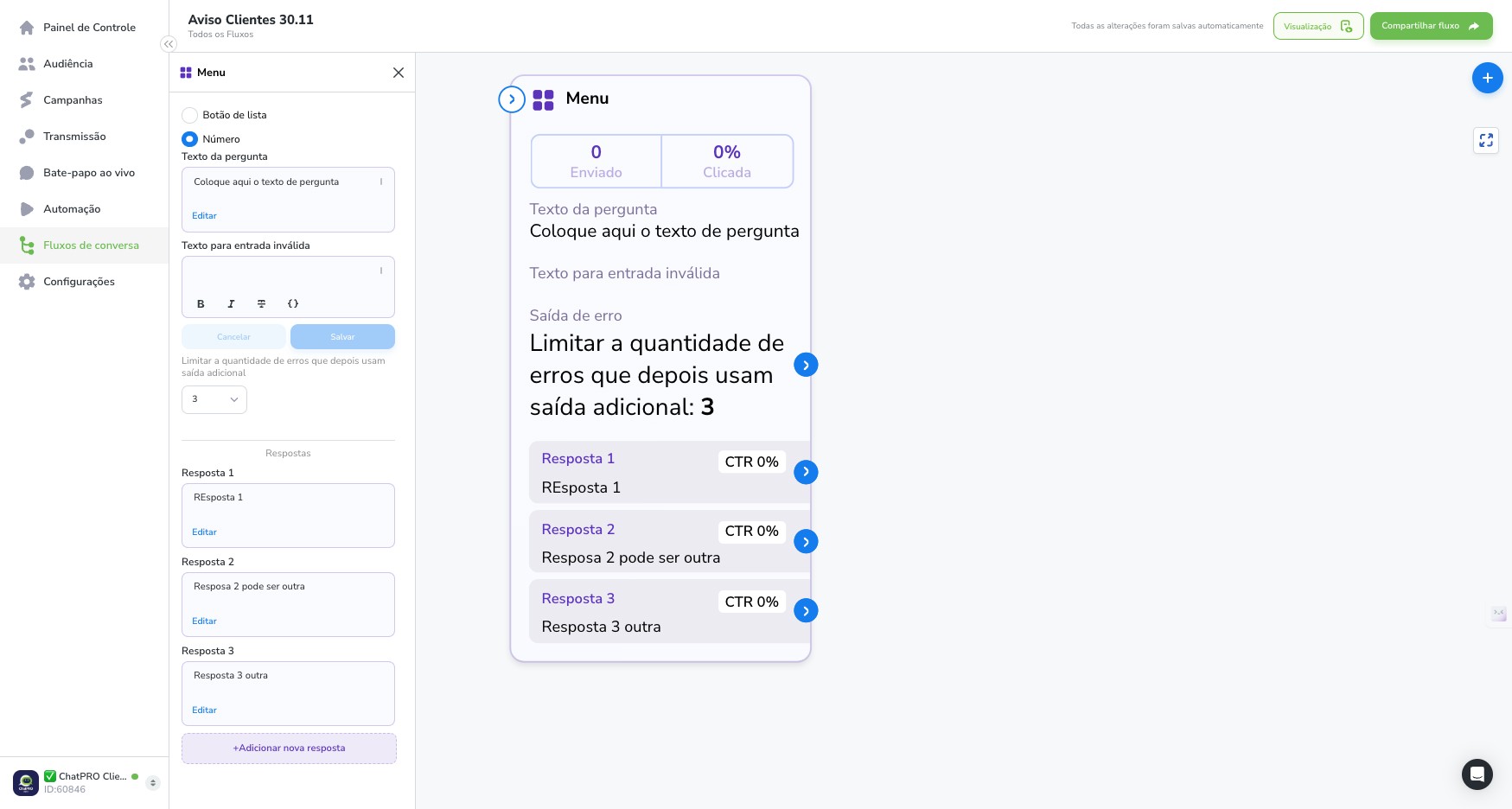
18
Click on "Conteúdo"
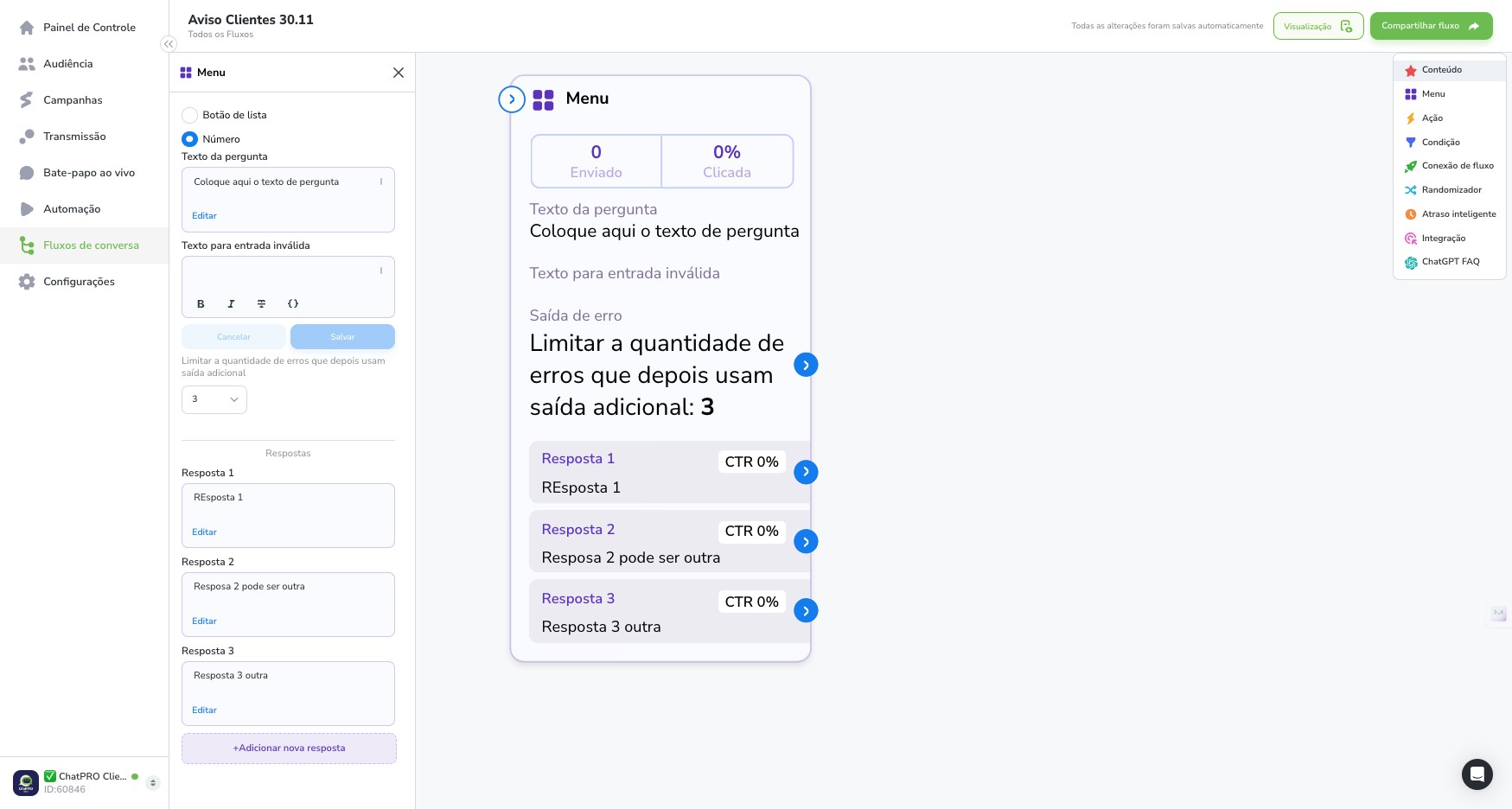
19
Click this icon
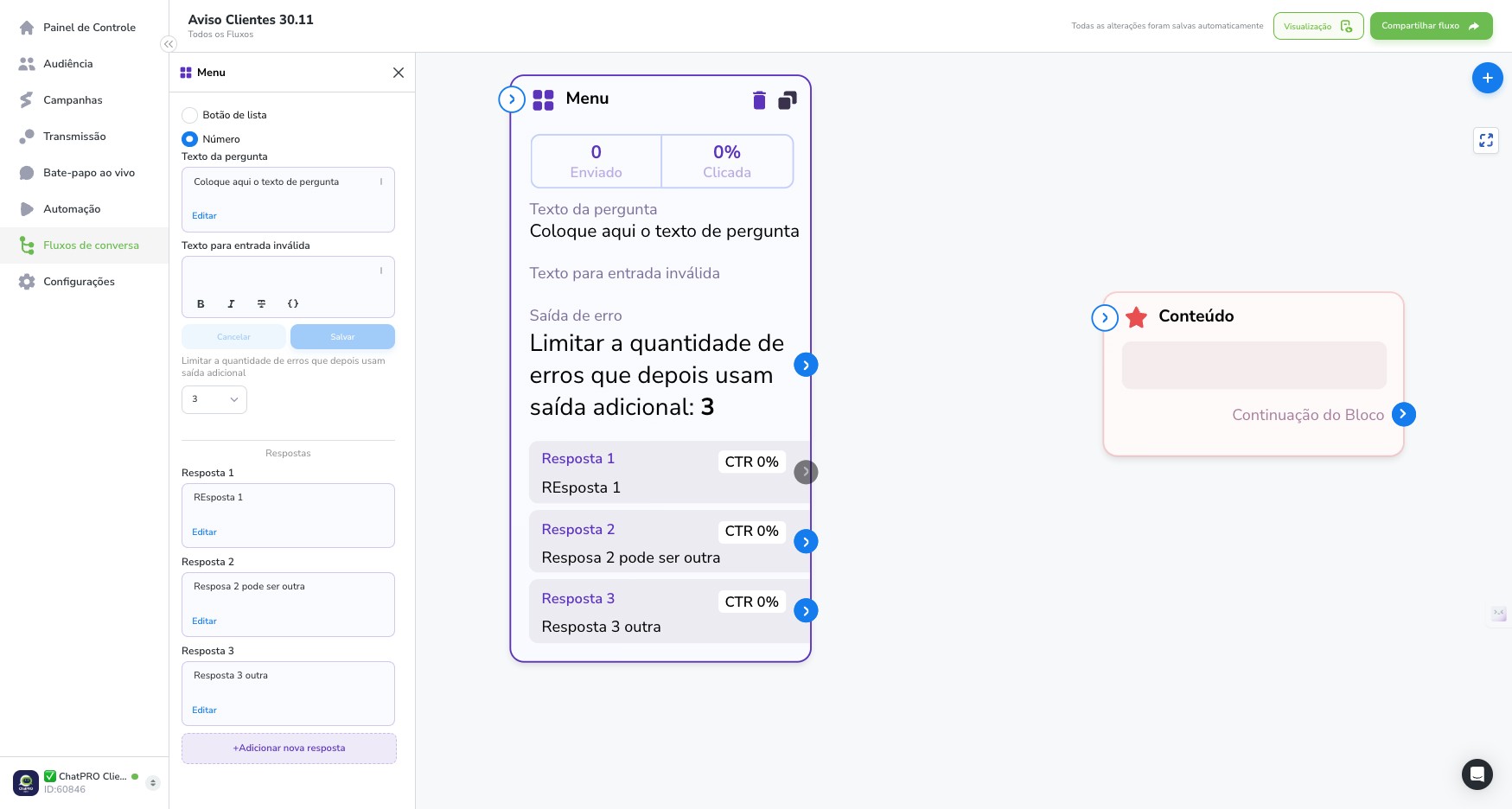
20
Click here
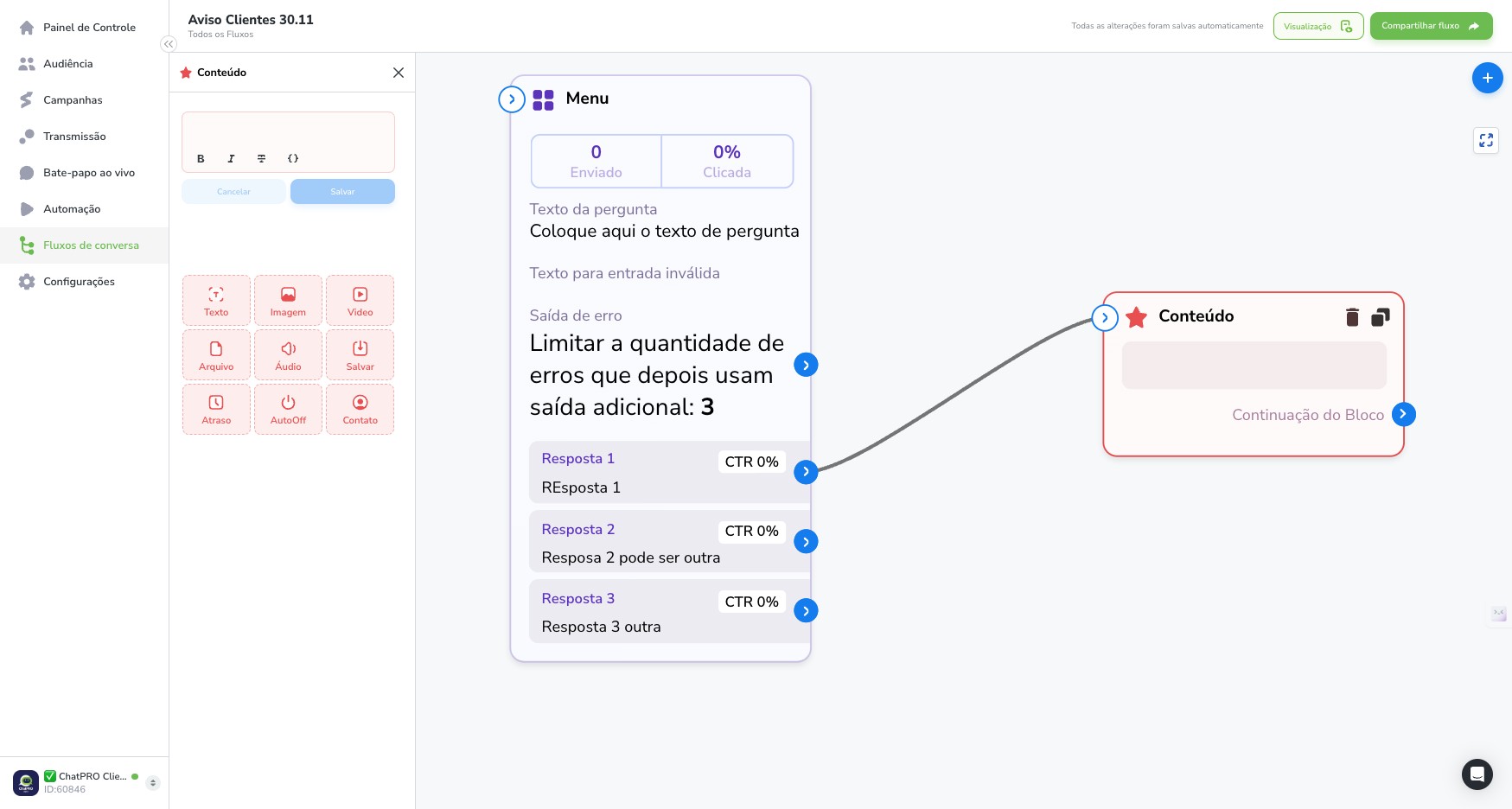
21
Click here
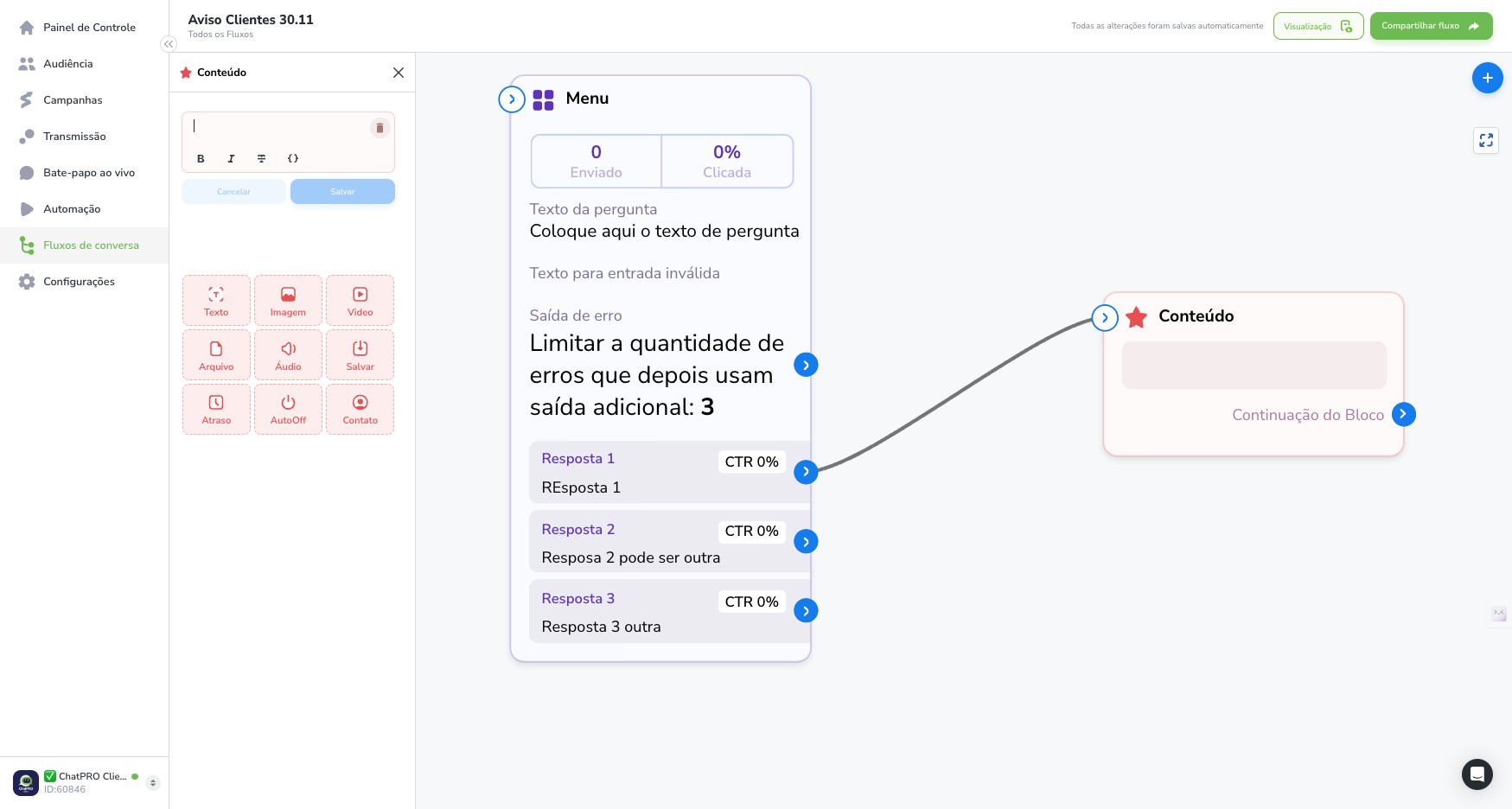
22
Click this icon
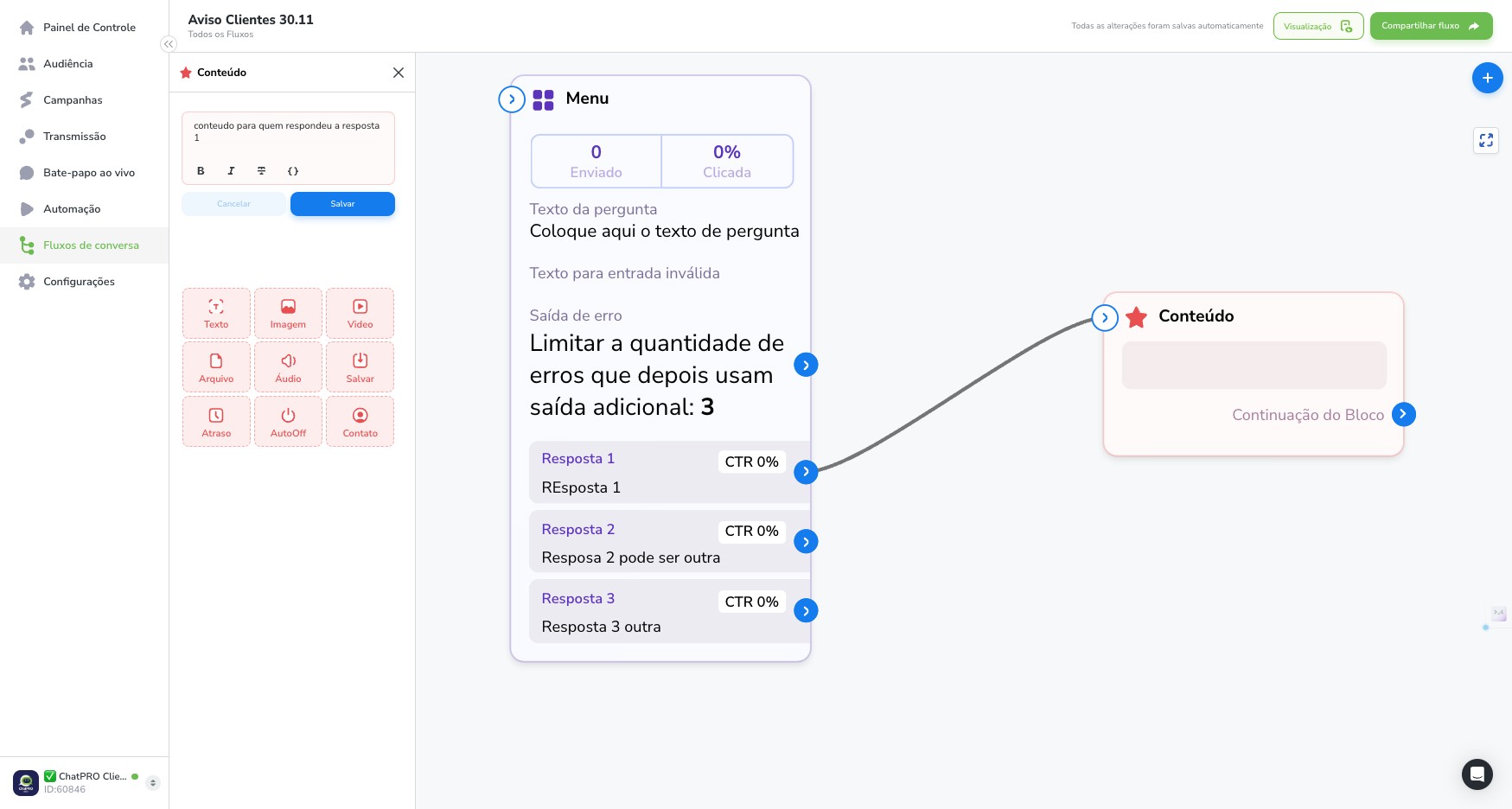
23
Click on "Salvar"
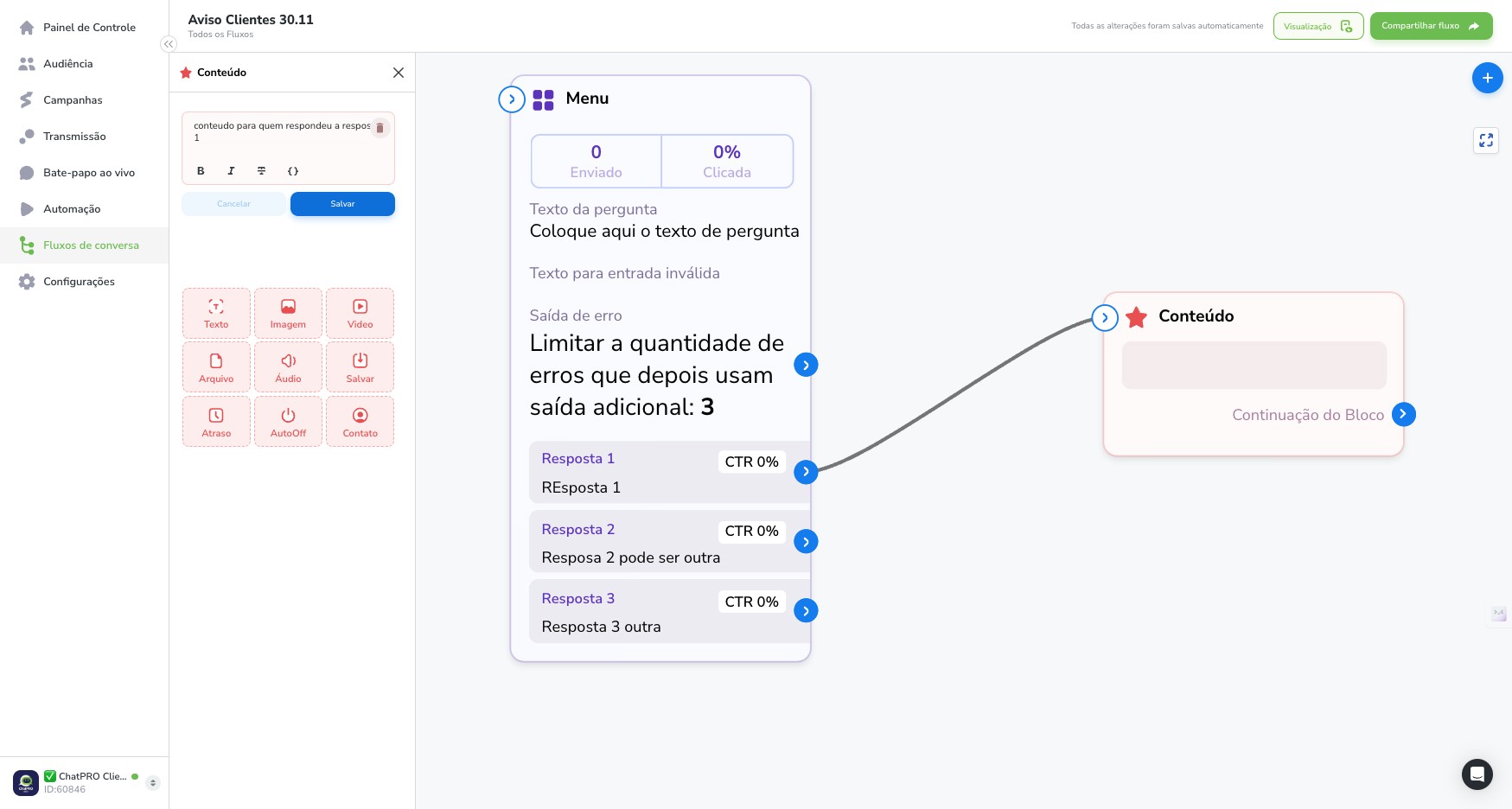
24
Click this icon
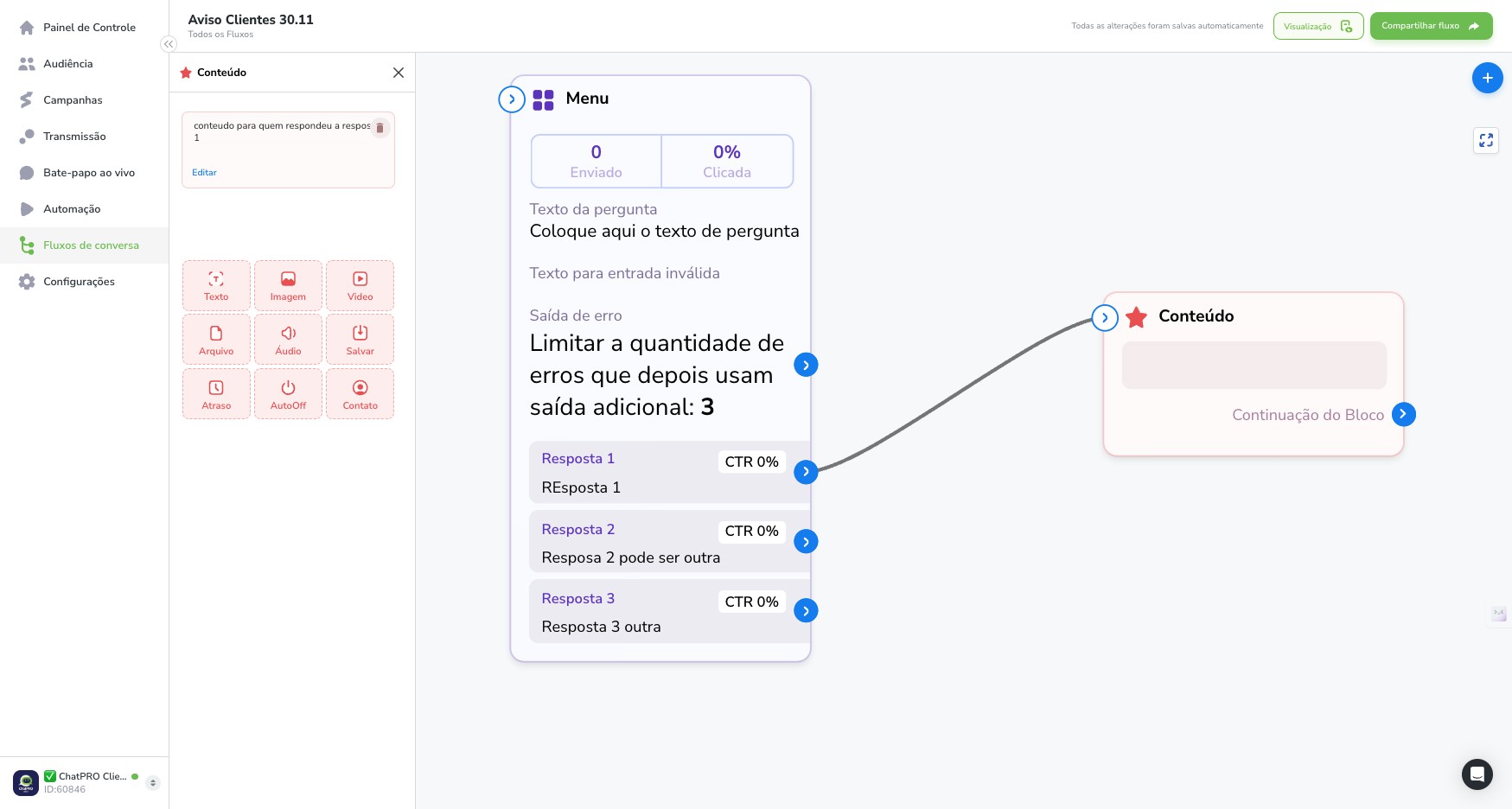
25
Click on "Conteúdo"
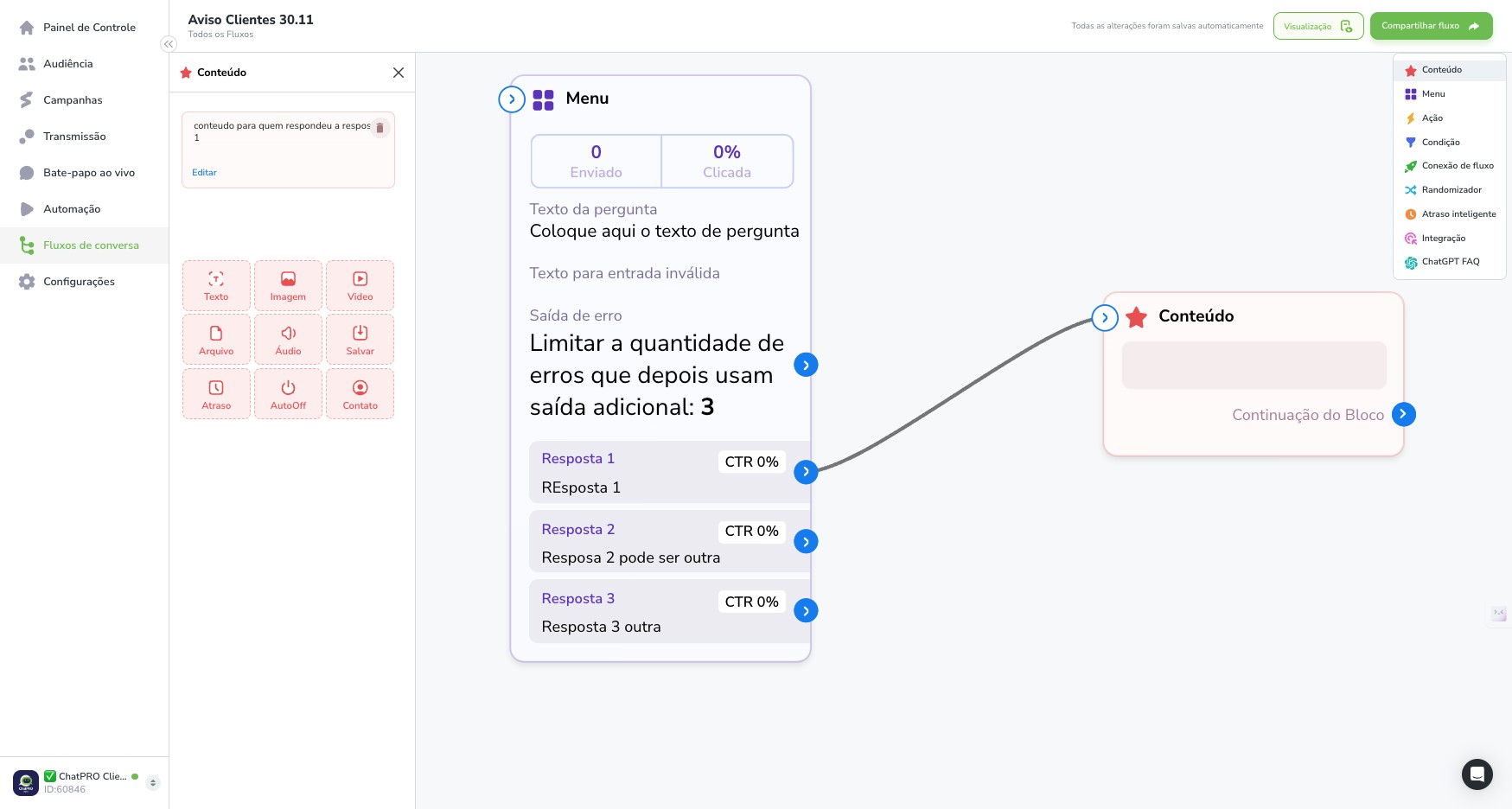
26
Click this icon
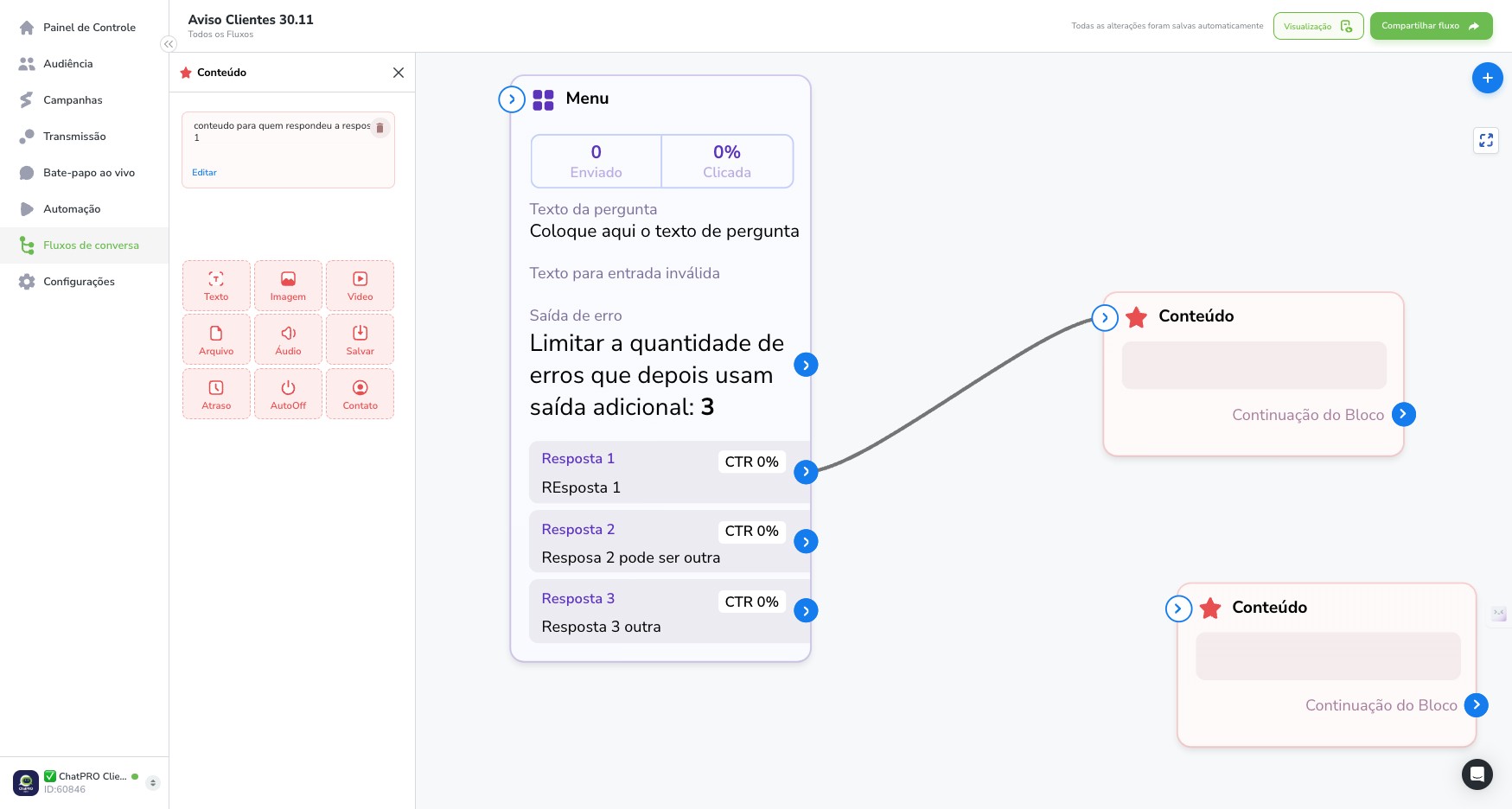
27
Click this icon
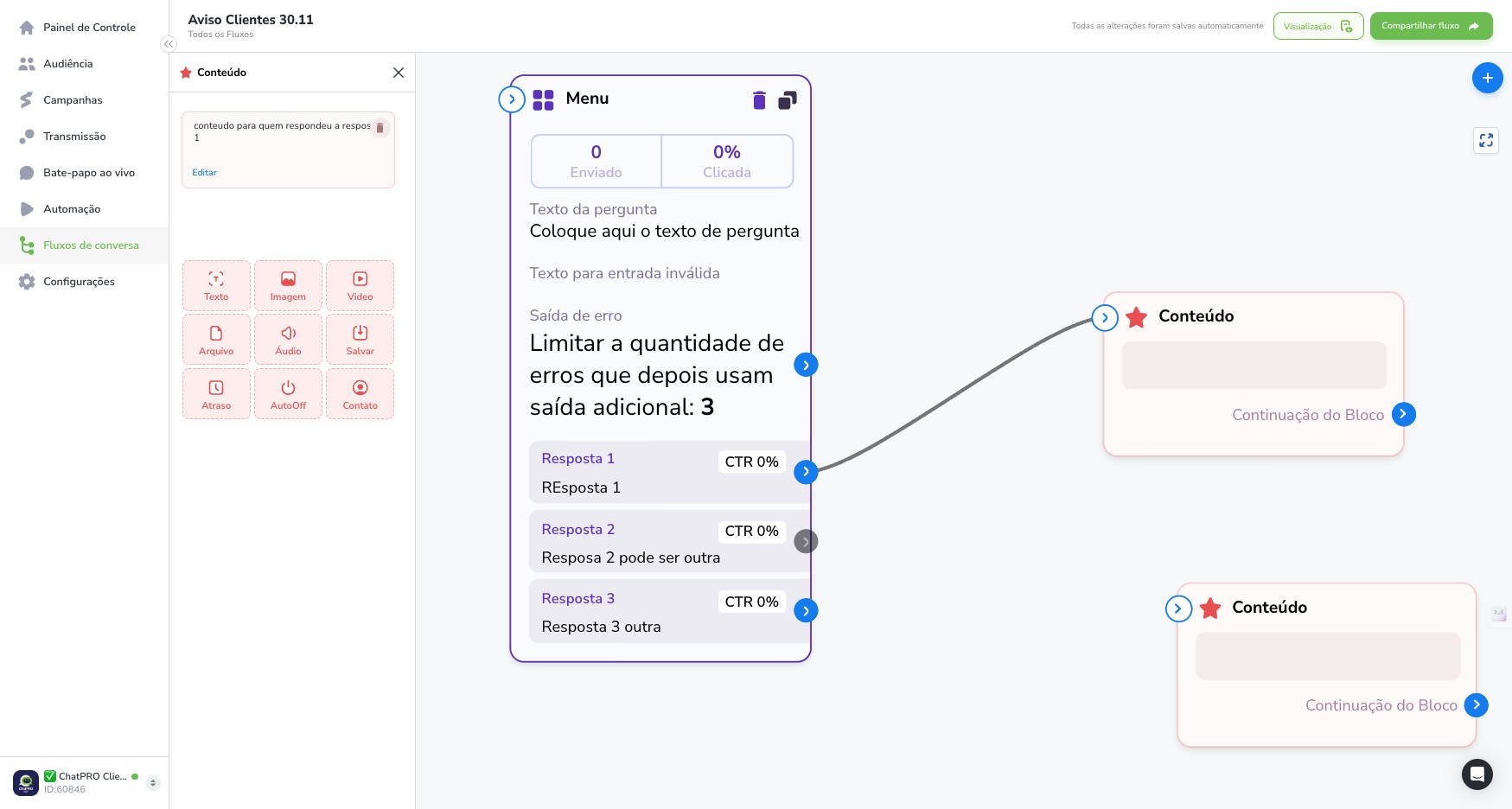
28
Click this icon
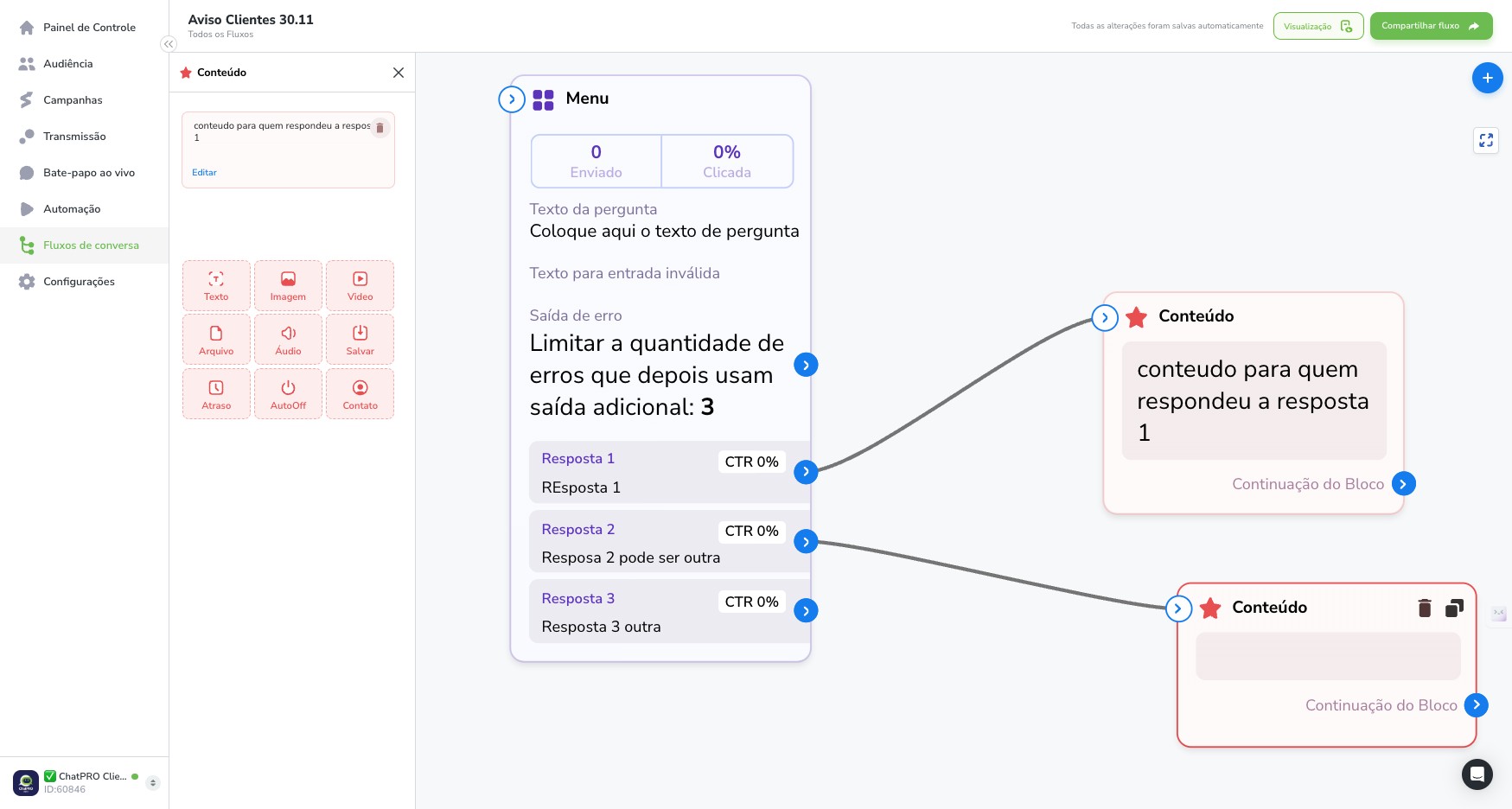
29
Click here
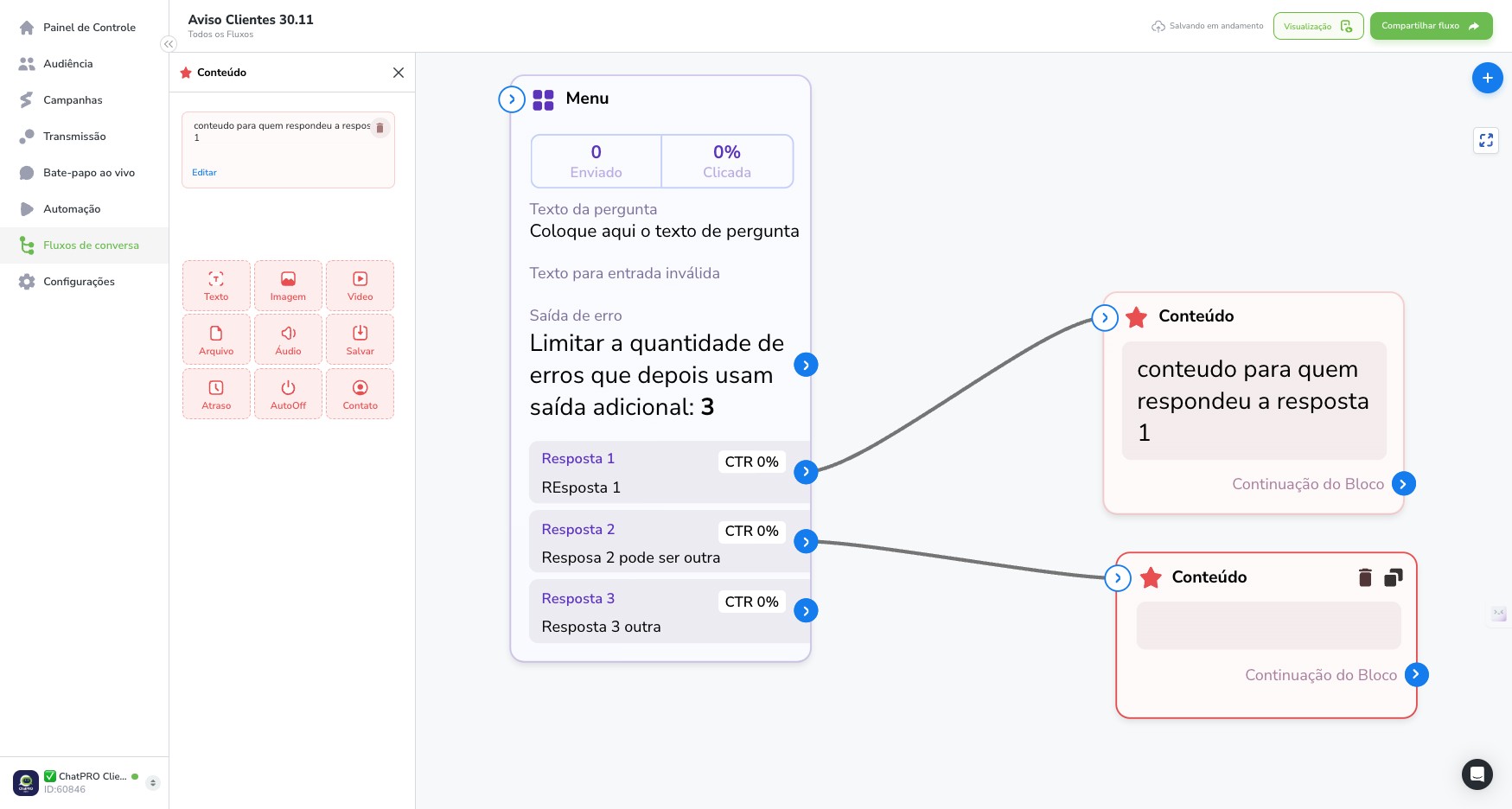
30
Click here
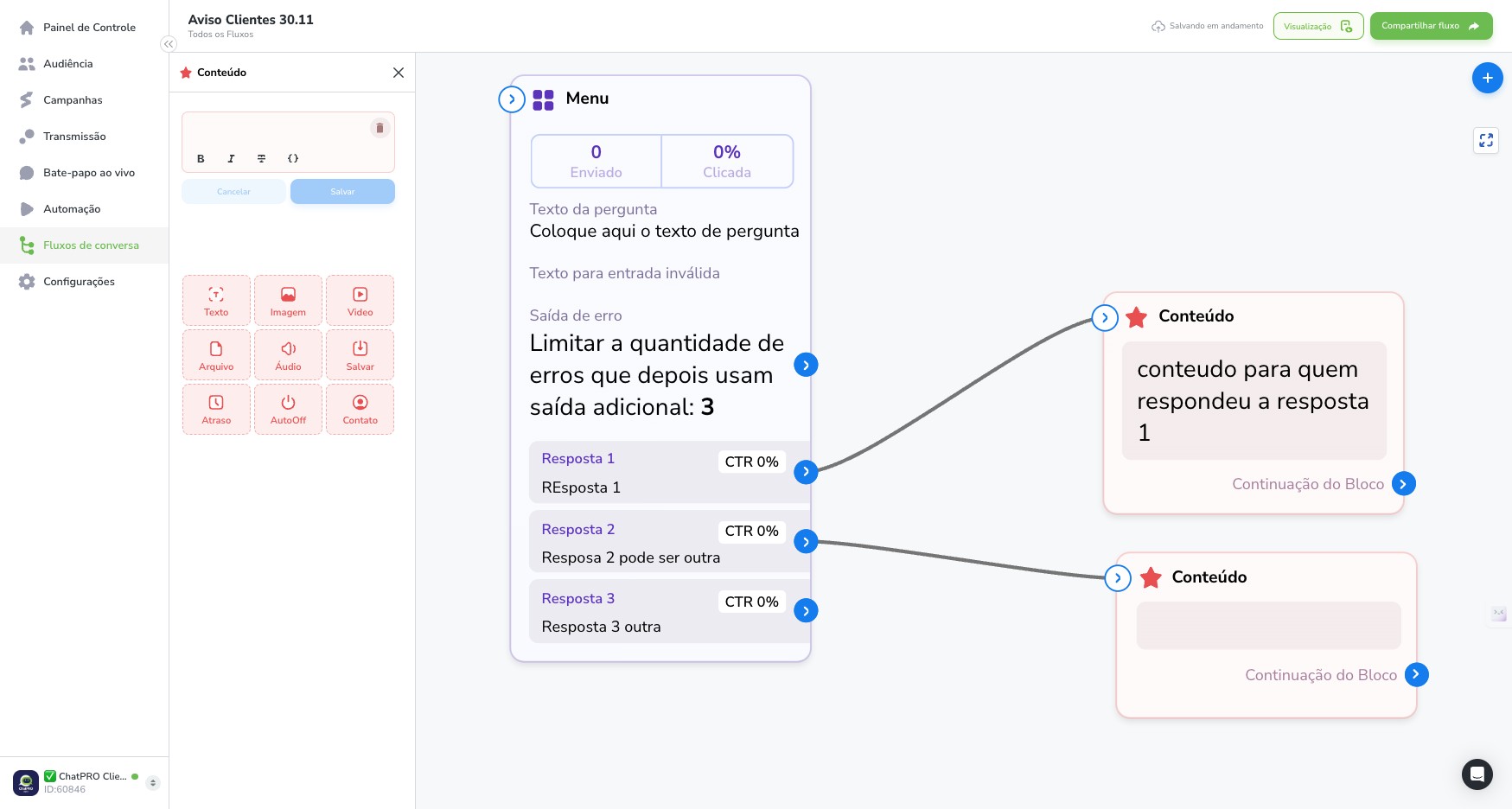
31
Click on "Salvar"
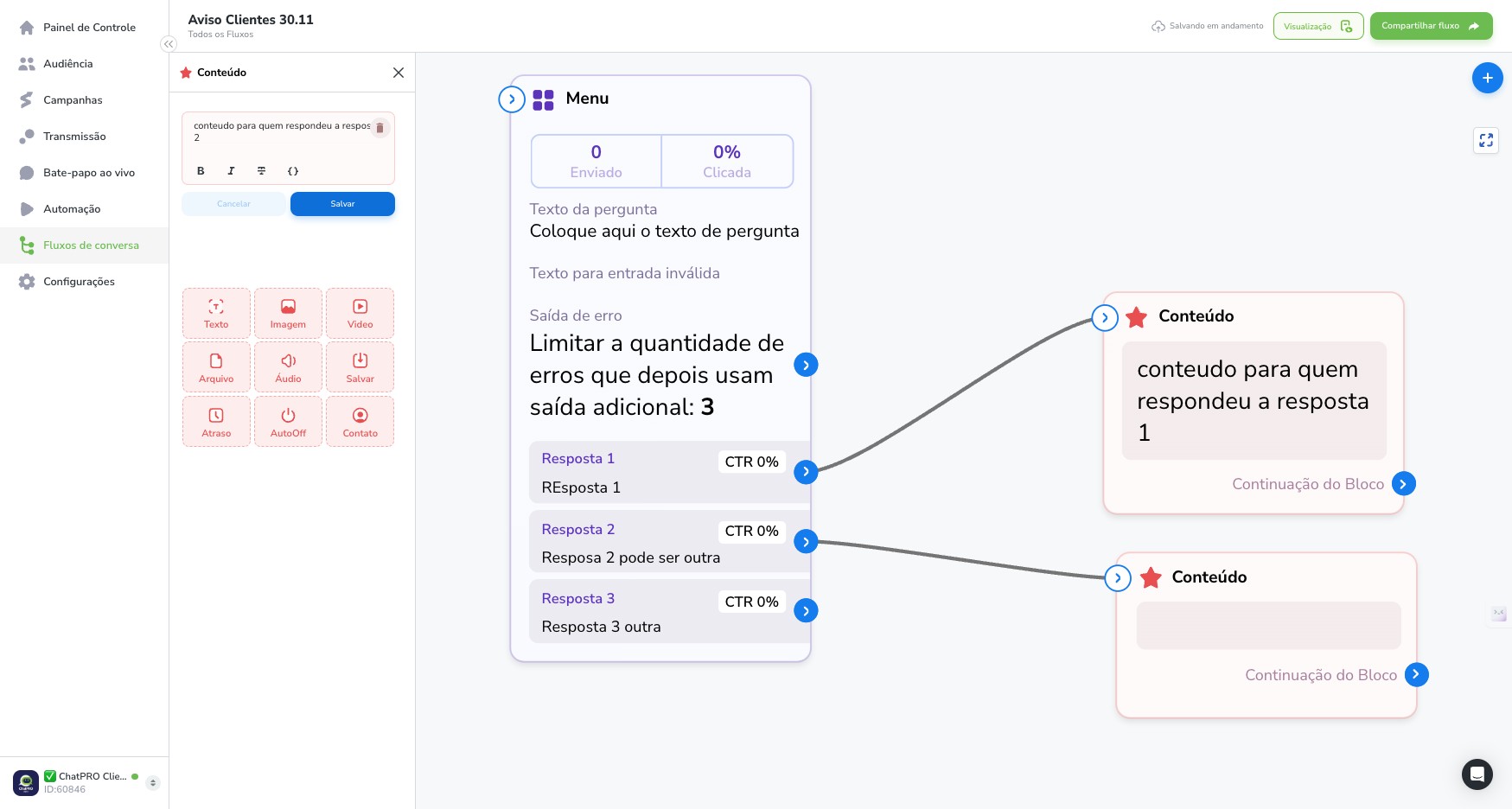
32
Click this icon
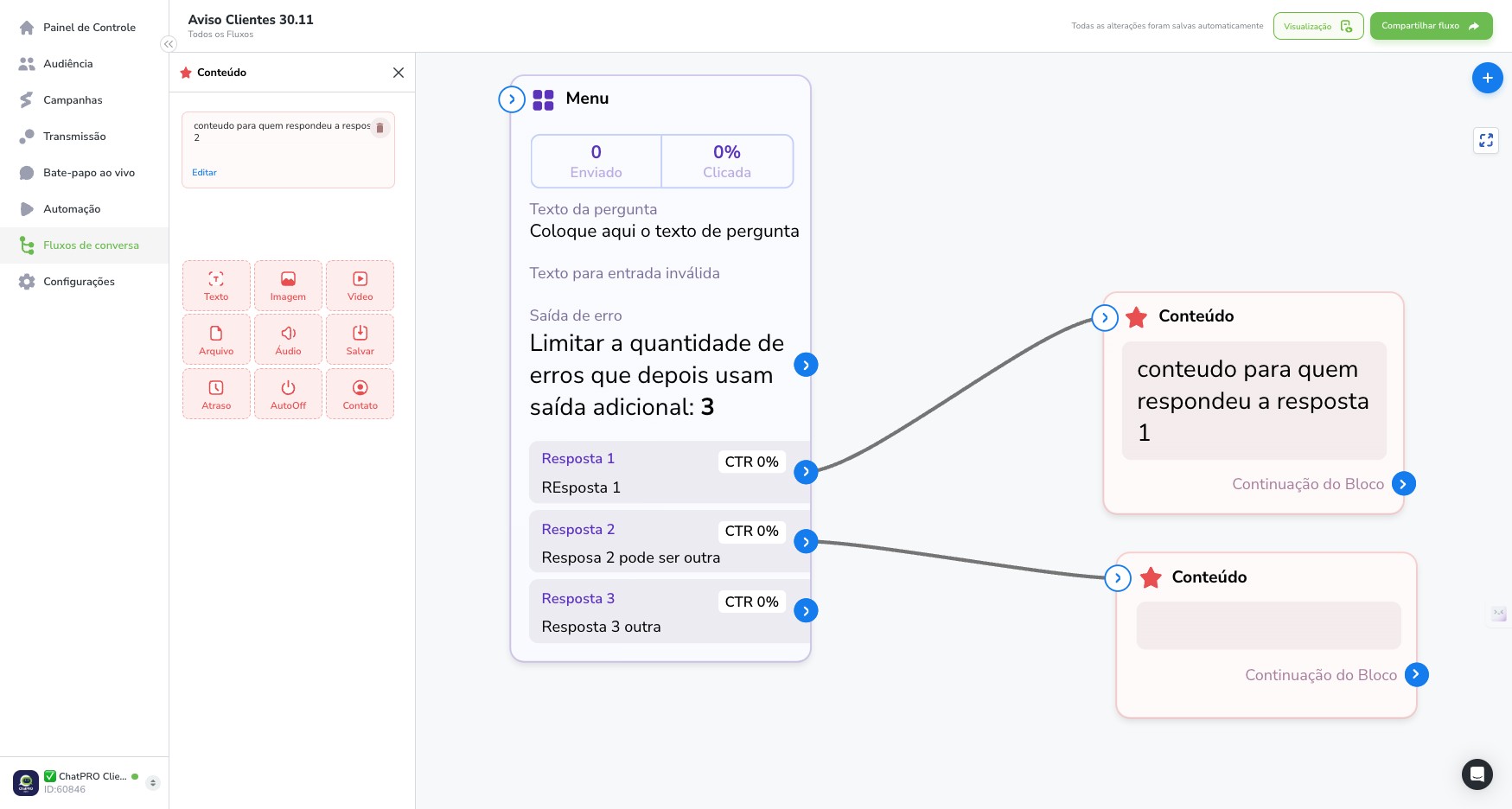
33
Click this icon
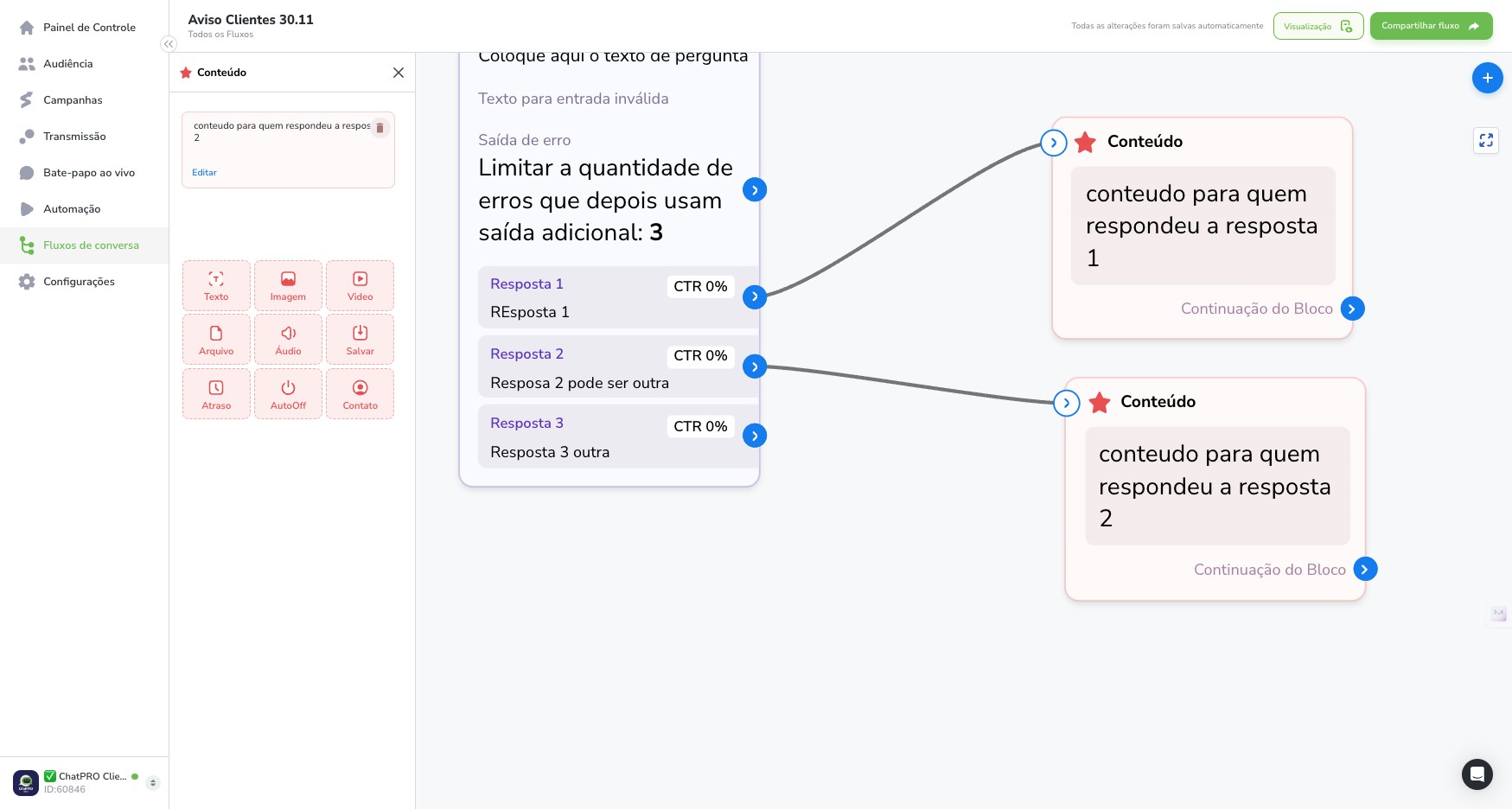
34
Click this icon
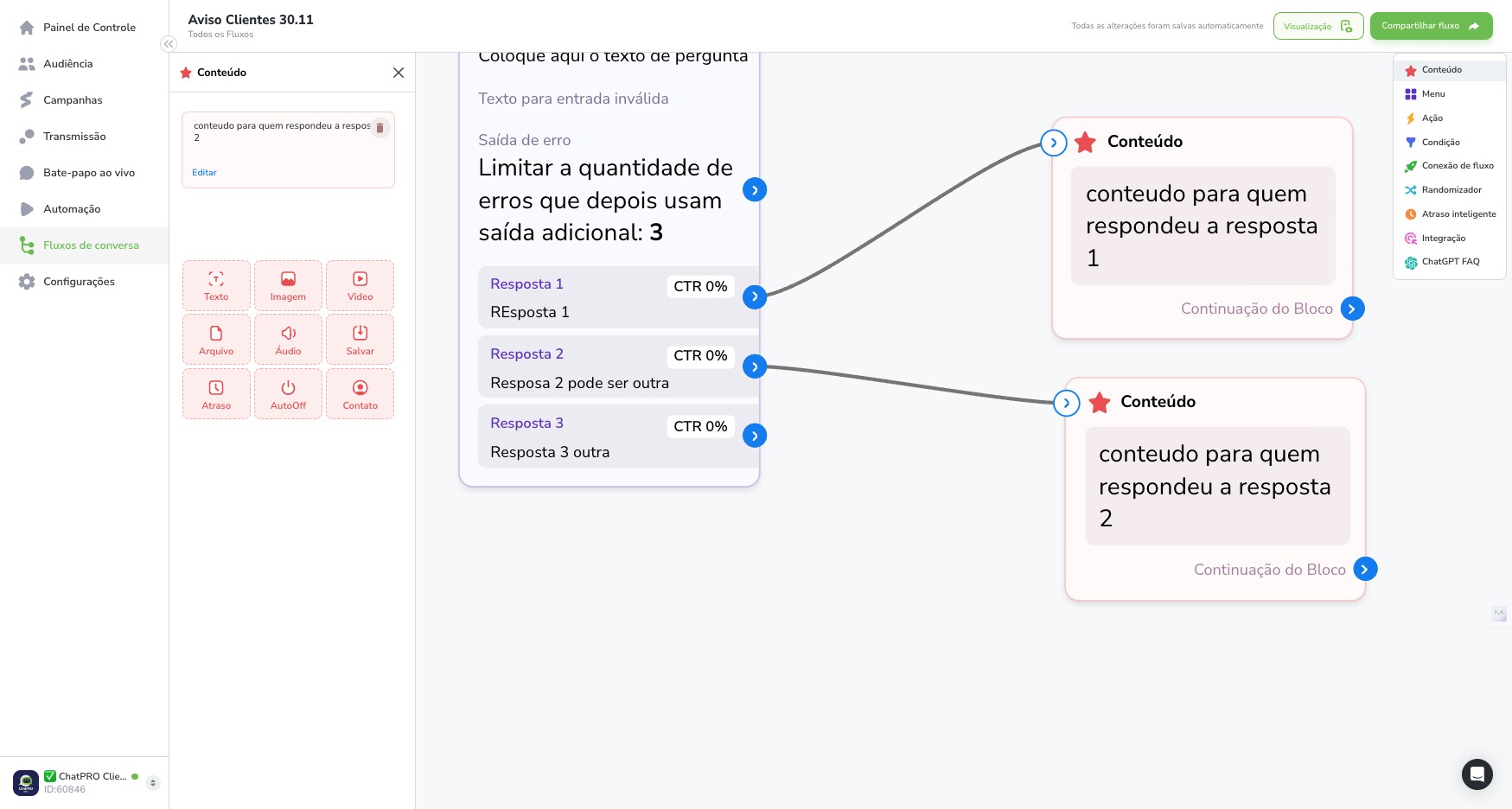
35
Click this icon
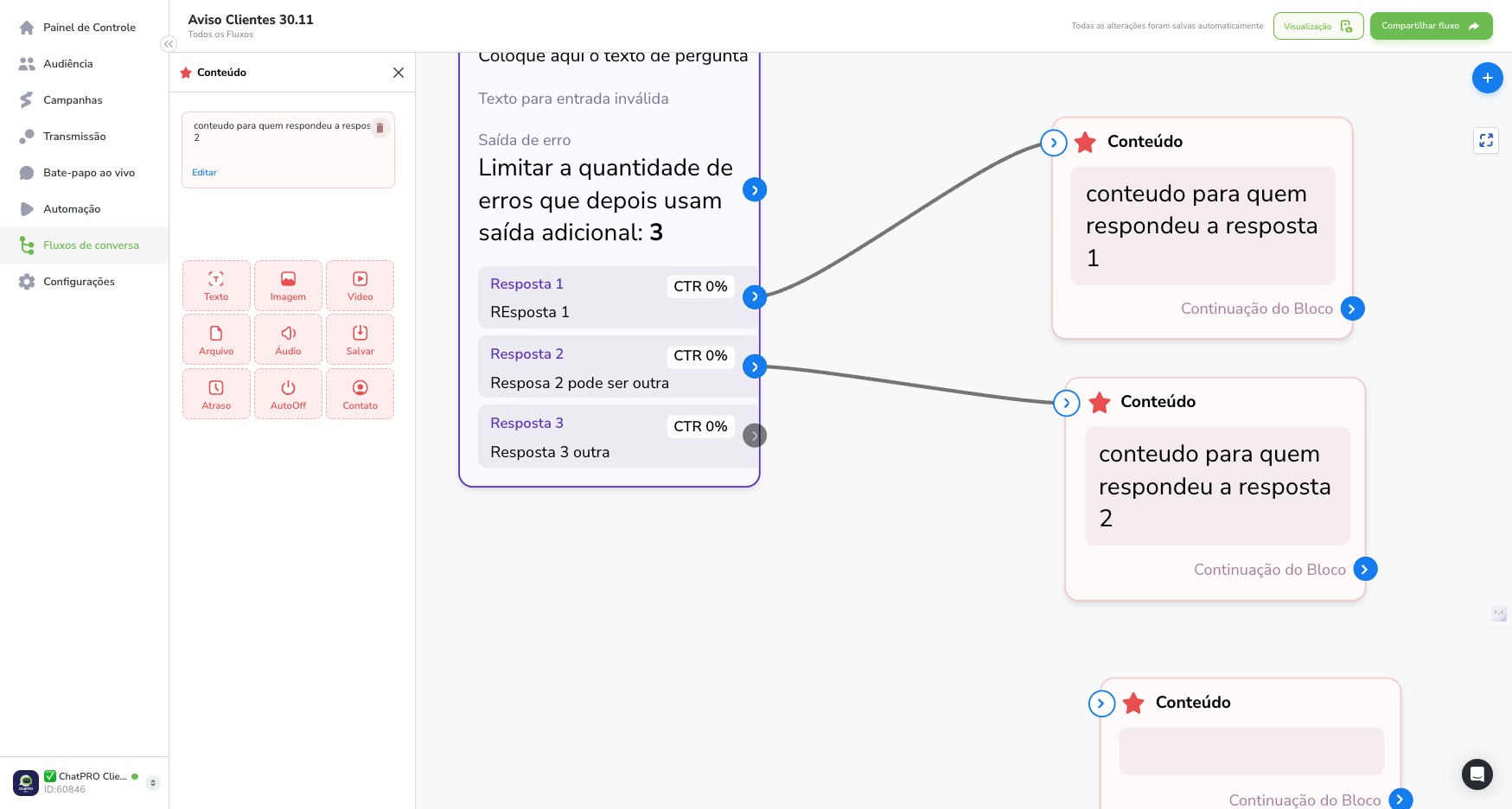
36
Click this icon
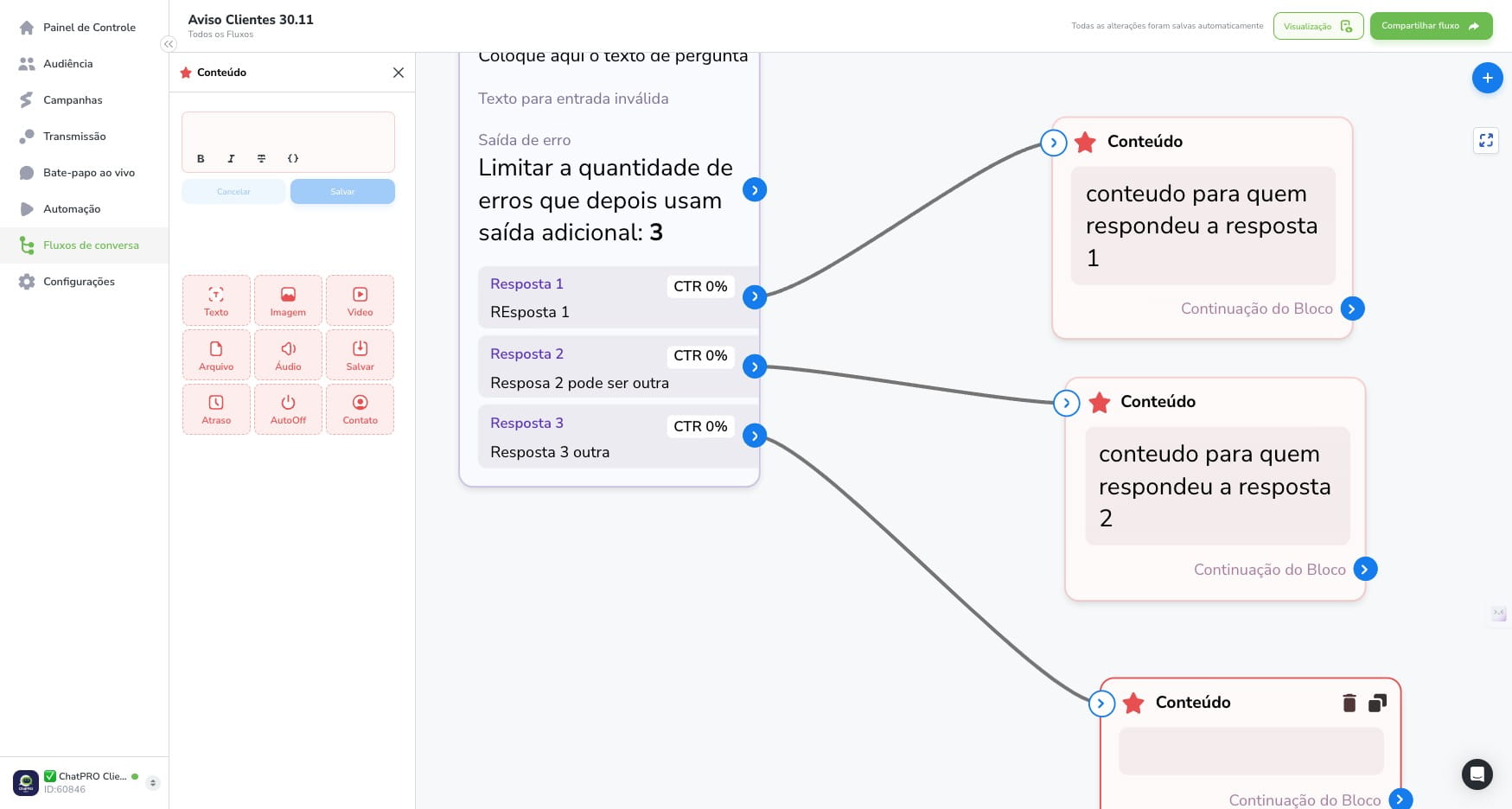
37
Click here
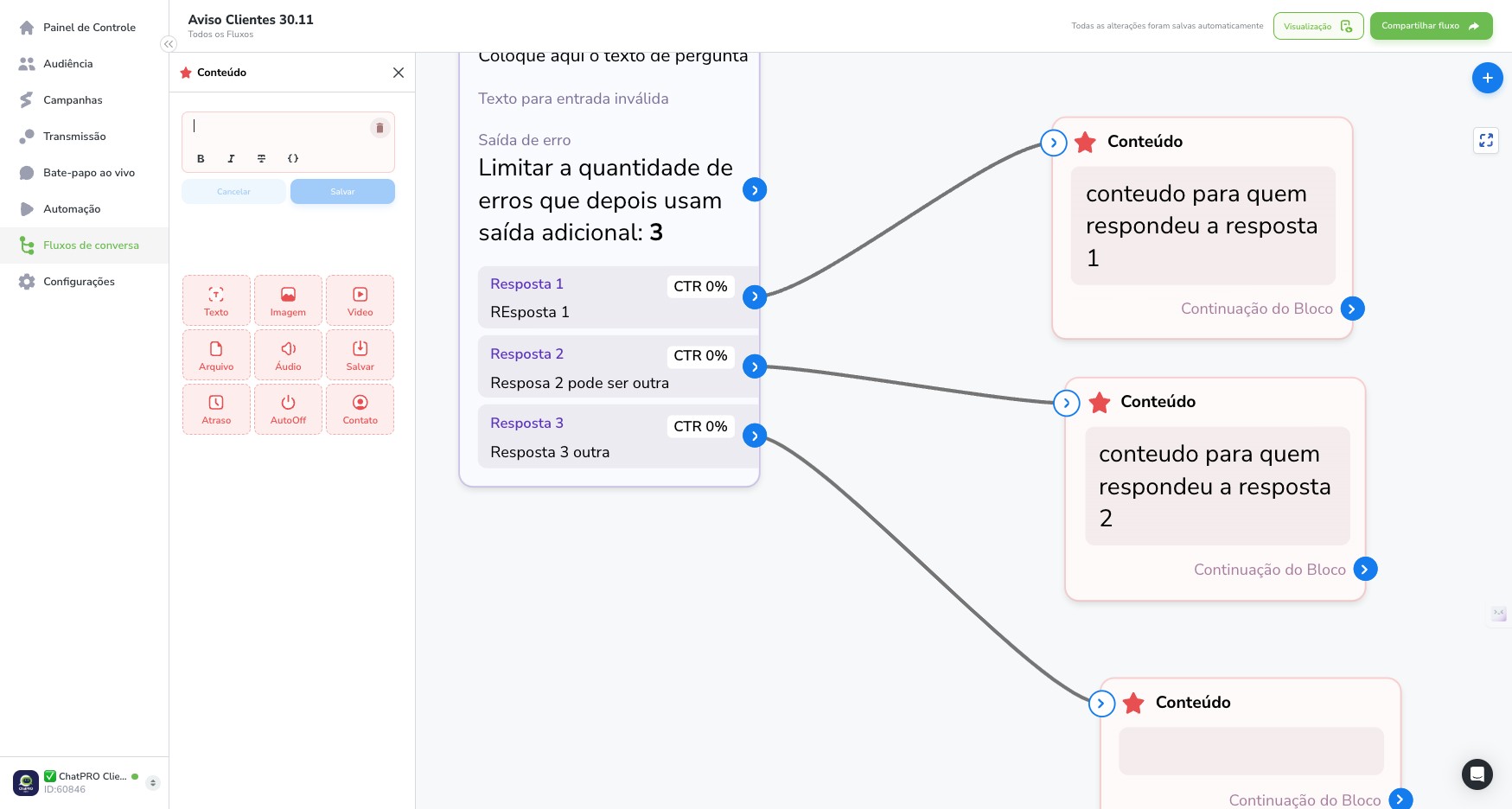
38
Click on "Salvar"
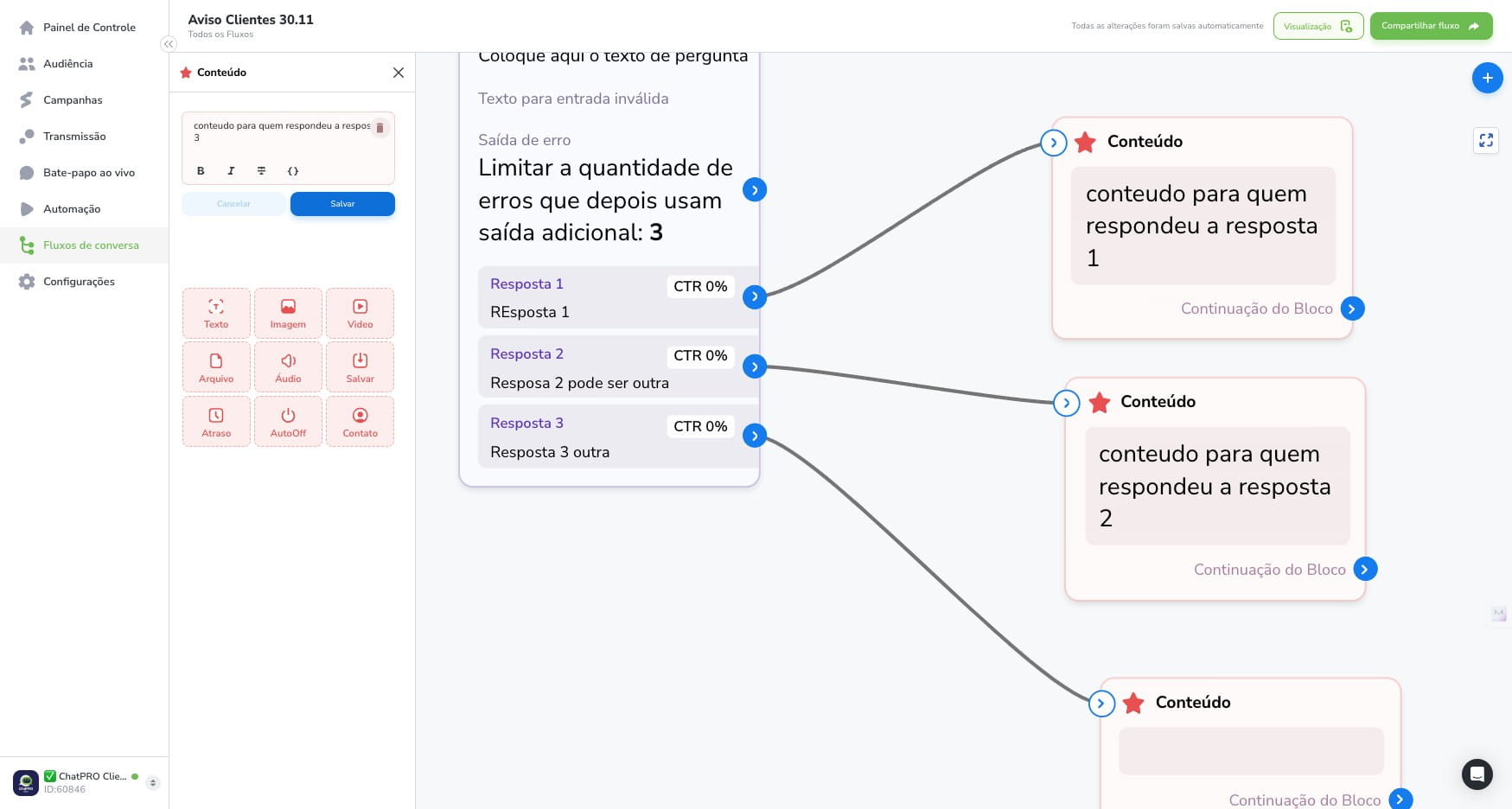
39
Click this icon
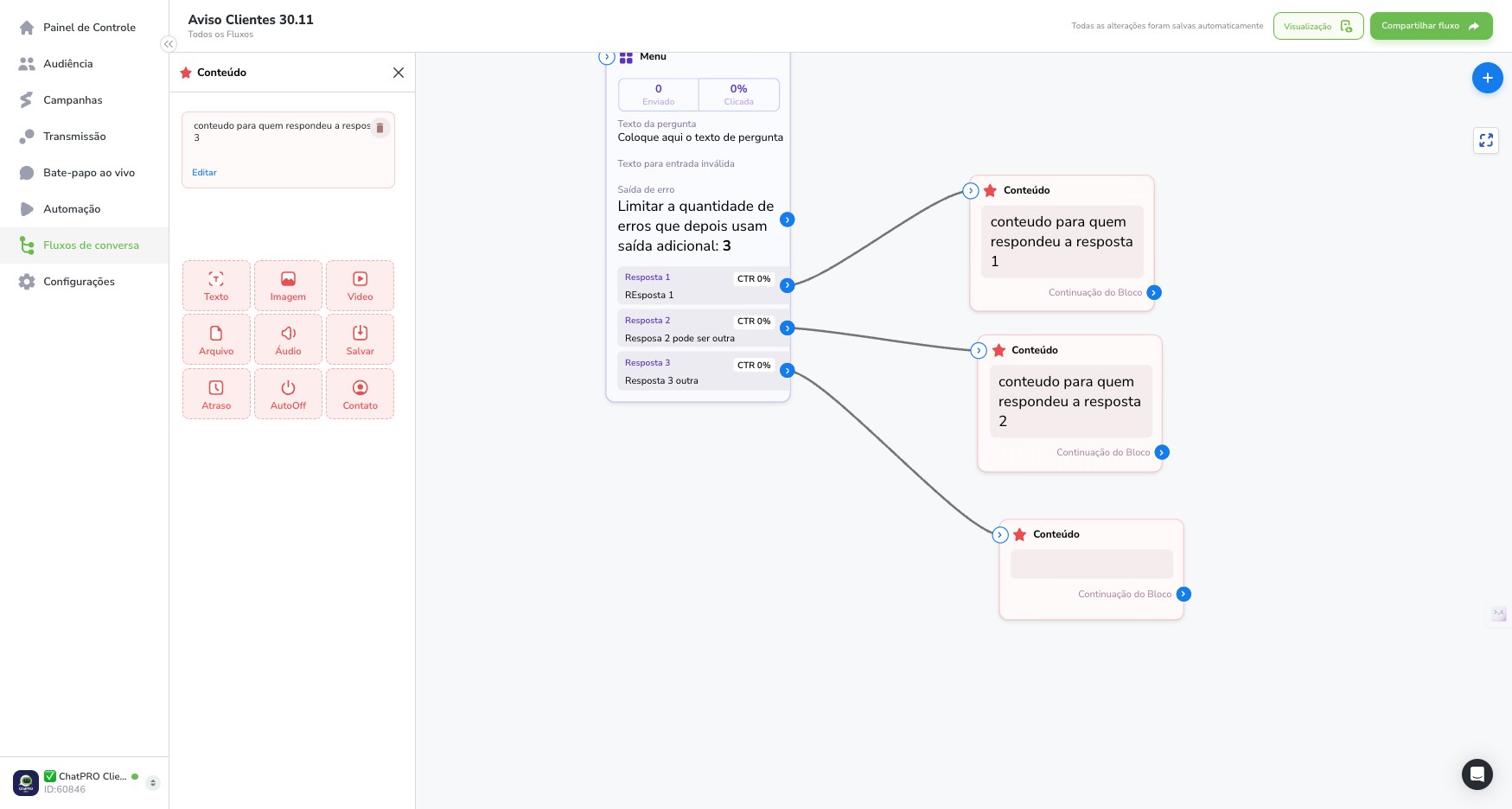
40
Click on "Conteúdo"
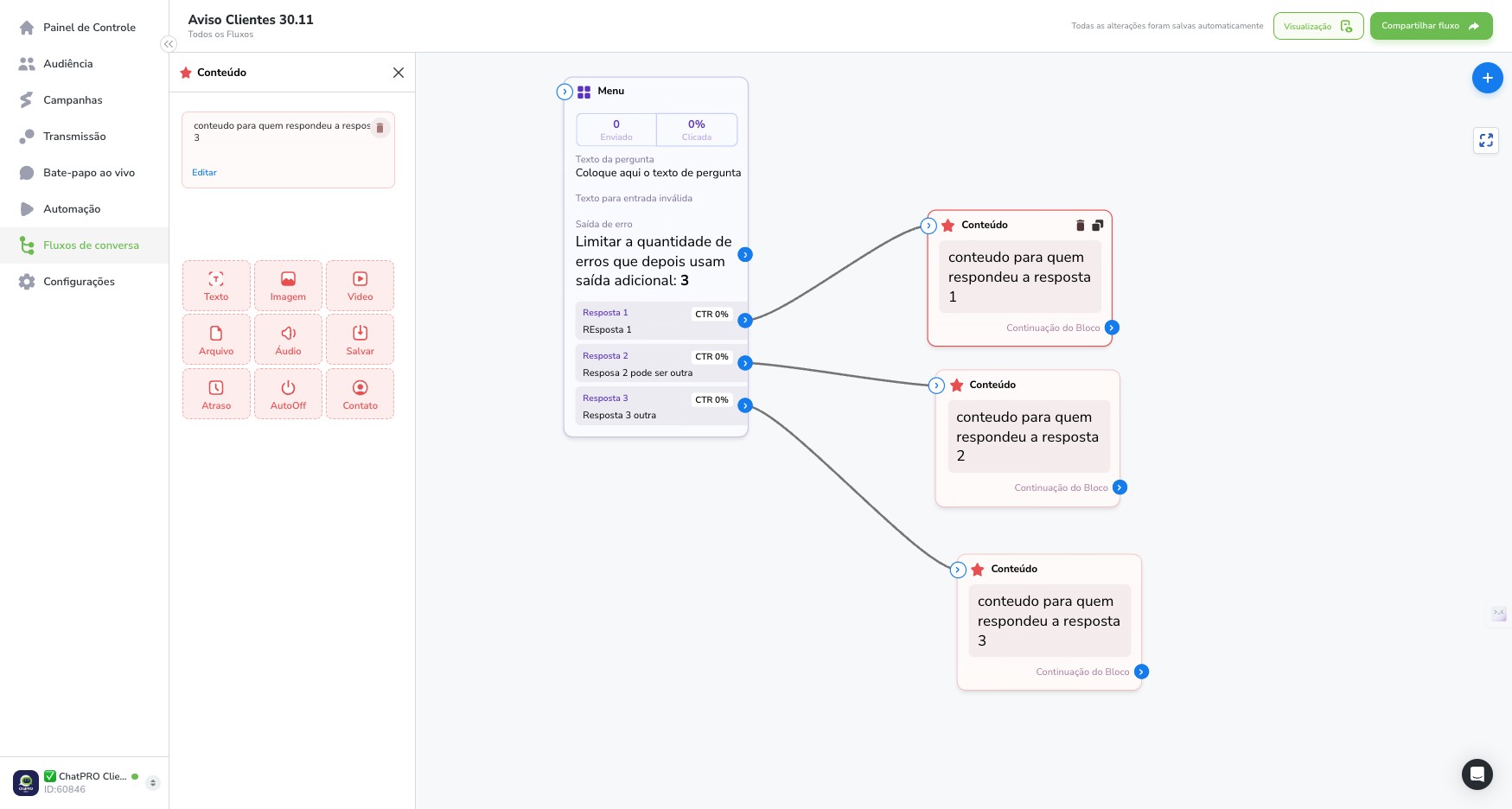
41
Done 🚀