ChatPRO. Digital
Navigate to https://app.chatpro.digital/60846
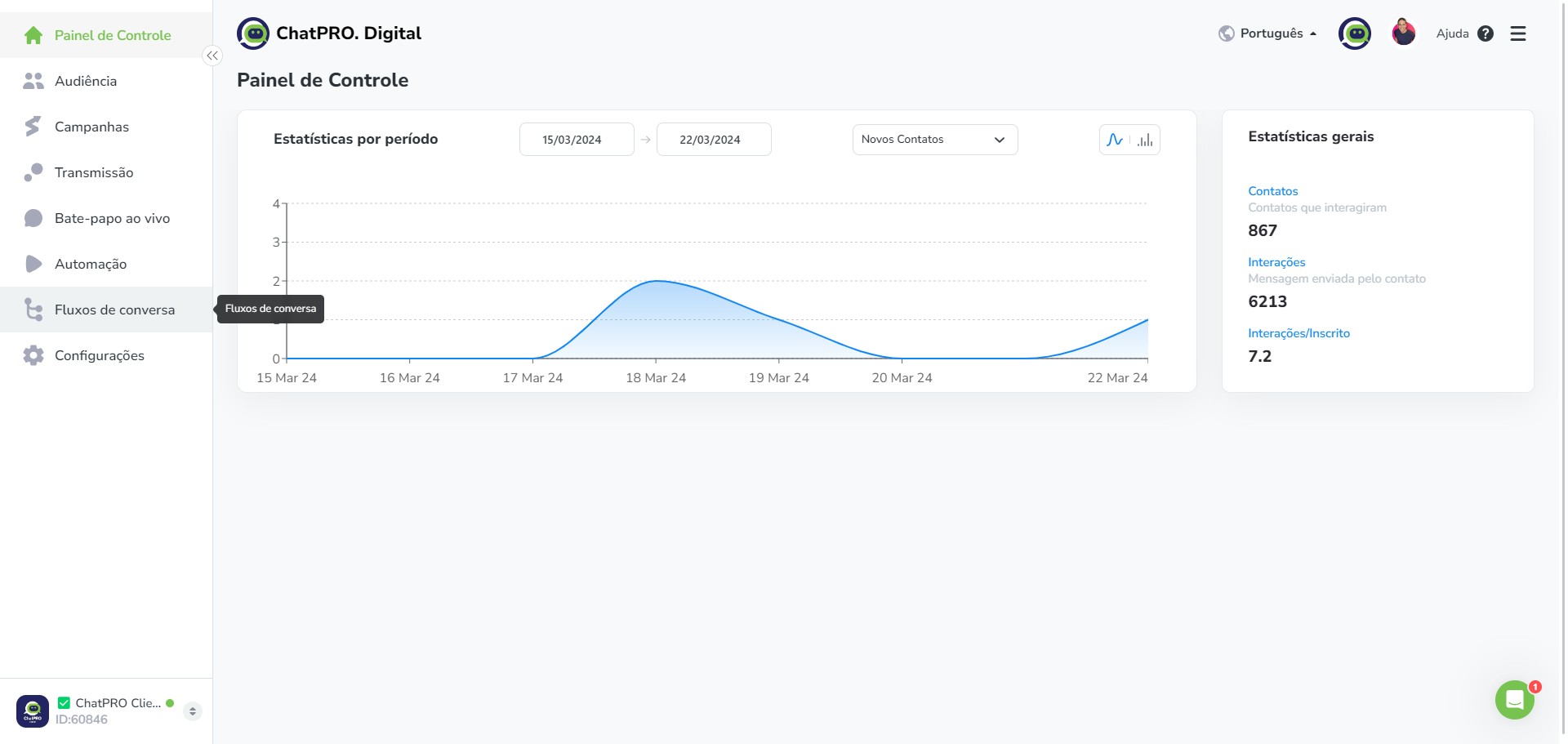
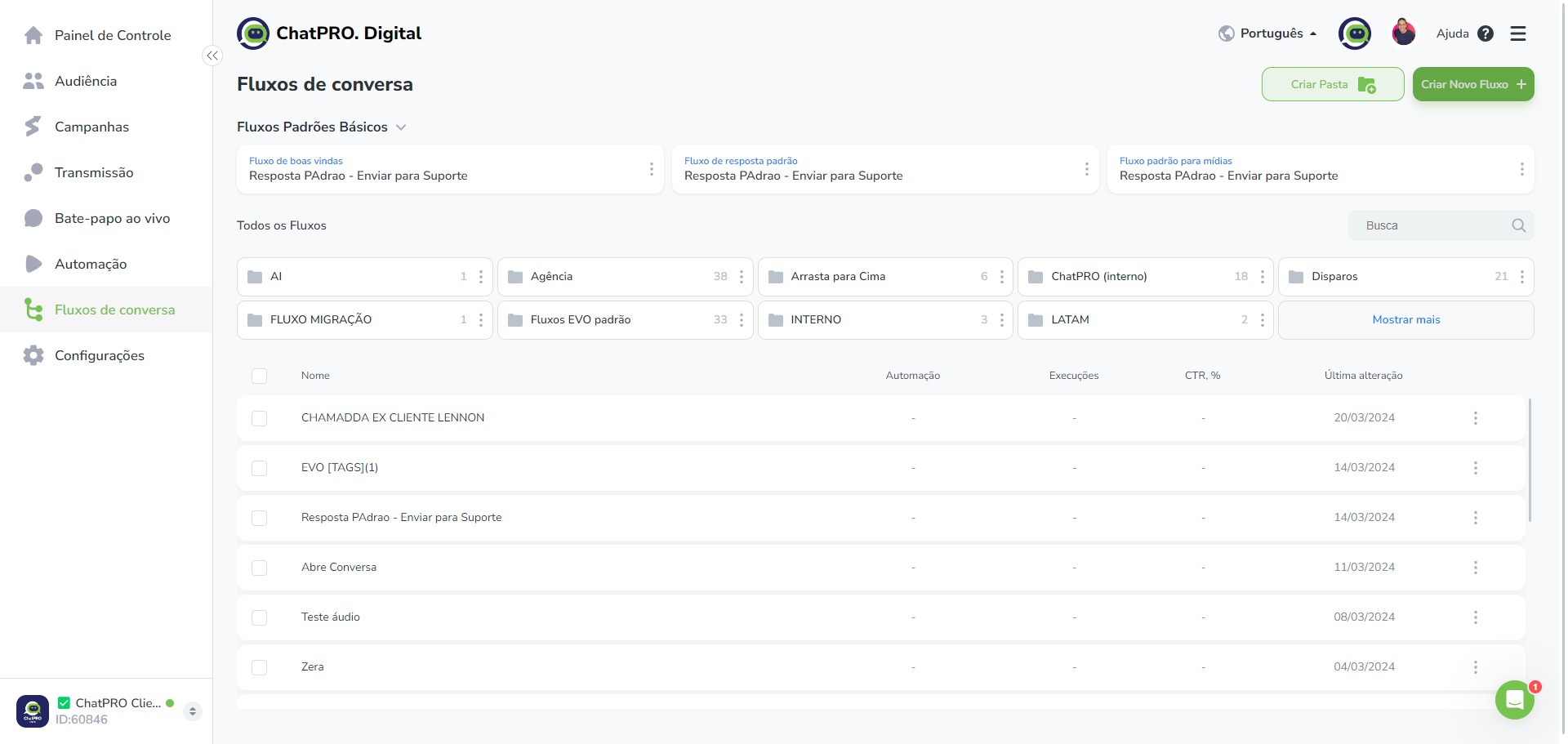
Crie um "Fluxos de conversa"
Click on "Criar Novo Fluxo"
Coloque o nome do fluxo
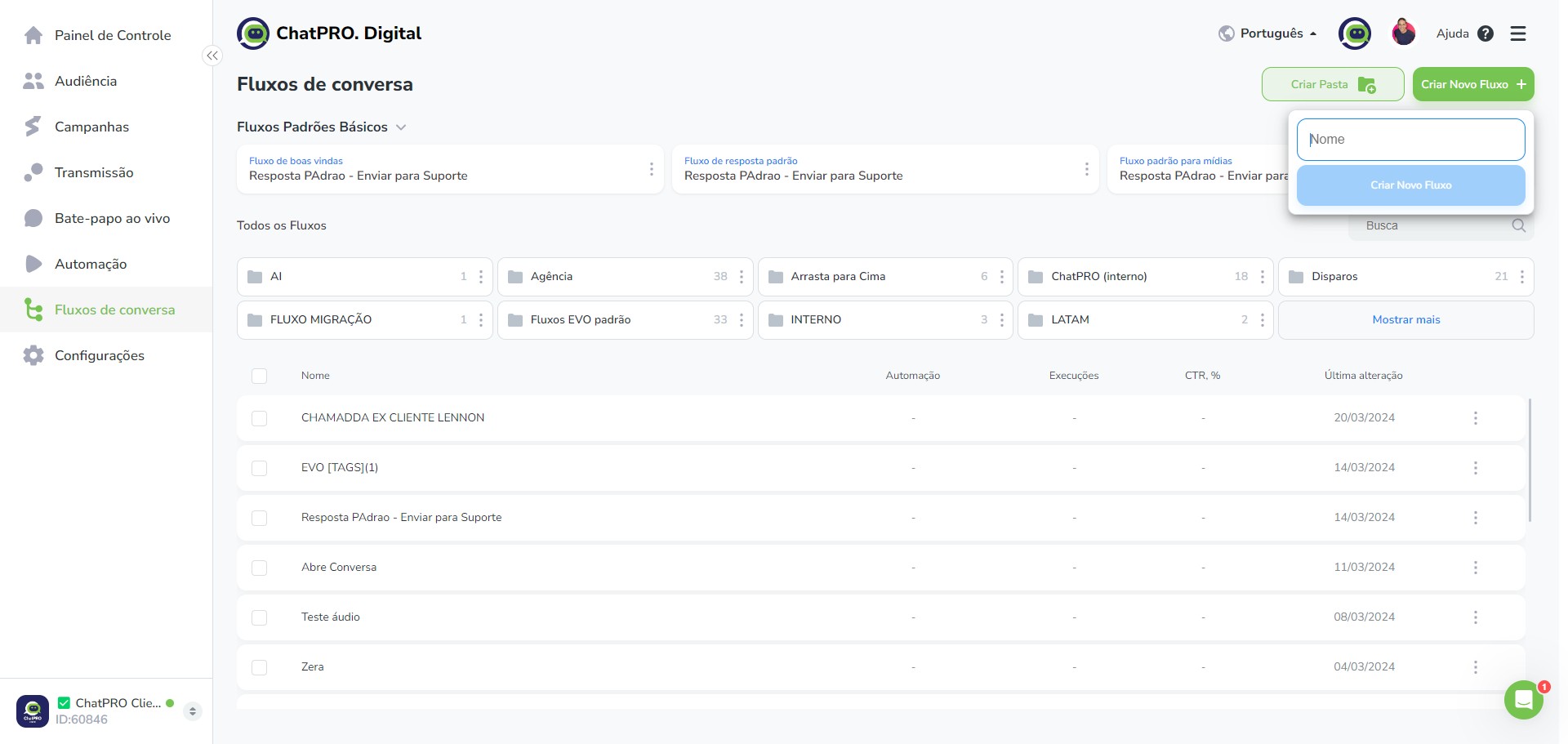
Click on "Criar Novo Fluxo"
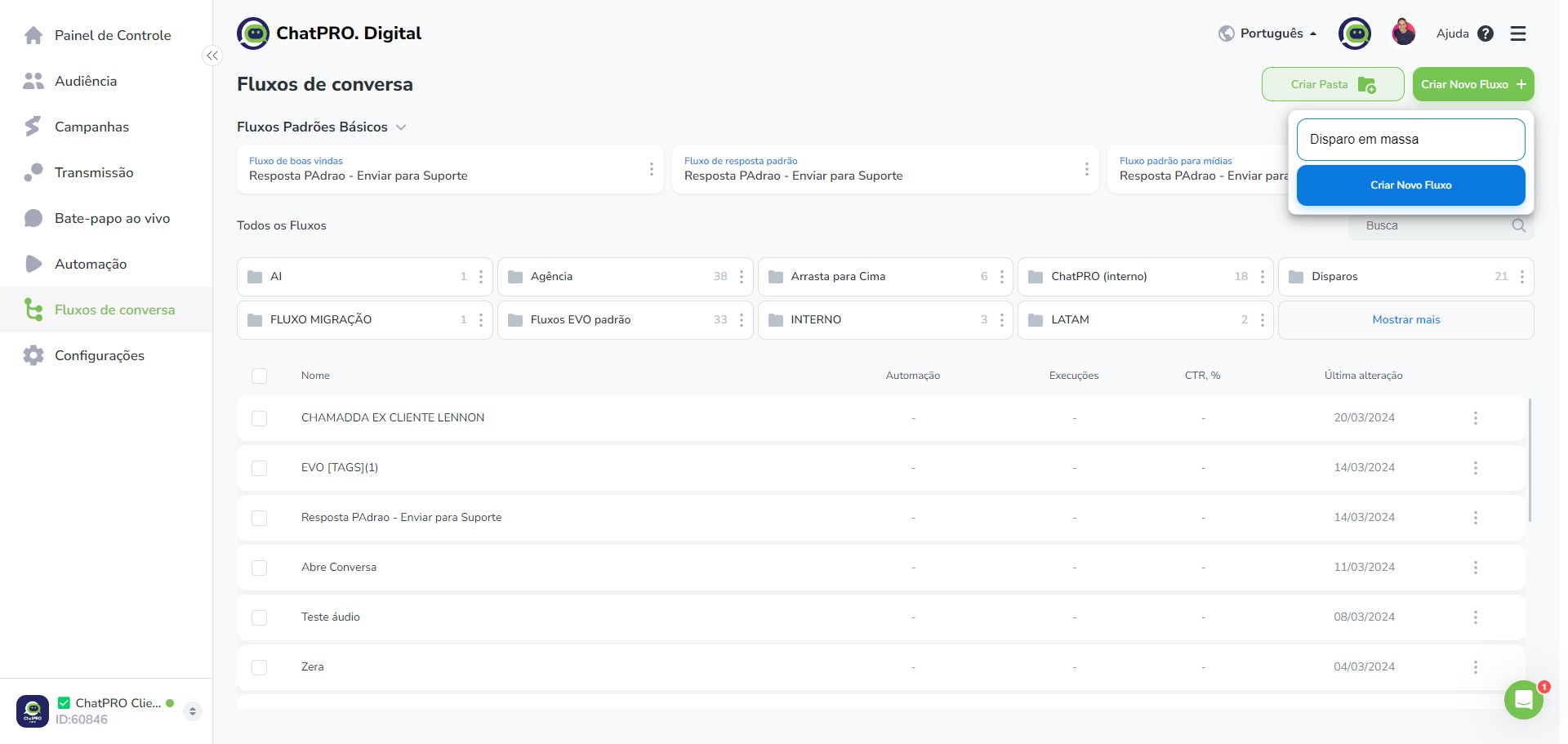
Abra o fluxo "Disparo em massa"
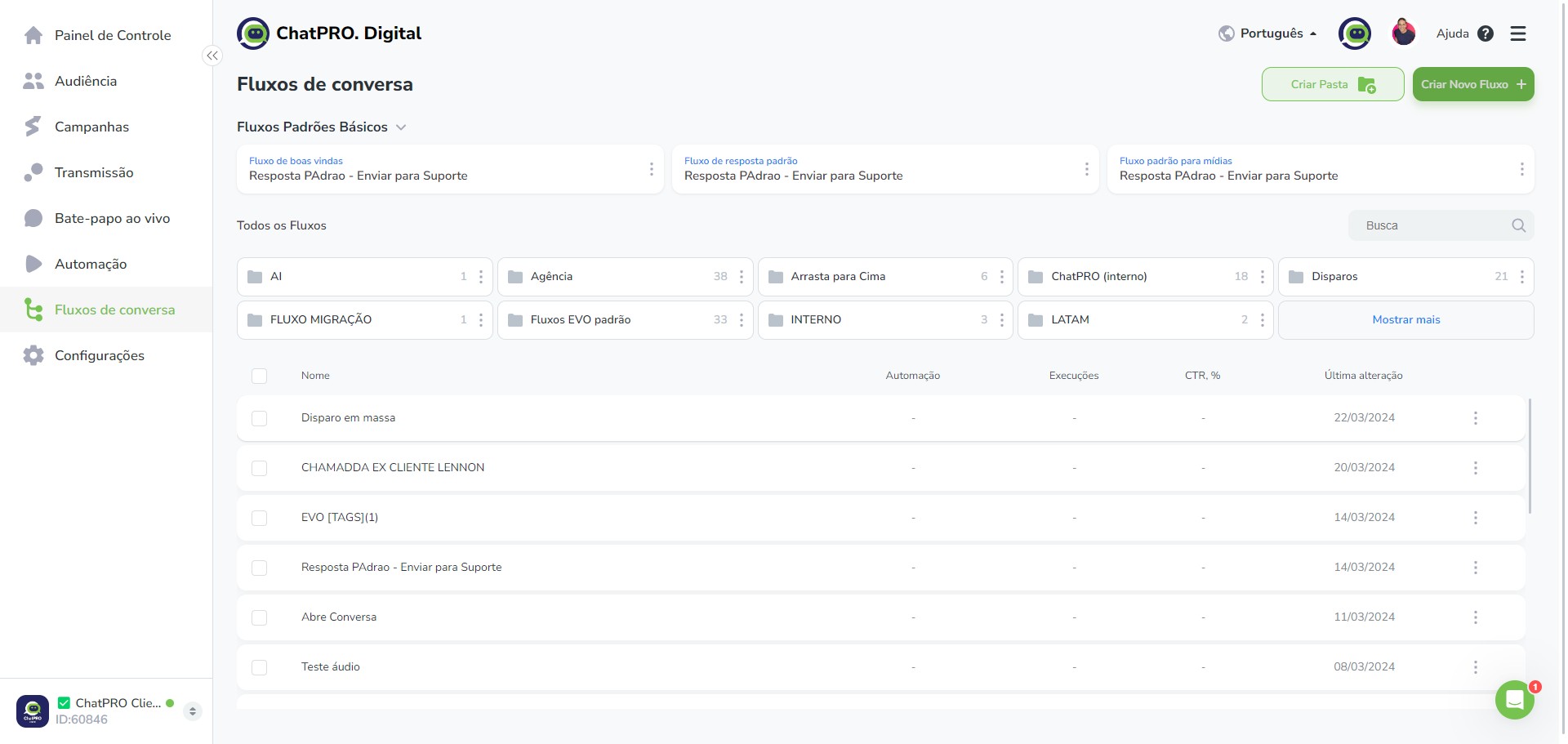
Edite o Fluxo
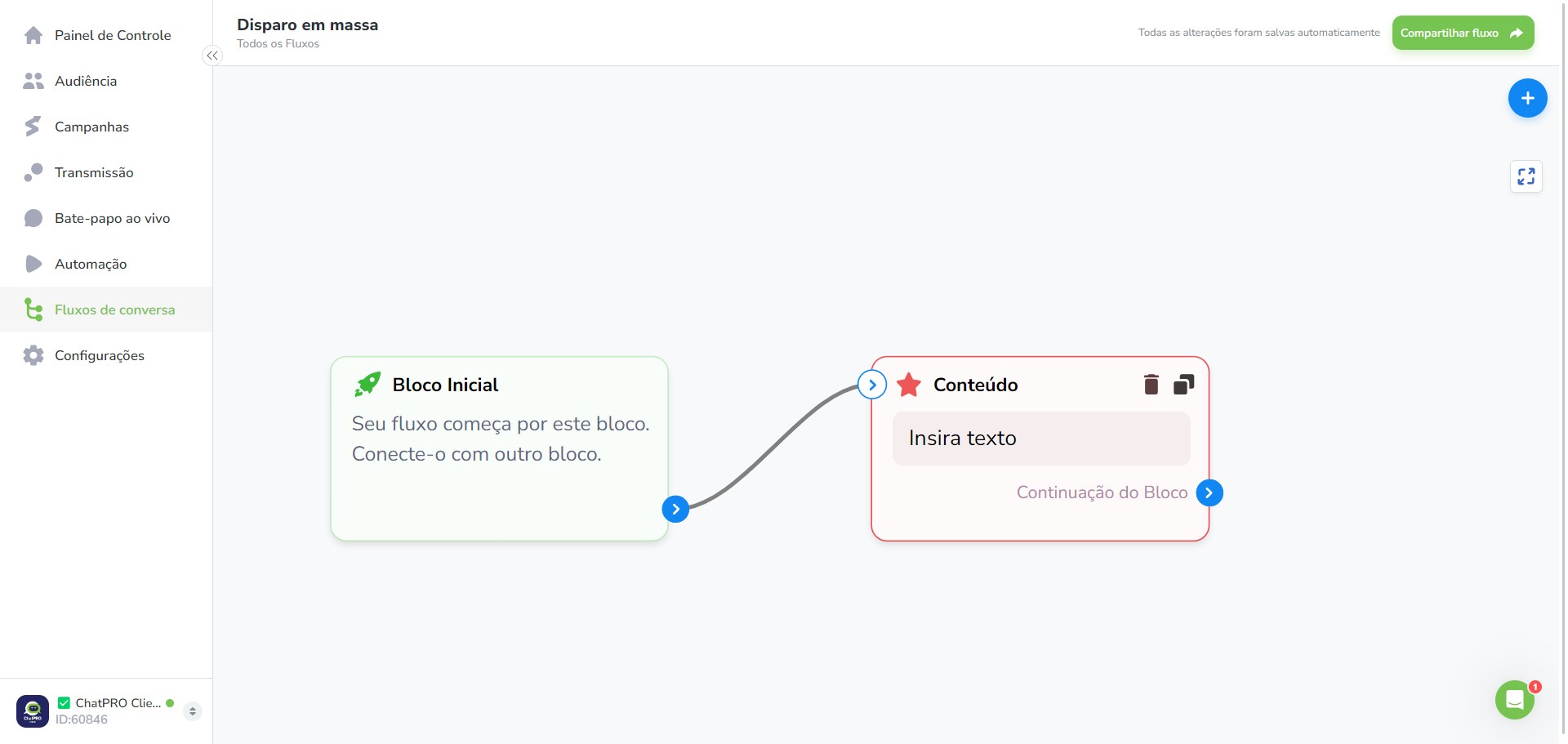
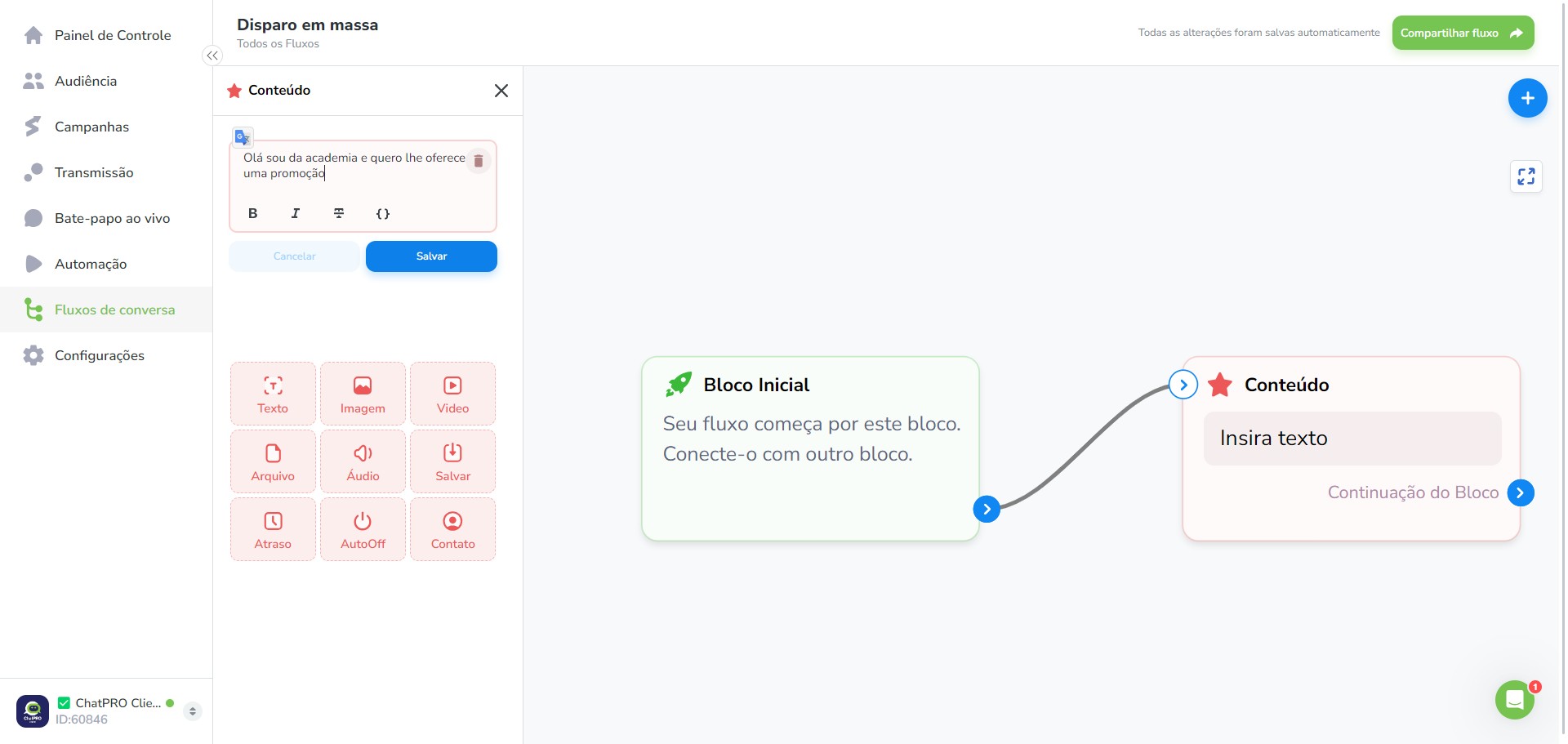
Click on "Insira texto"
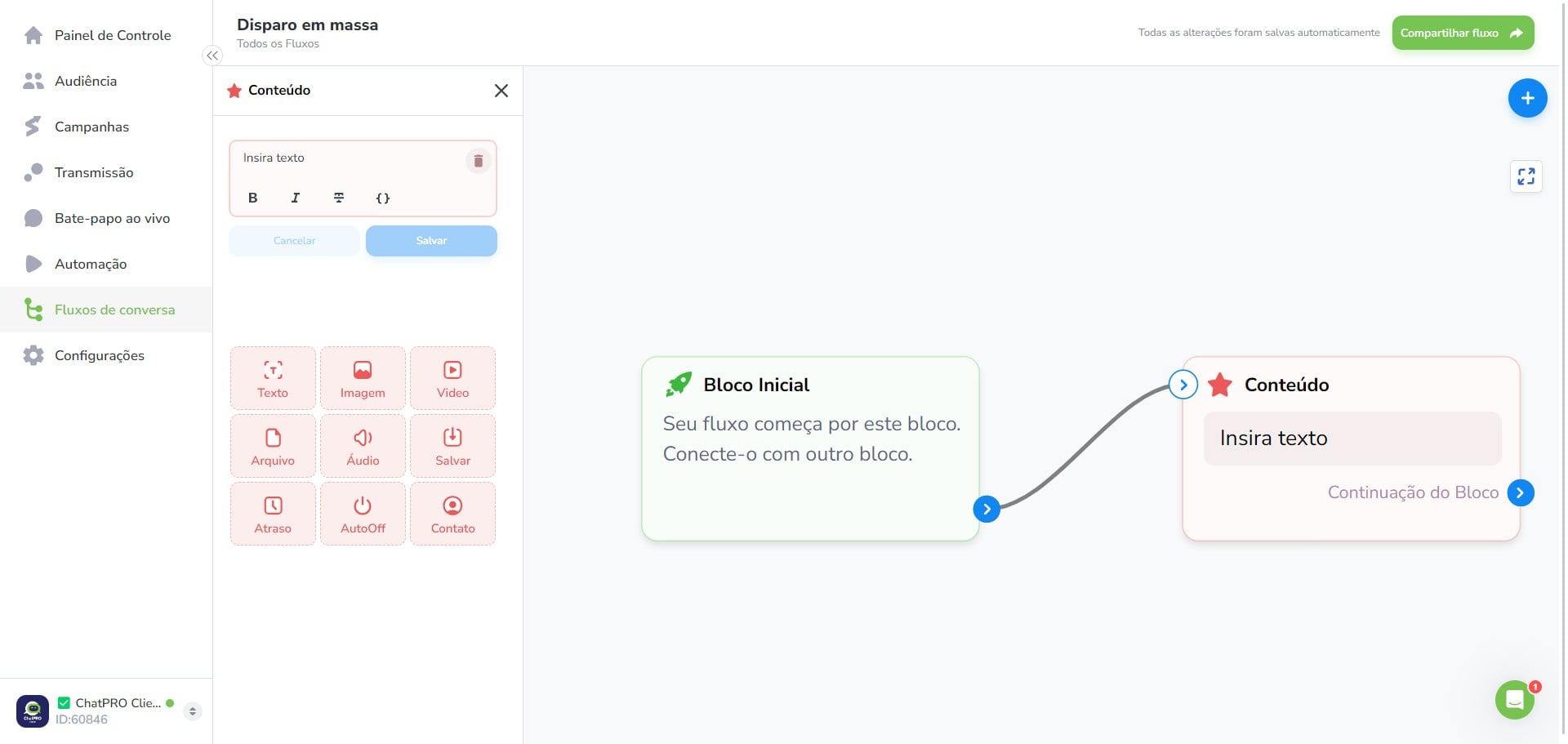
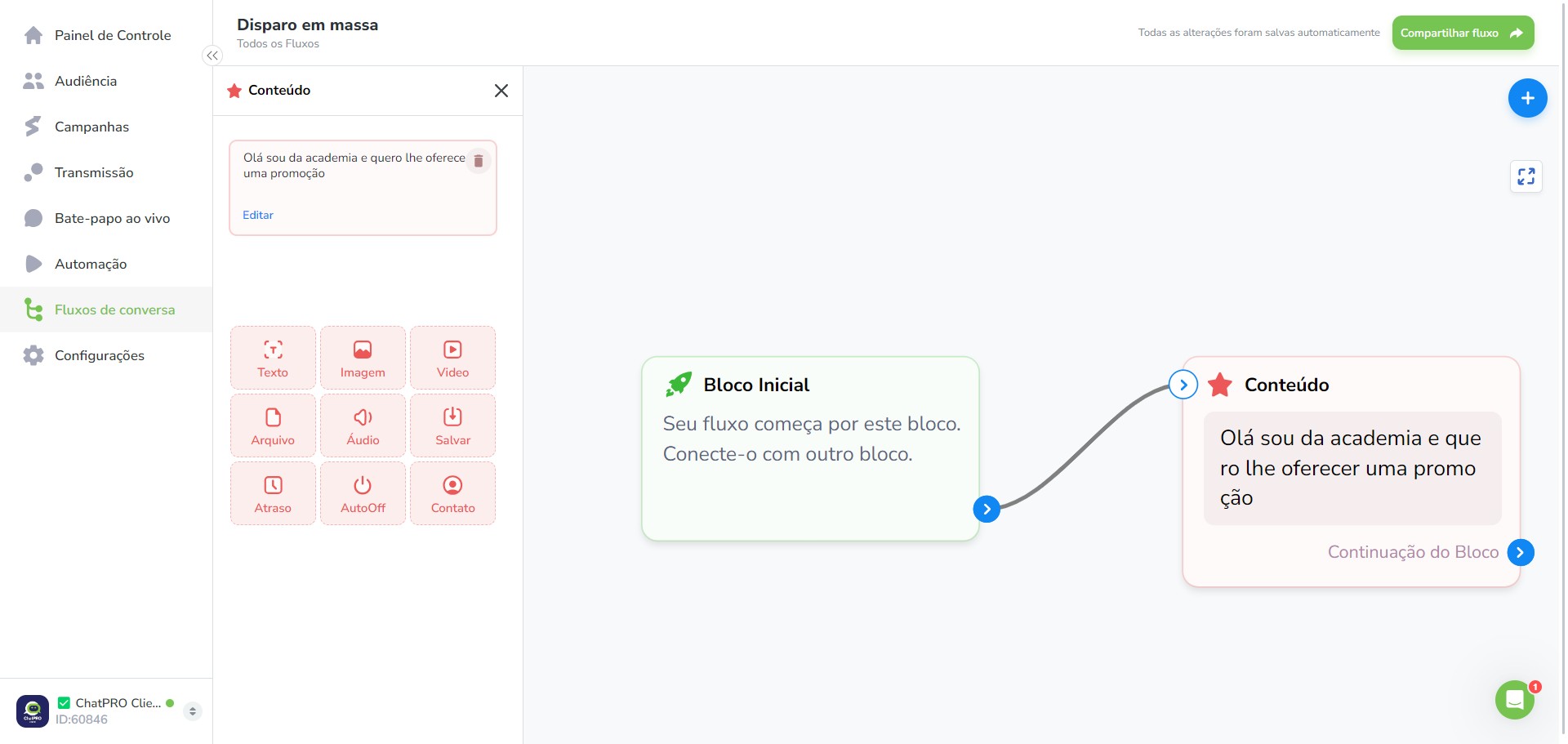
Click on "Salvar"
Click this icon
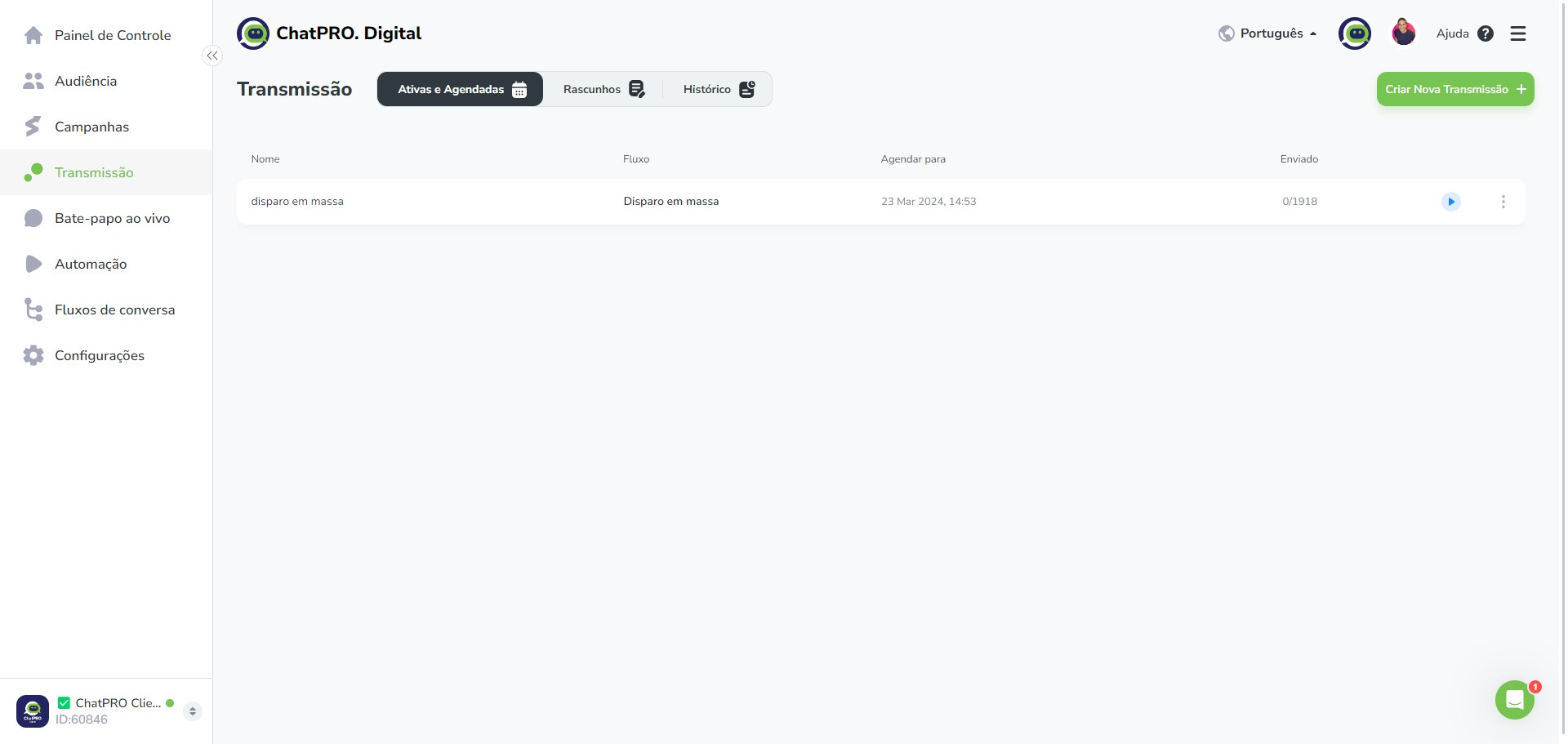
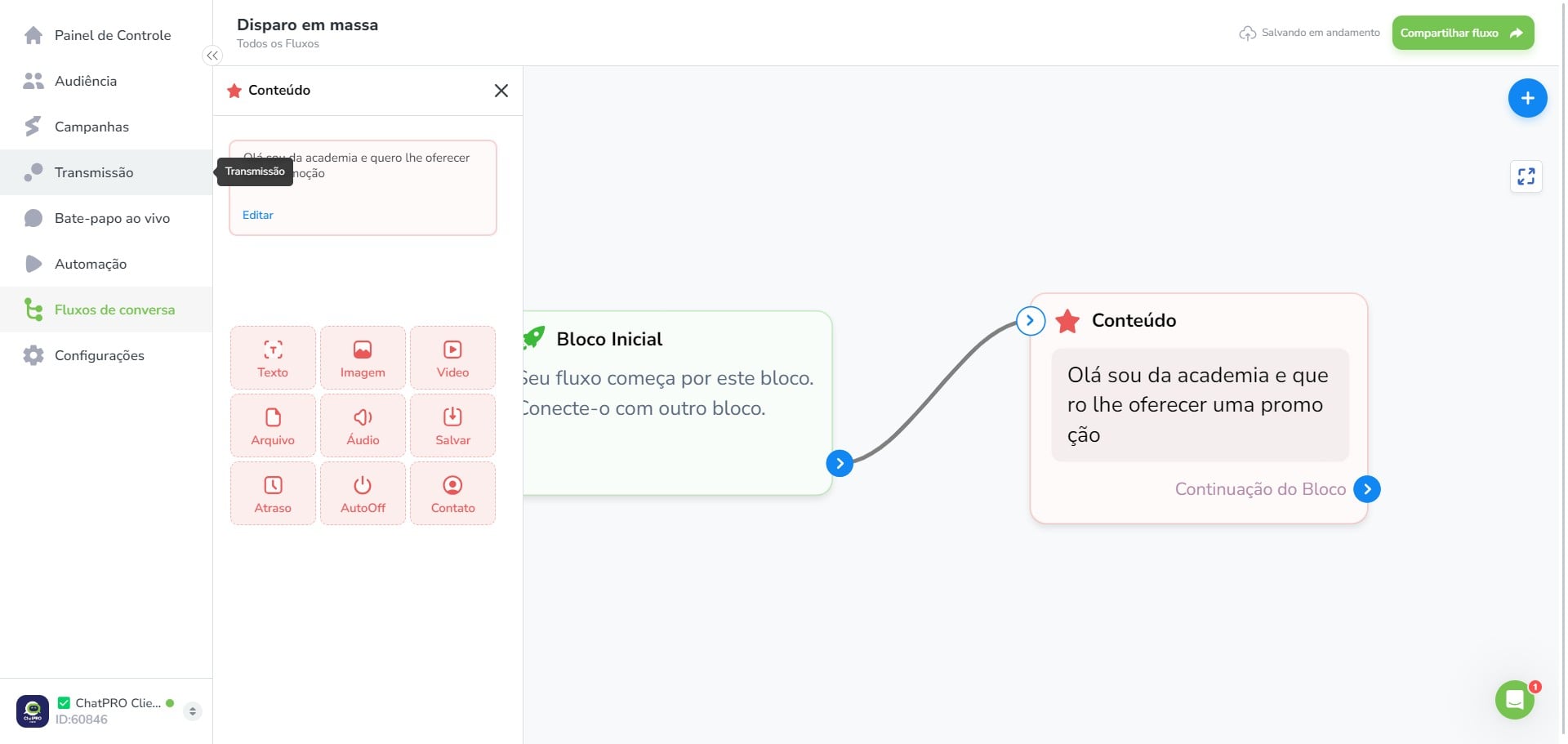
Click on "Transmissão"
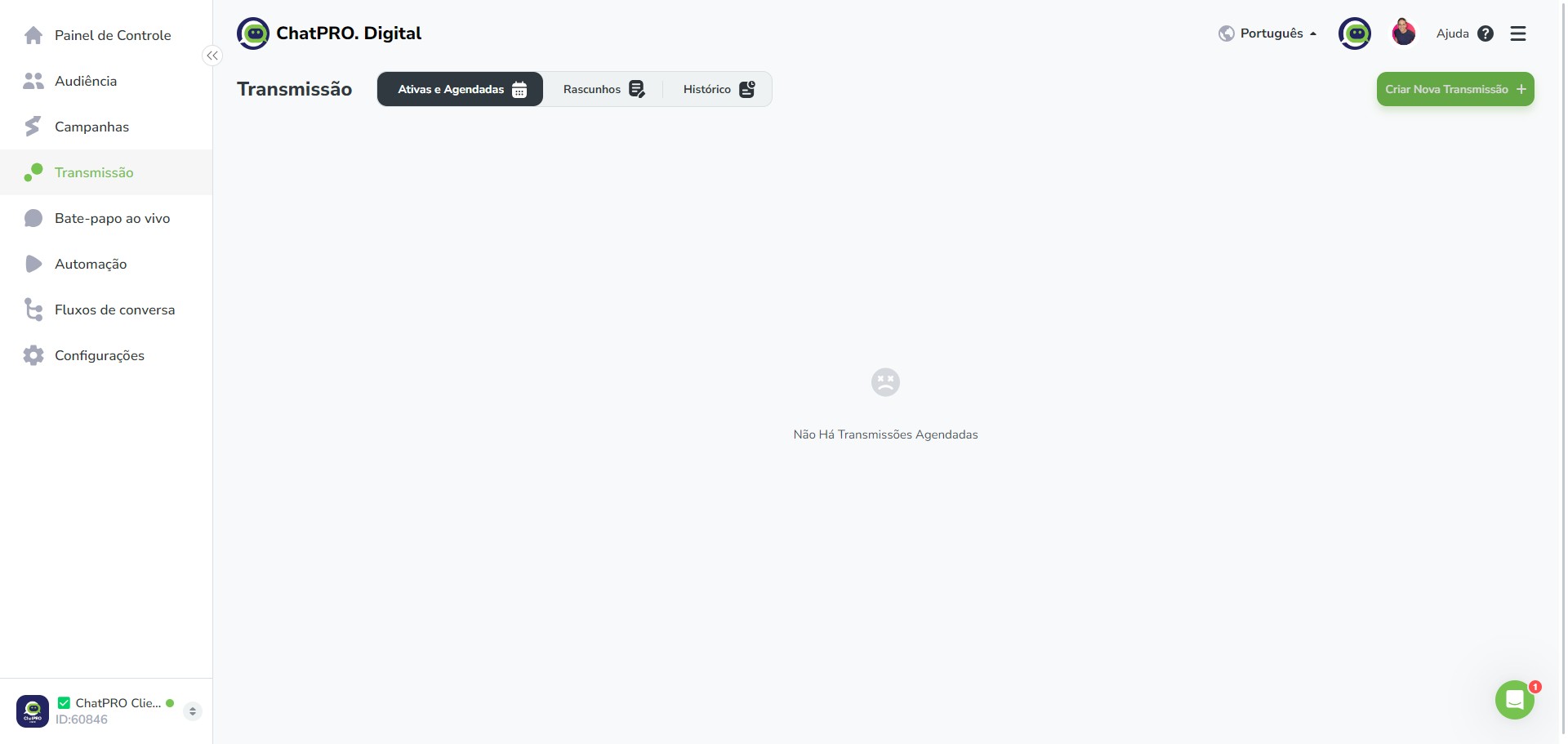
Click on "Criar Nova Transmissão"
Escolha o nome
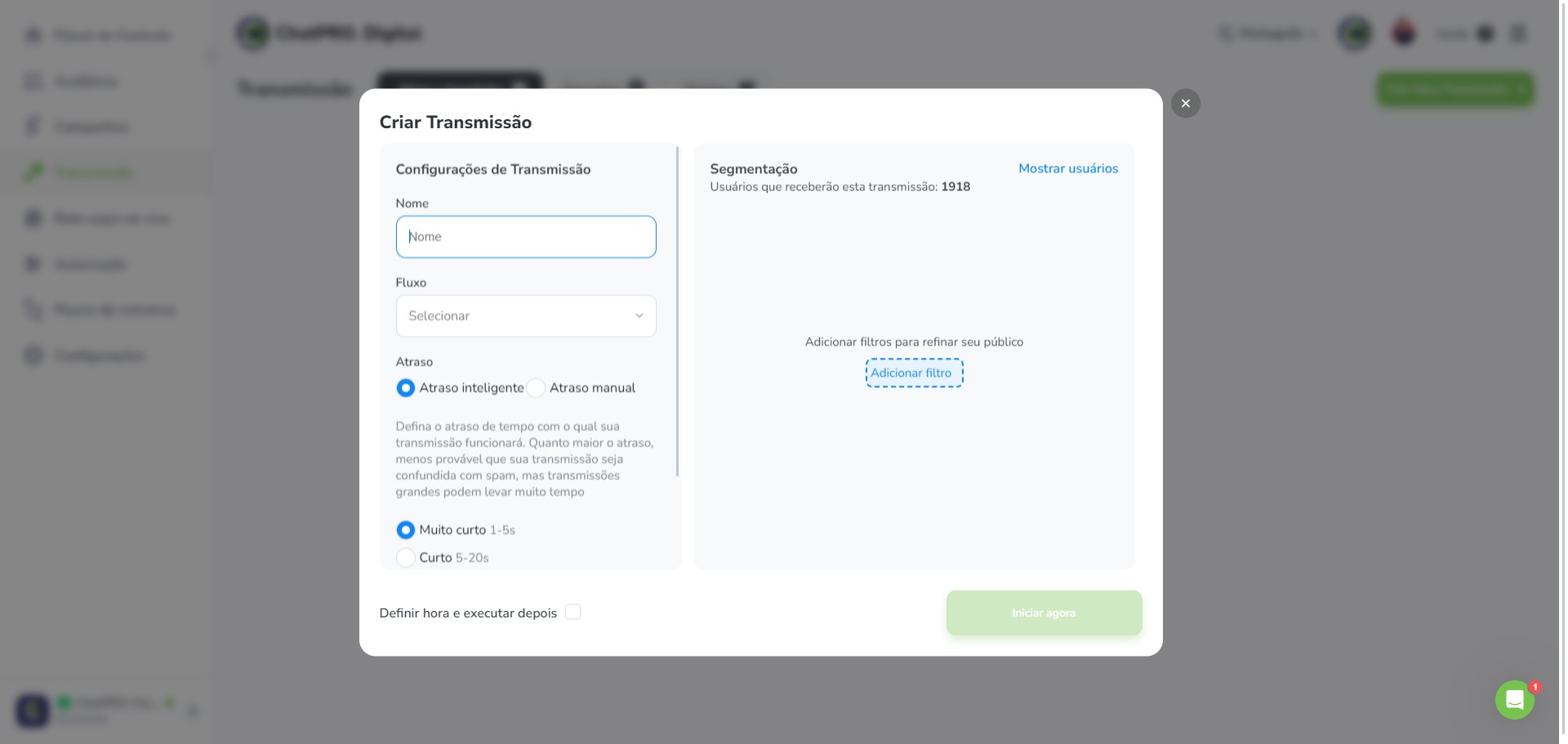
Click on "Selecionar" o fluxo que acabou de criar
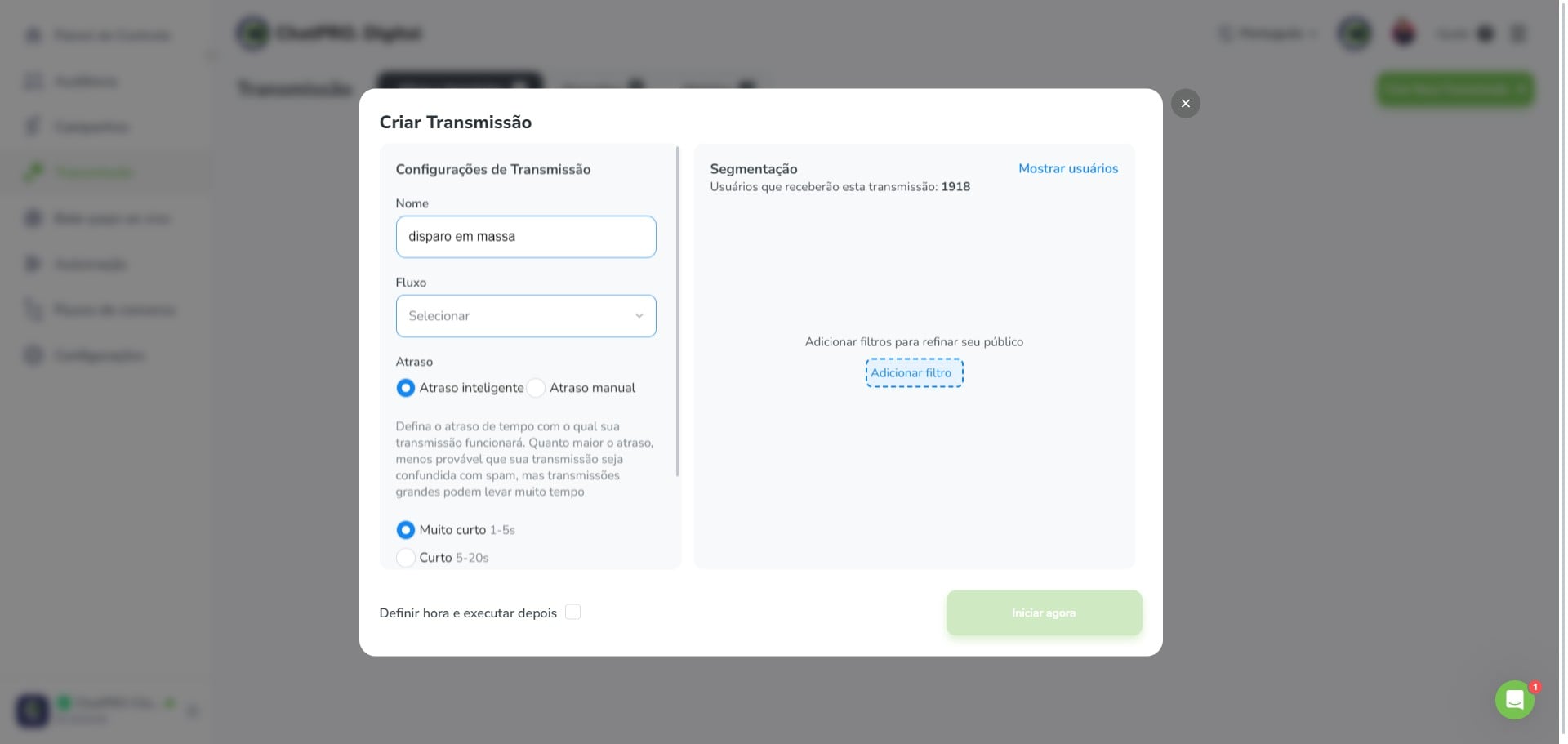
Selecione o Fluxo
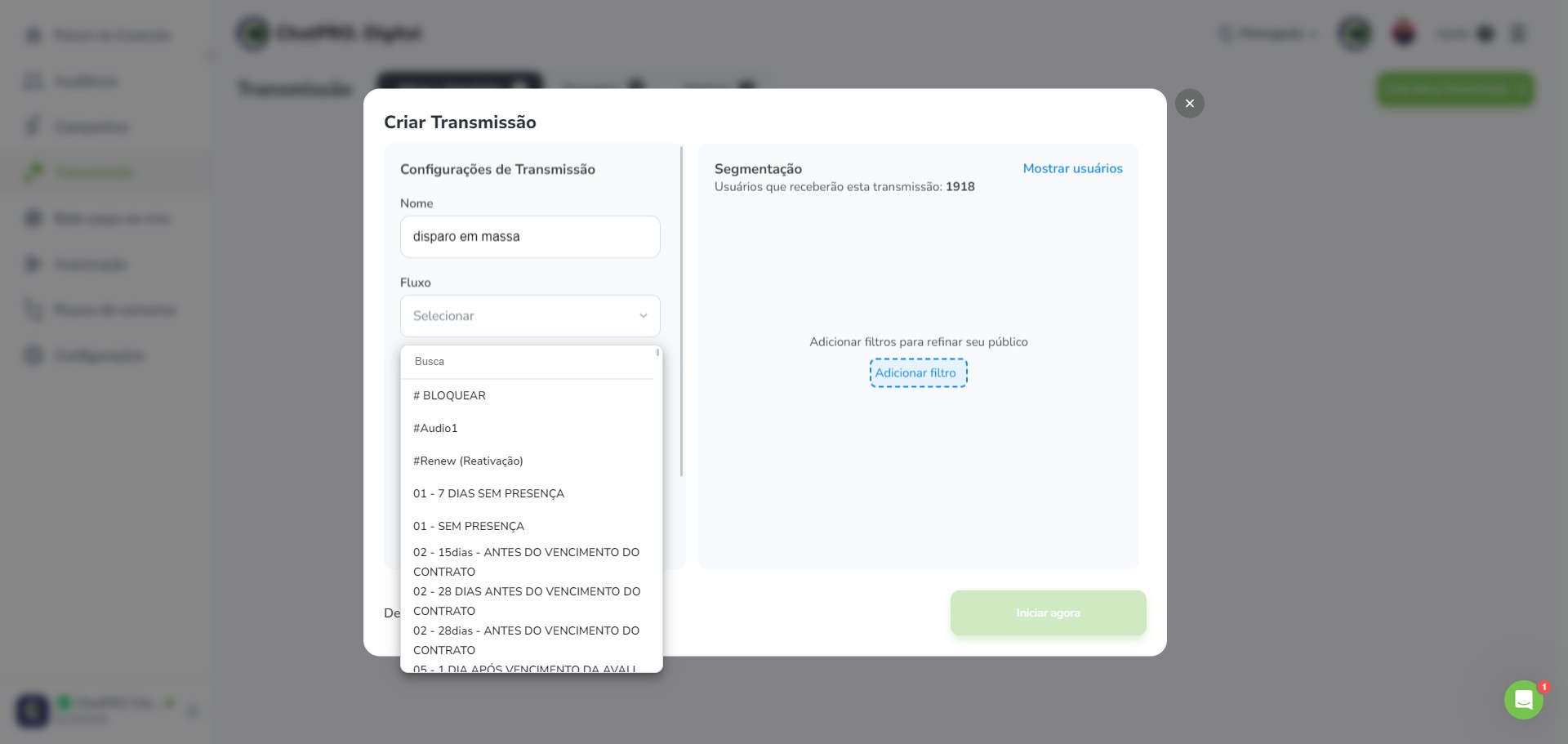
Click on "Disparo em massa"
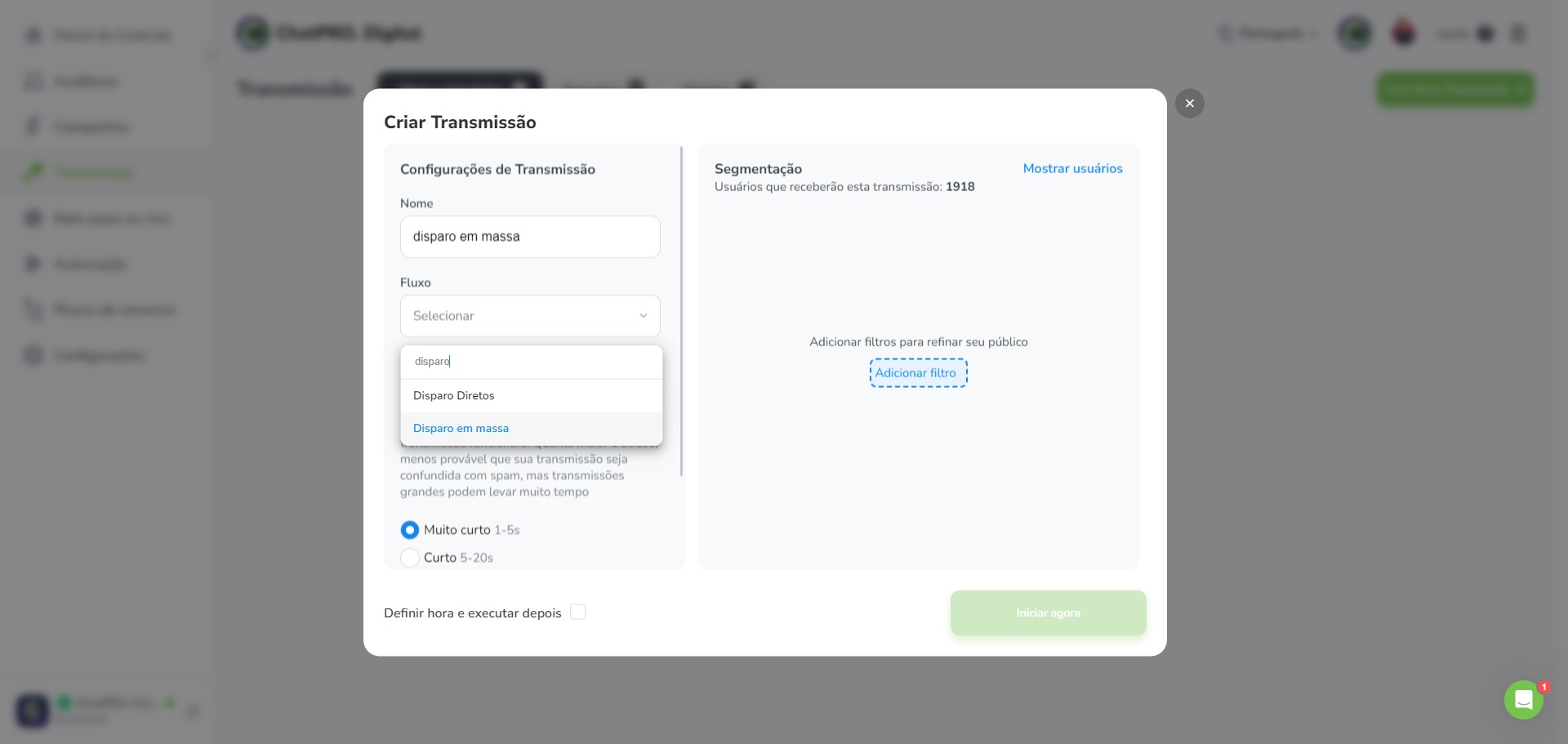
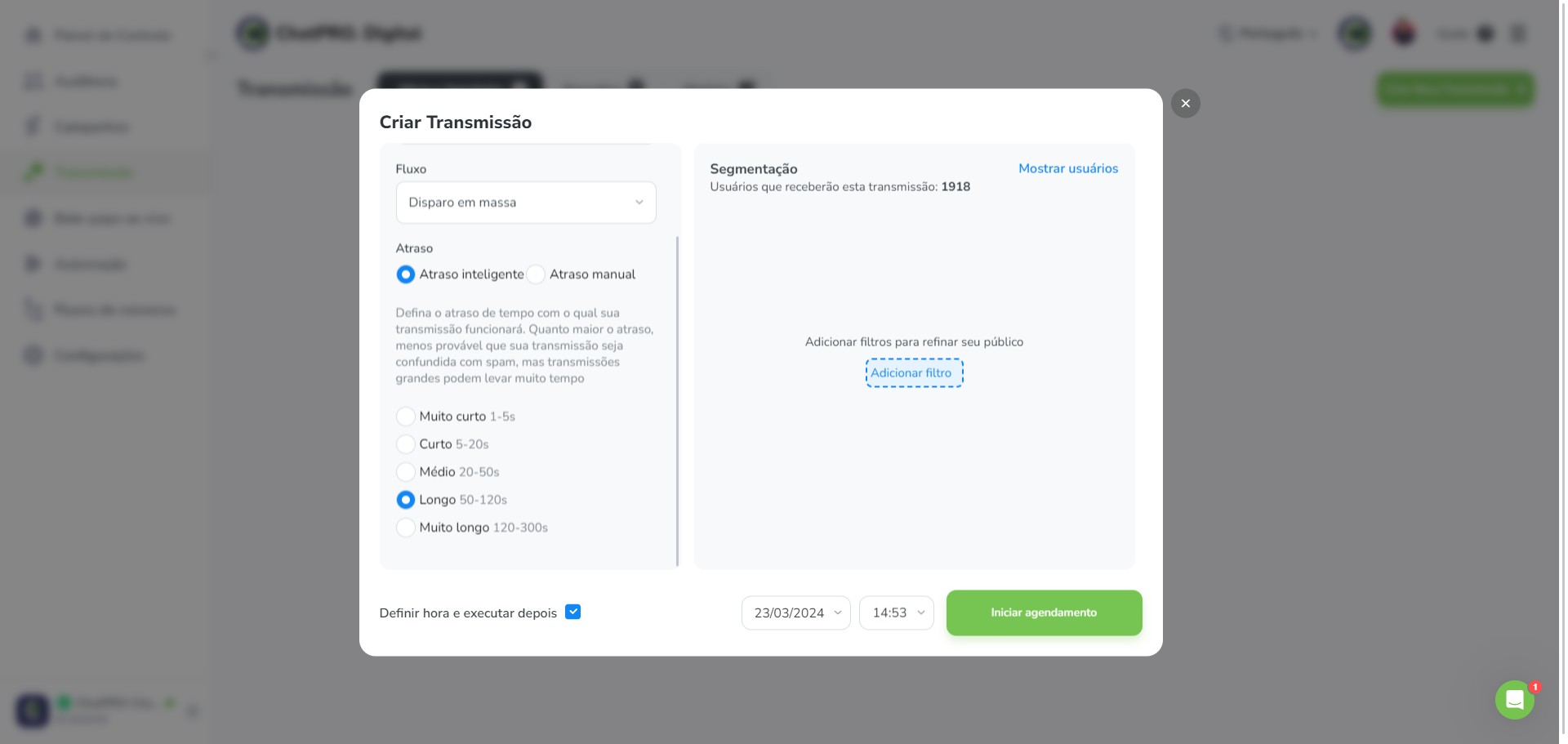
Escolha o tempo de transmissão
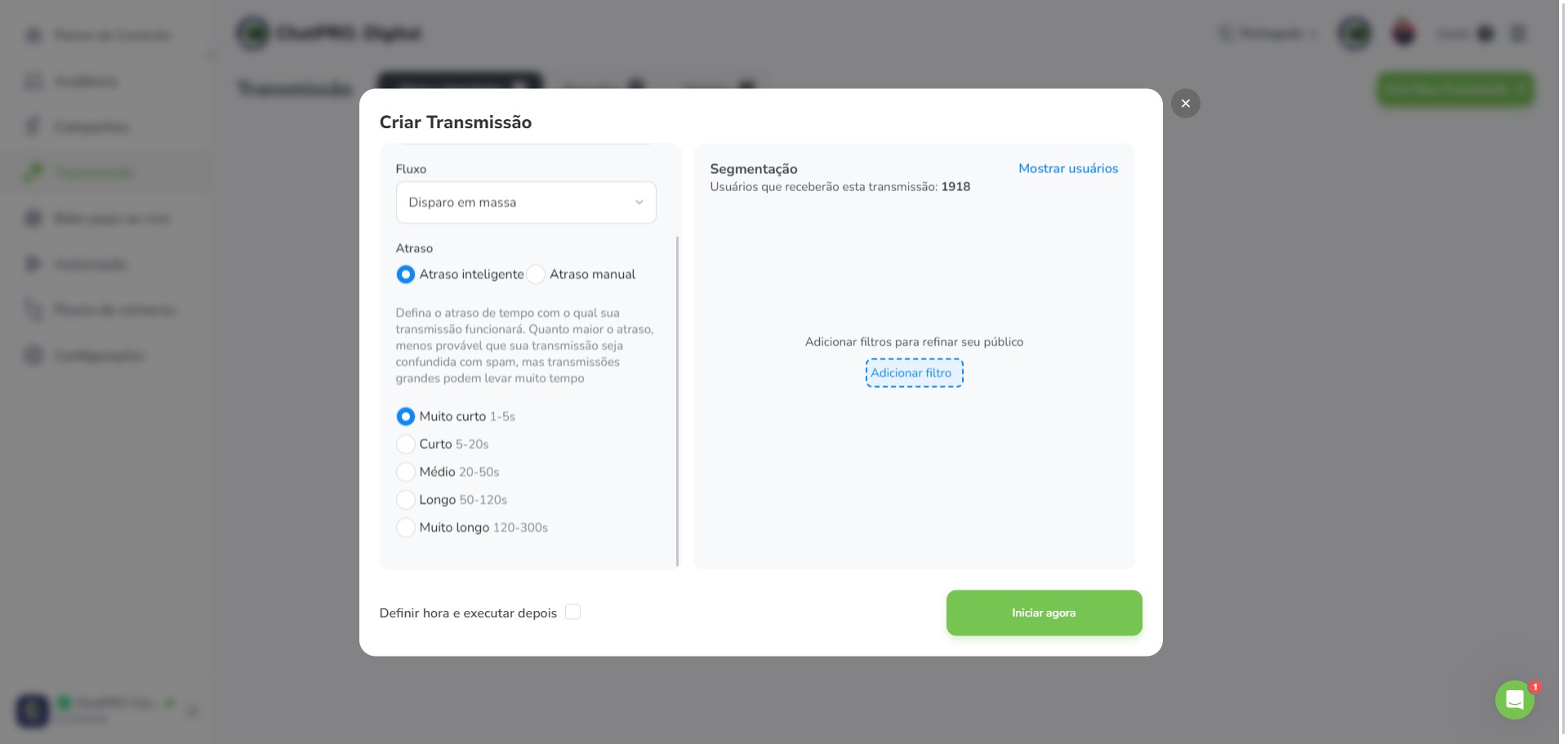
Aqui você pode agendar a sua transmissão
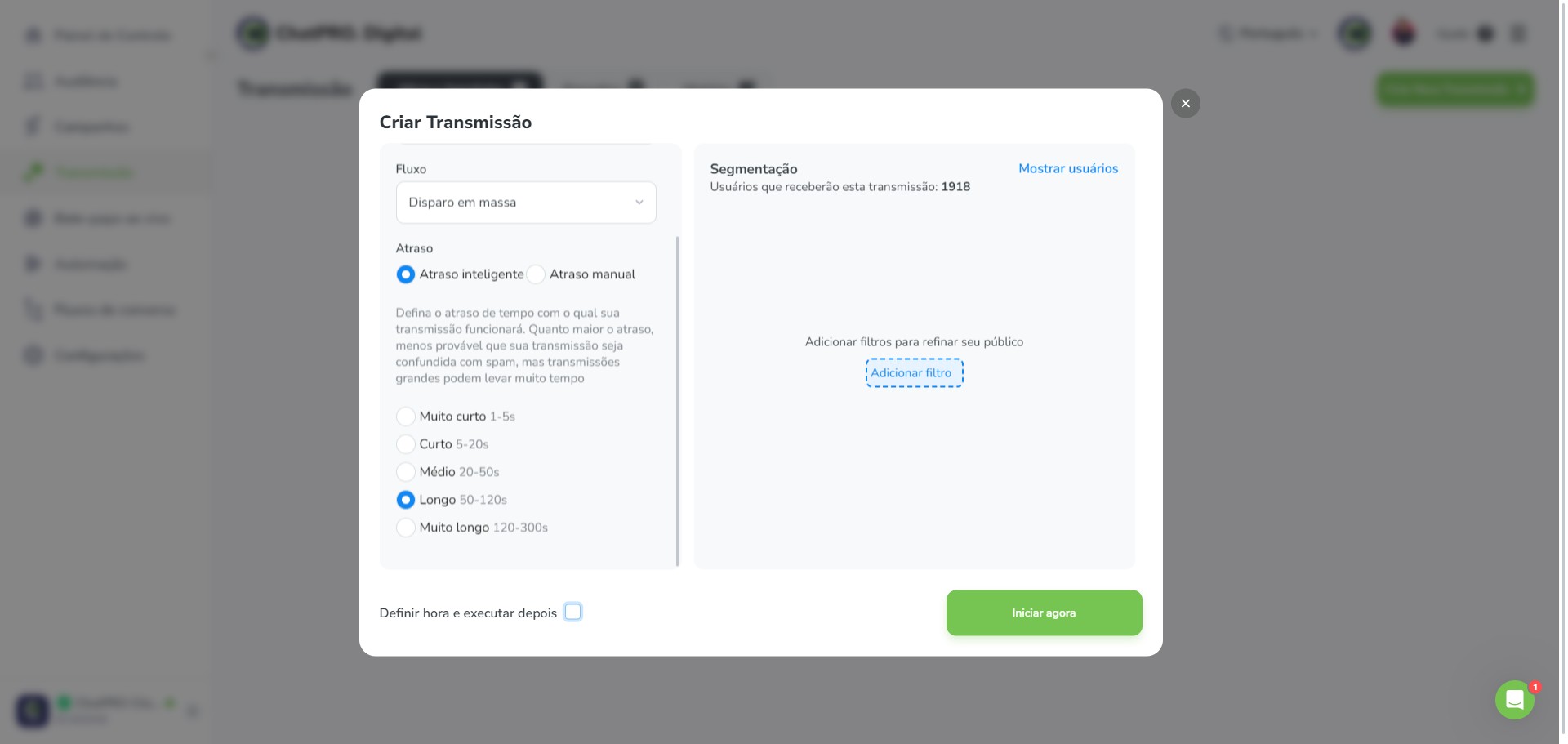
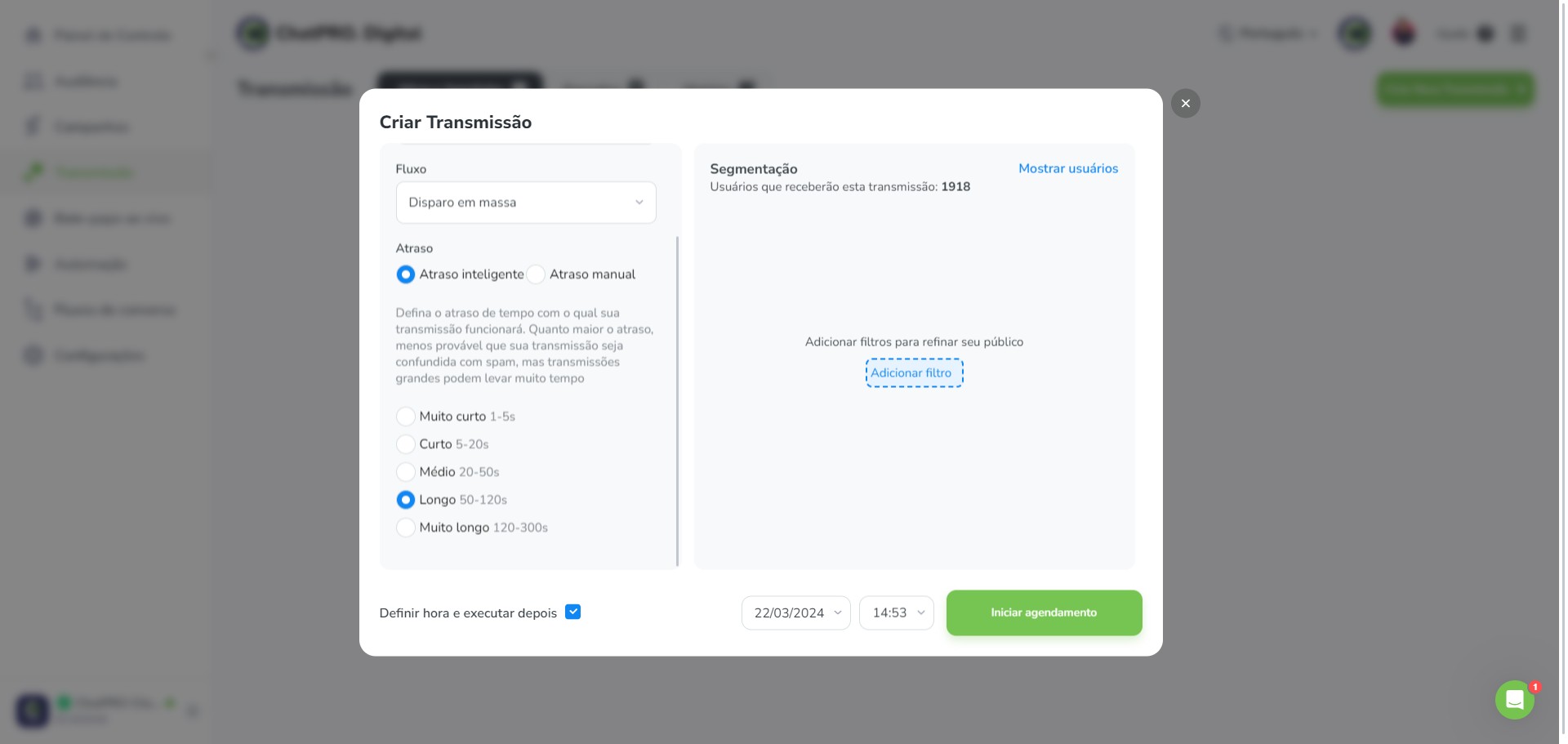
Selecione a data e o horário para disparo
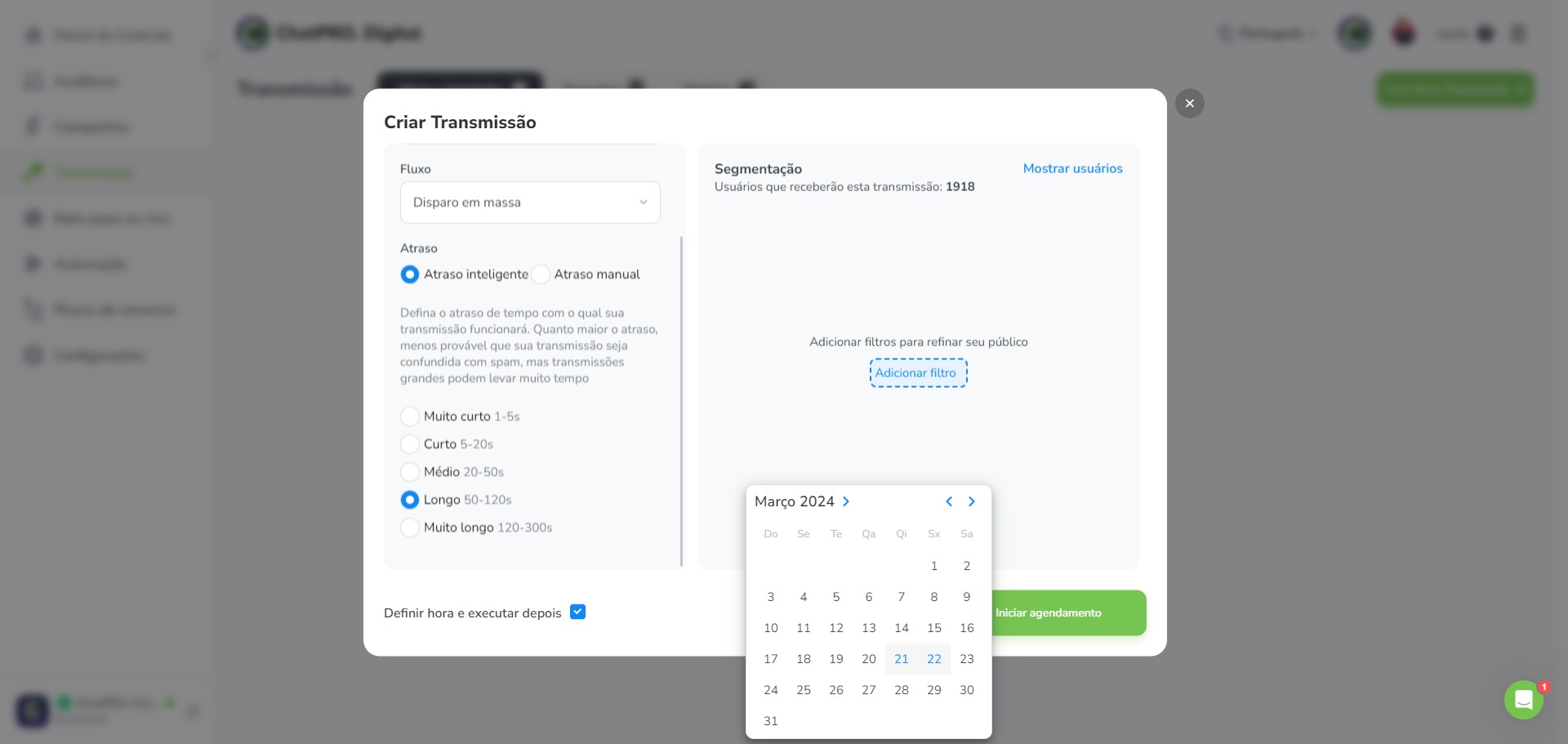
Escolha a data
Click on "Adicionar filtro" como etiquetas e informações importantes
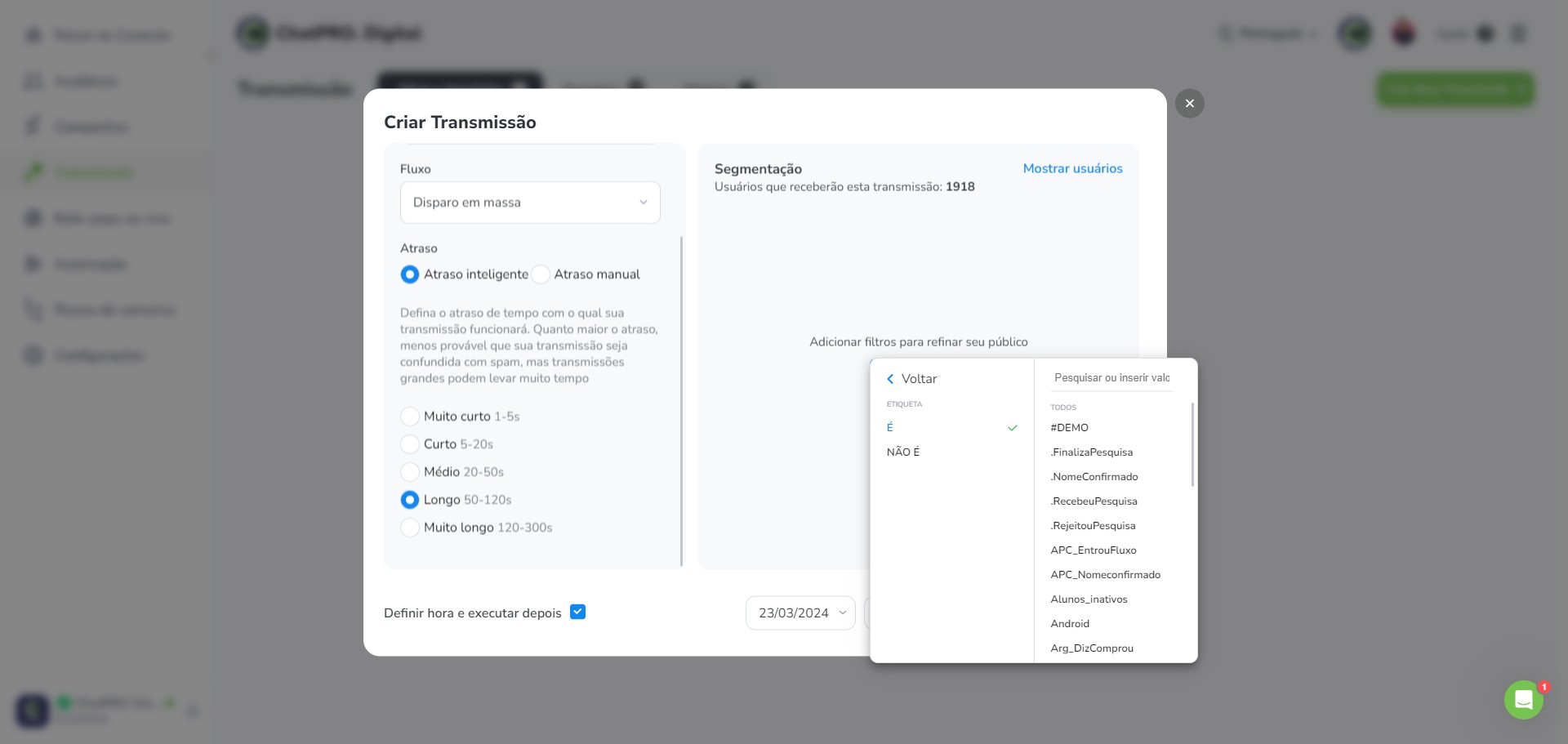
Click on "Etiqueta"
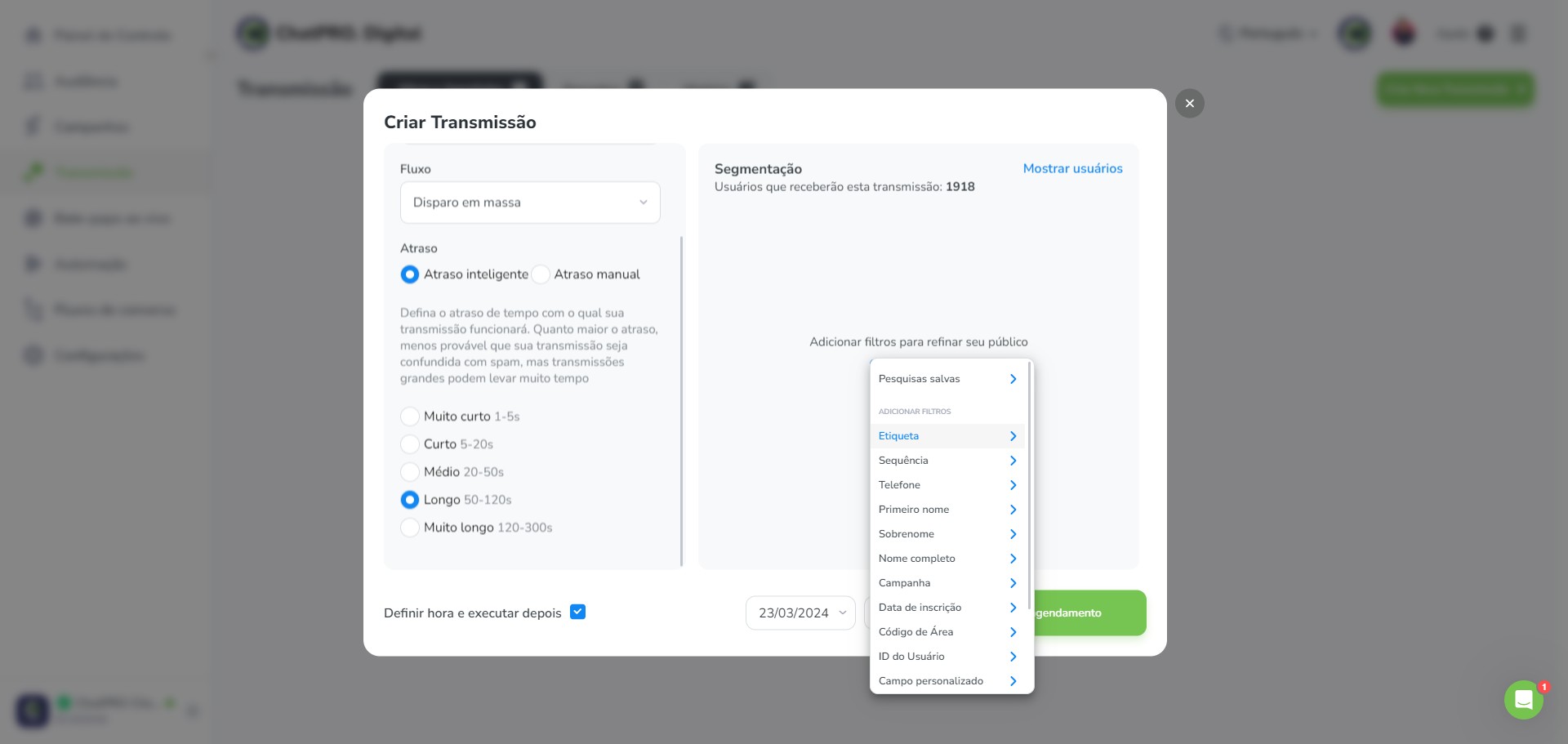
Click this icon
Click on "Sequência"
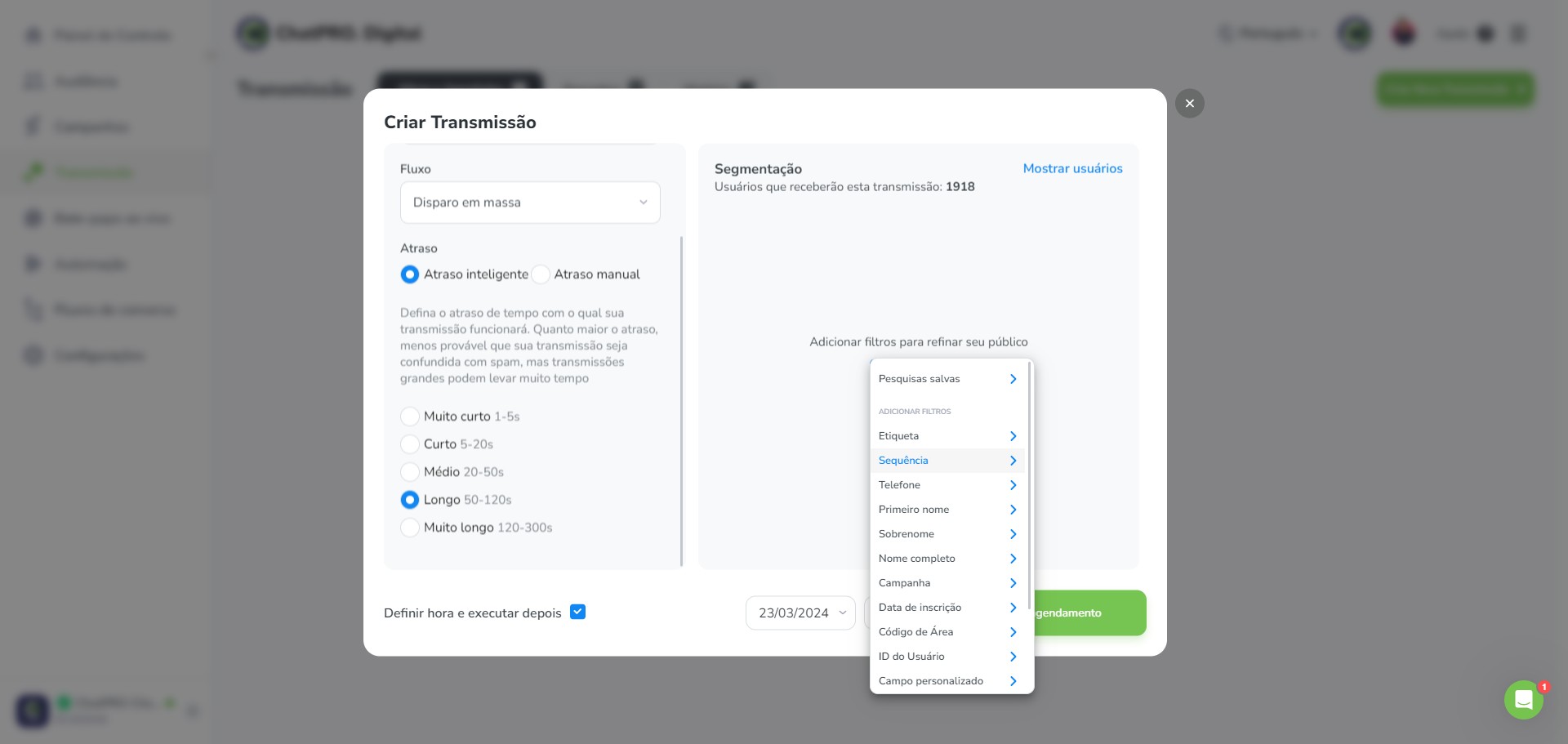
Click this icon
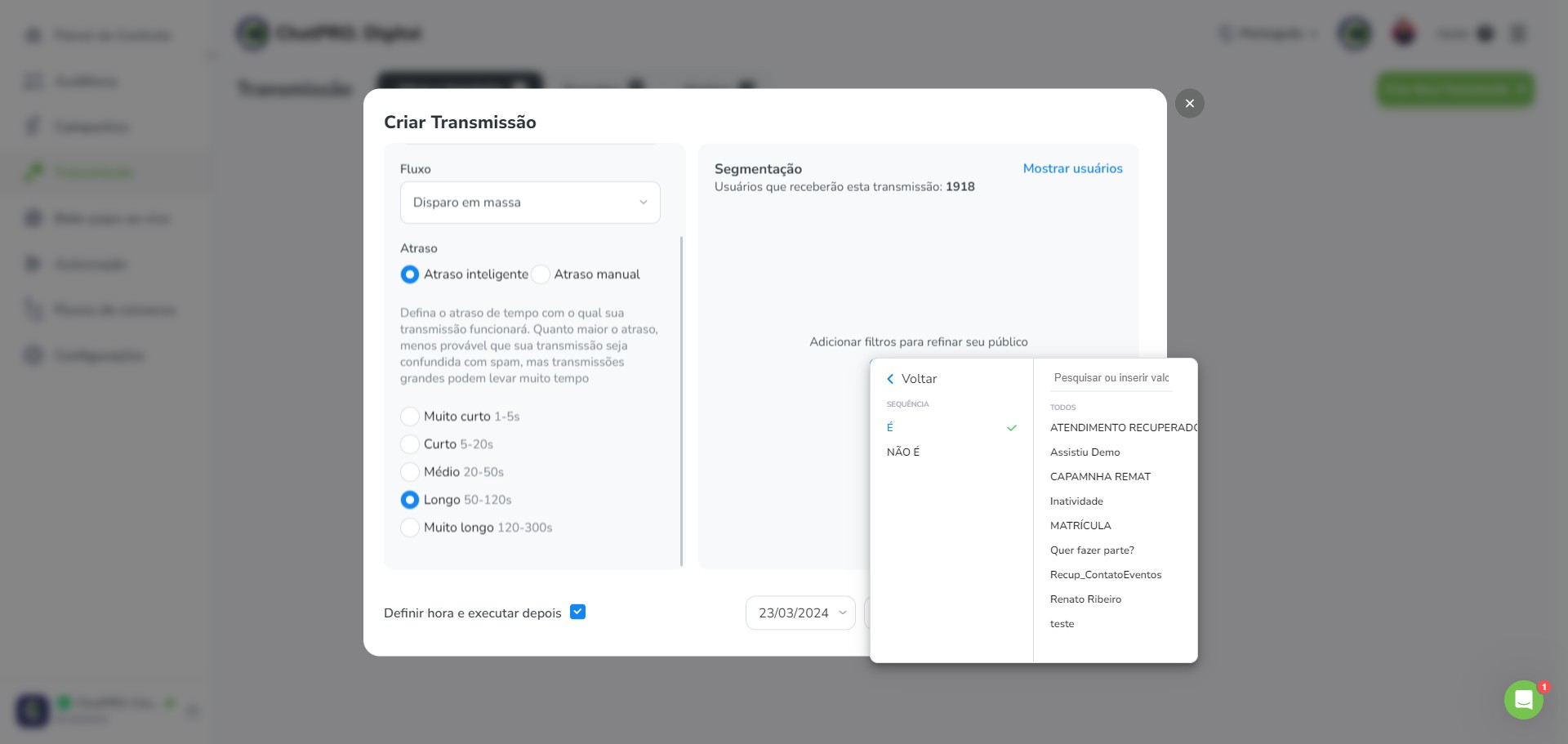
Click on "Sobrenome"
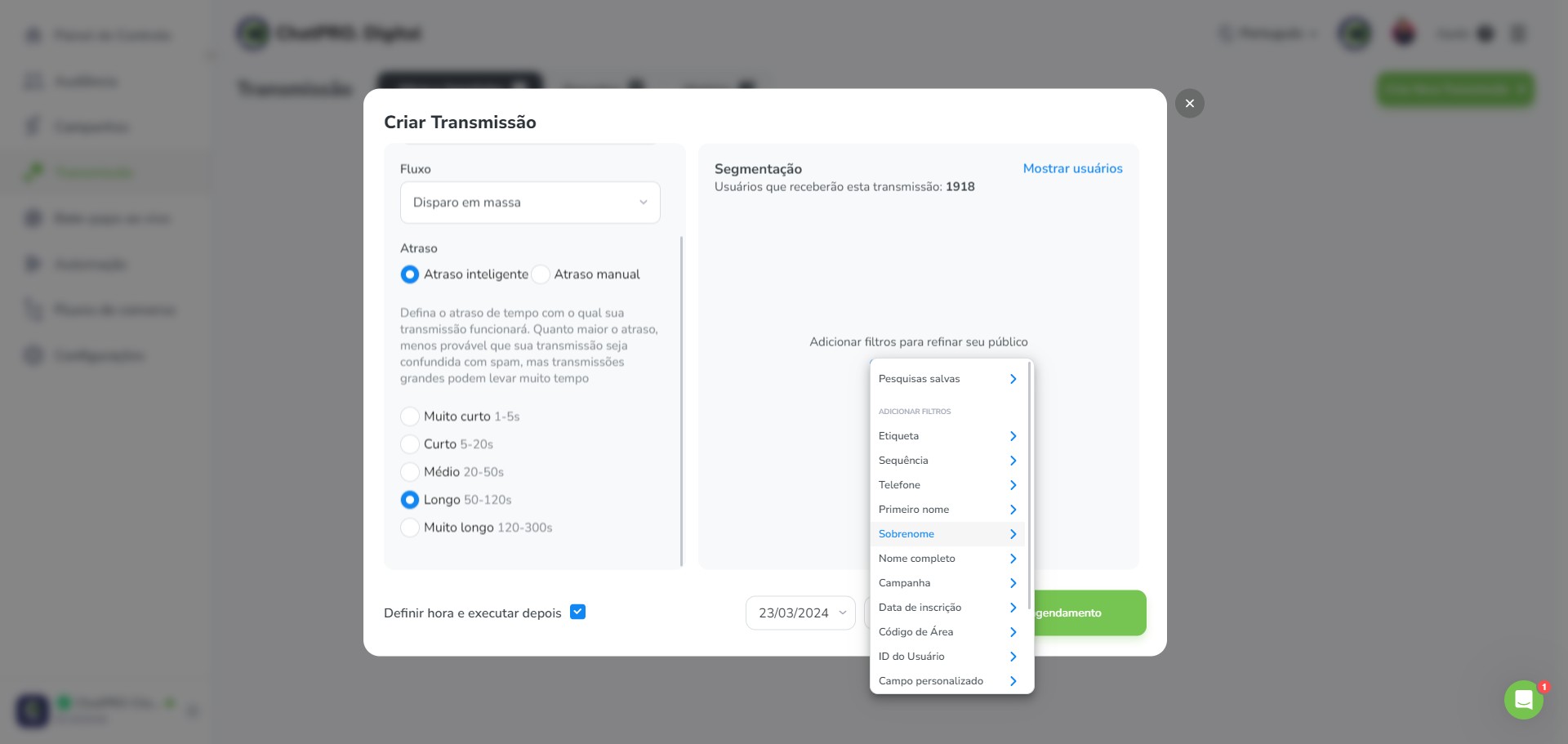
Click this icon
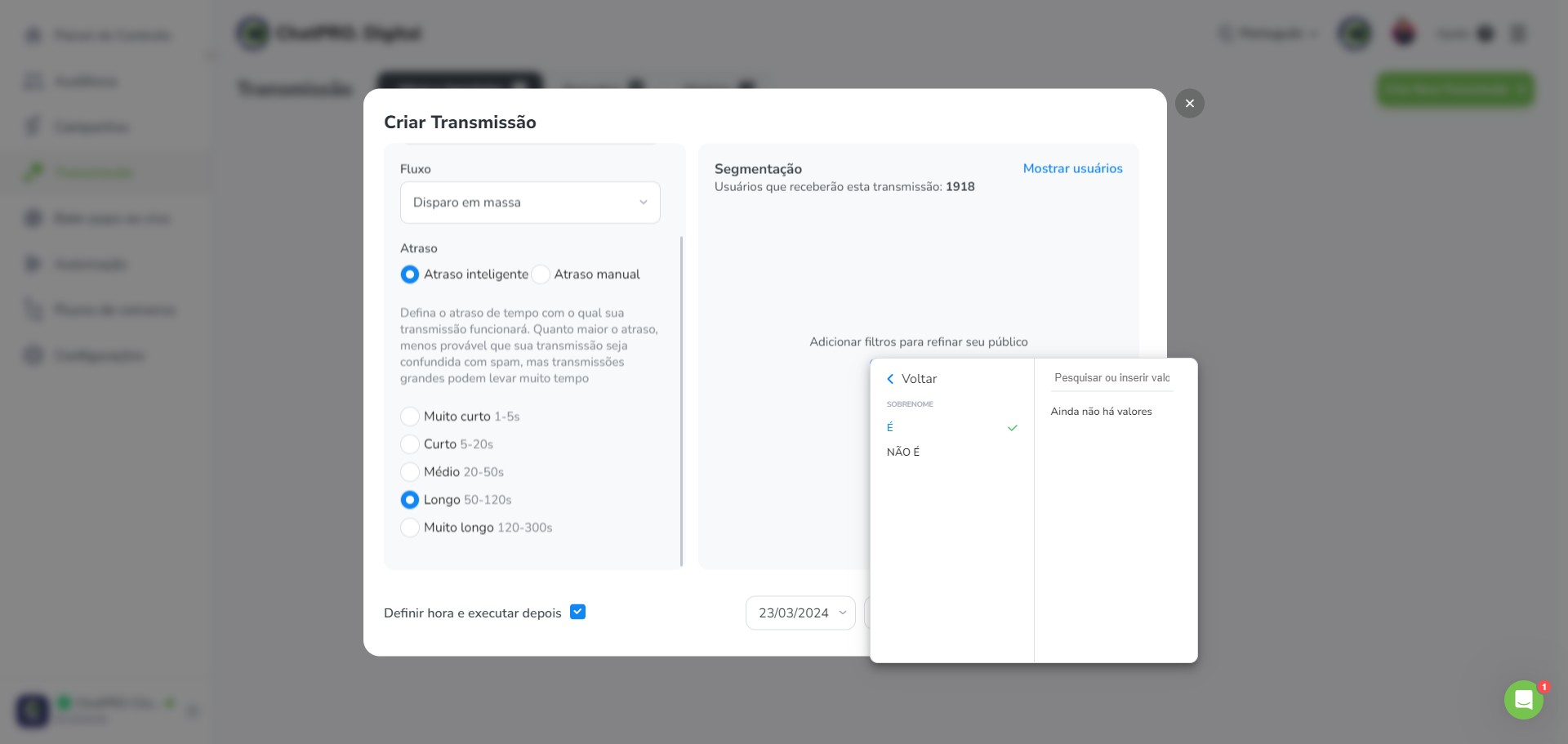
Click on "Código de Área"
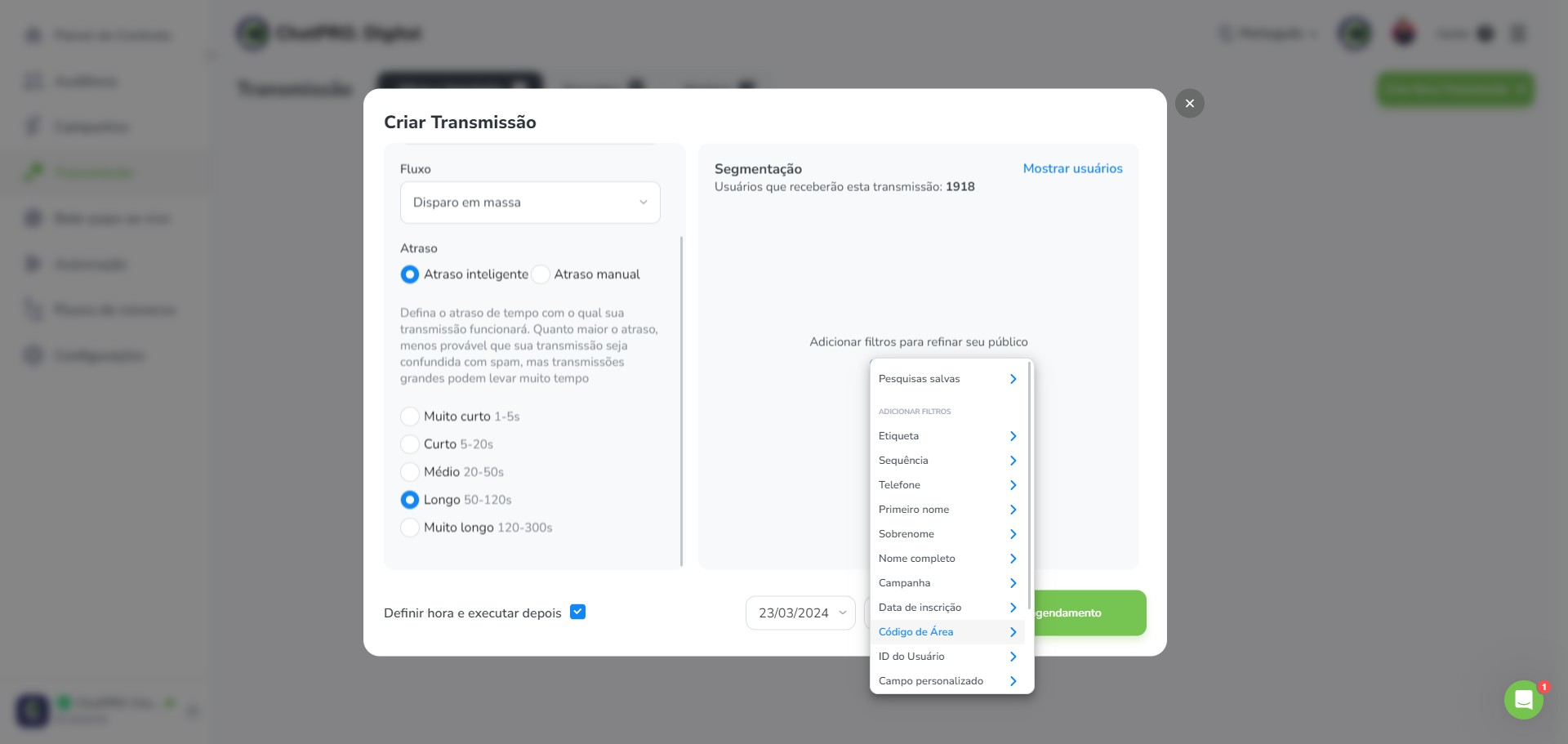
Click this icon
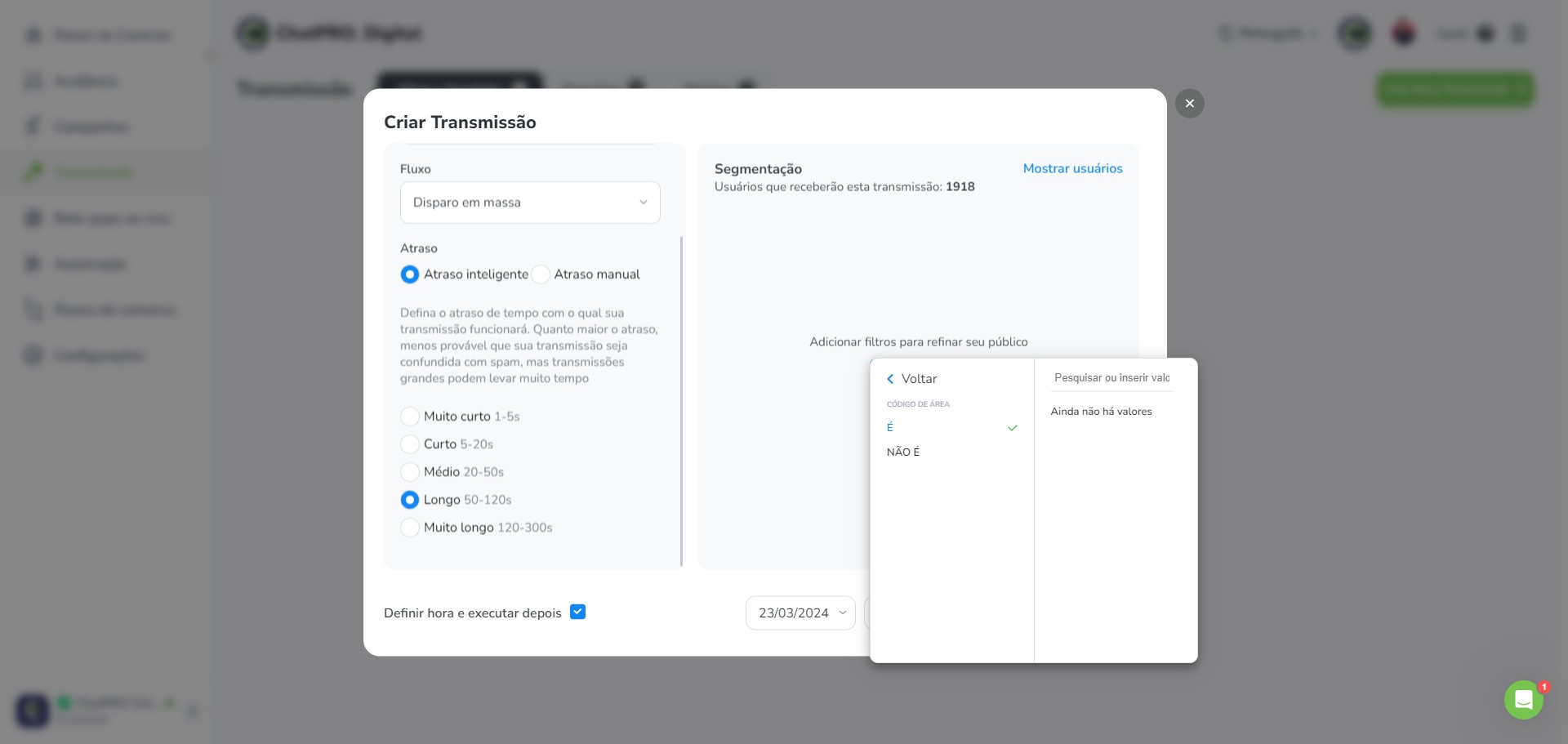
Click here
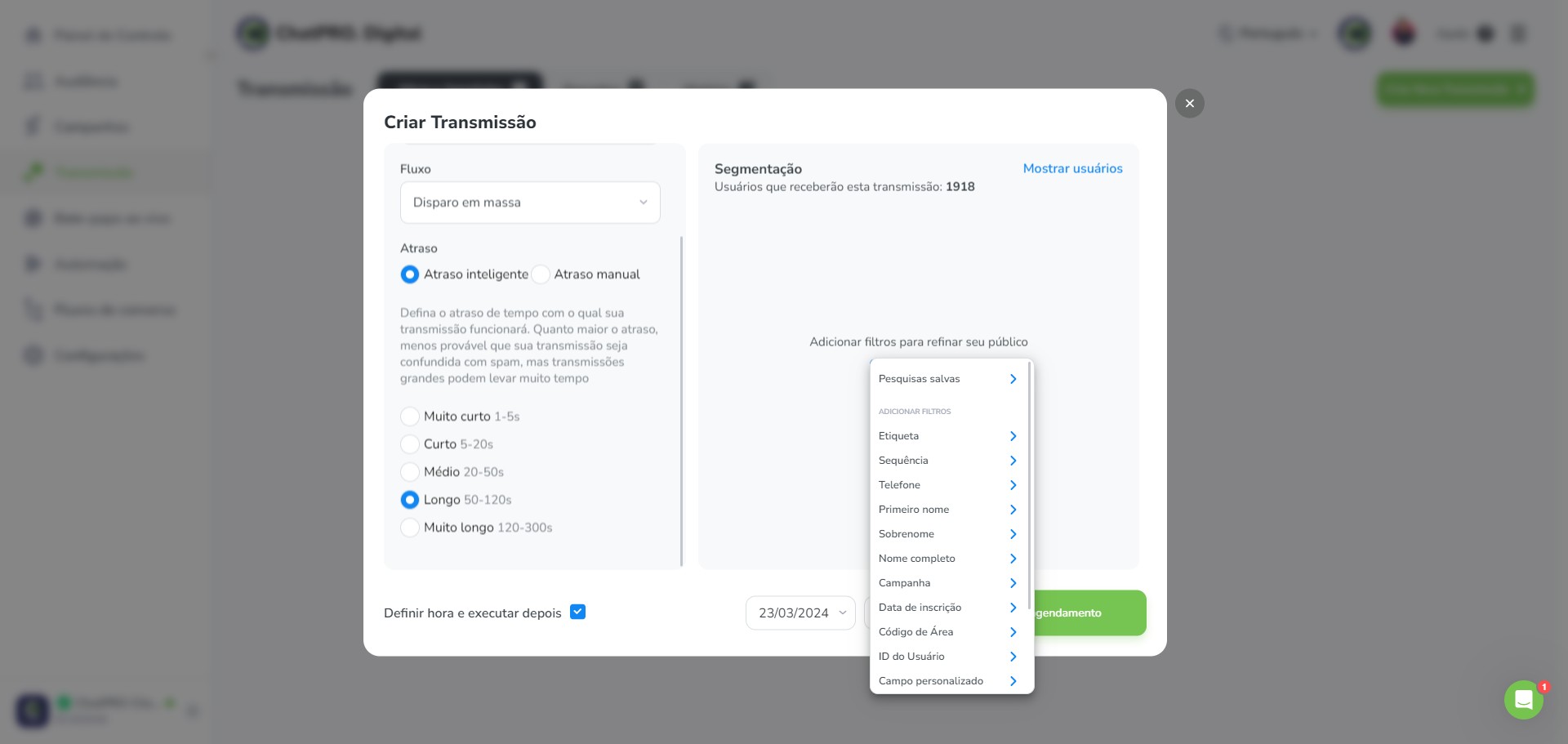
Click on "Iniciar agendamento"
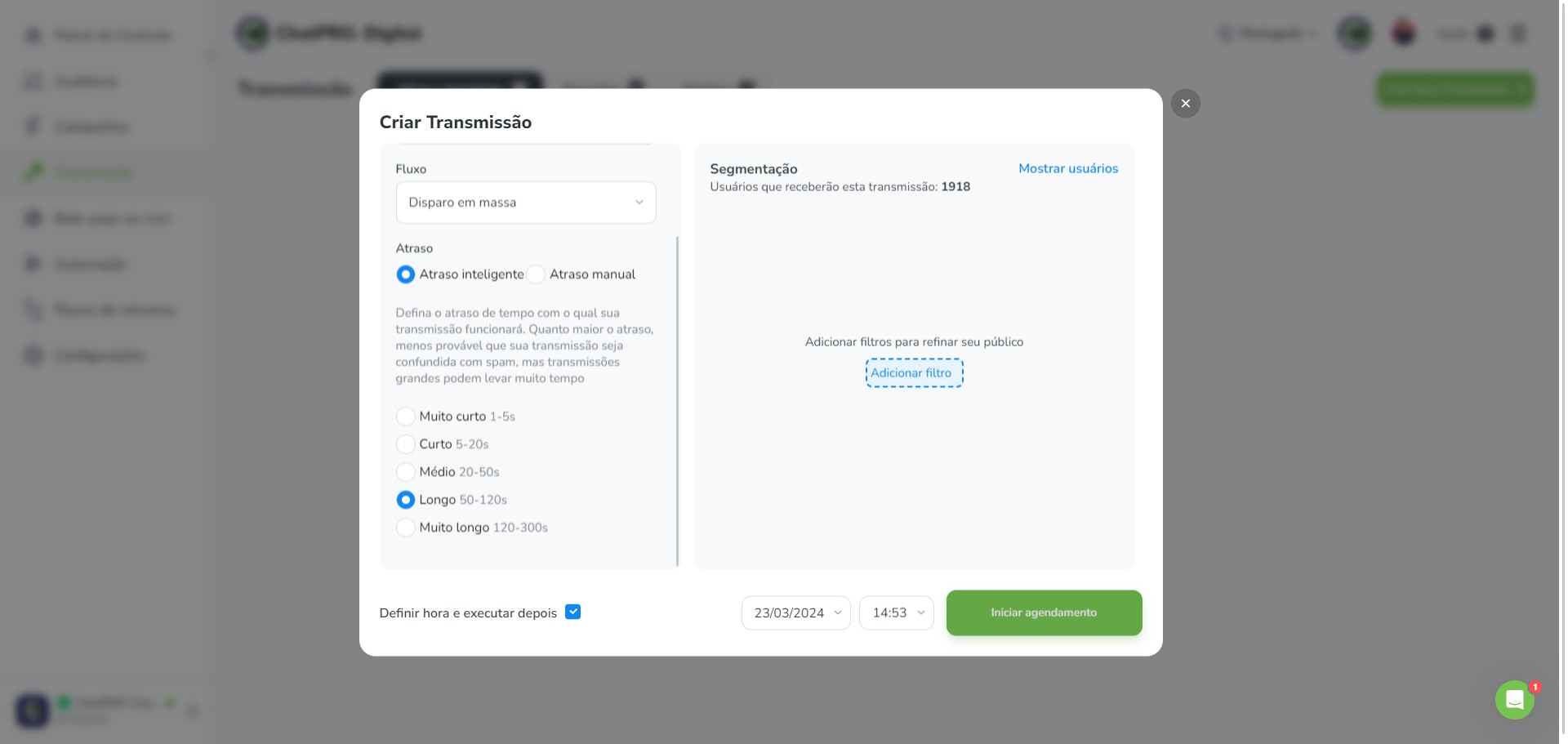
Done 🚀