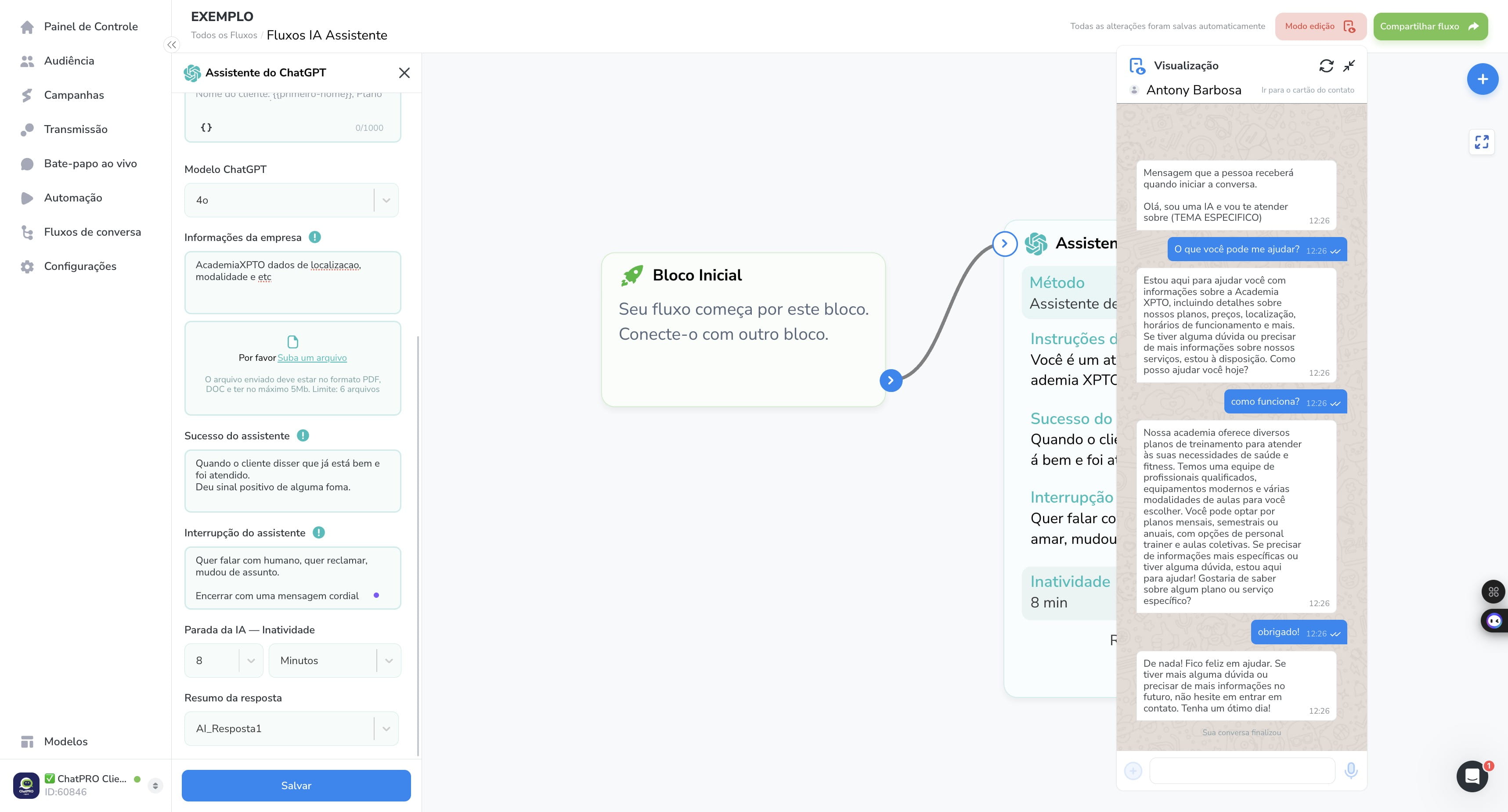
Como criar uma conta na Open Ai para usar os assistentes de inteligencia artificial
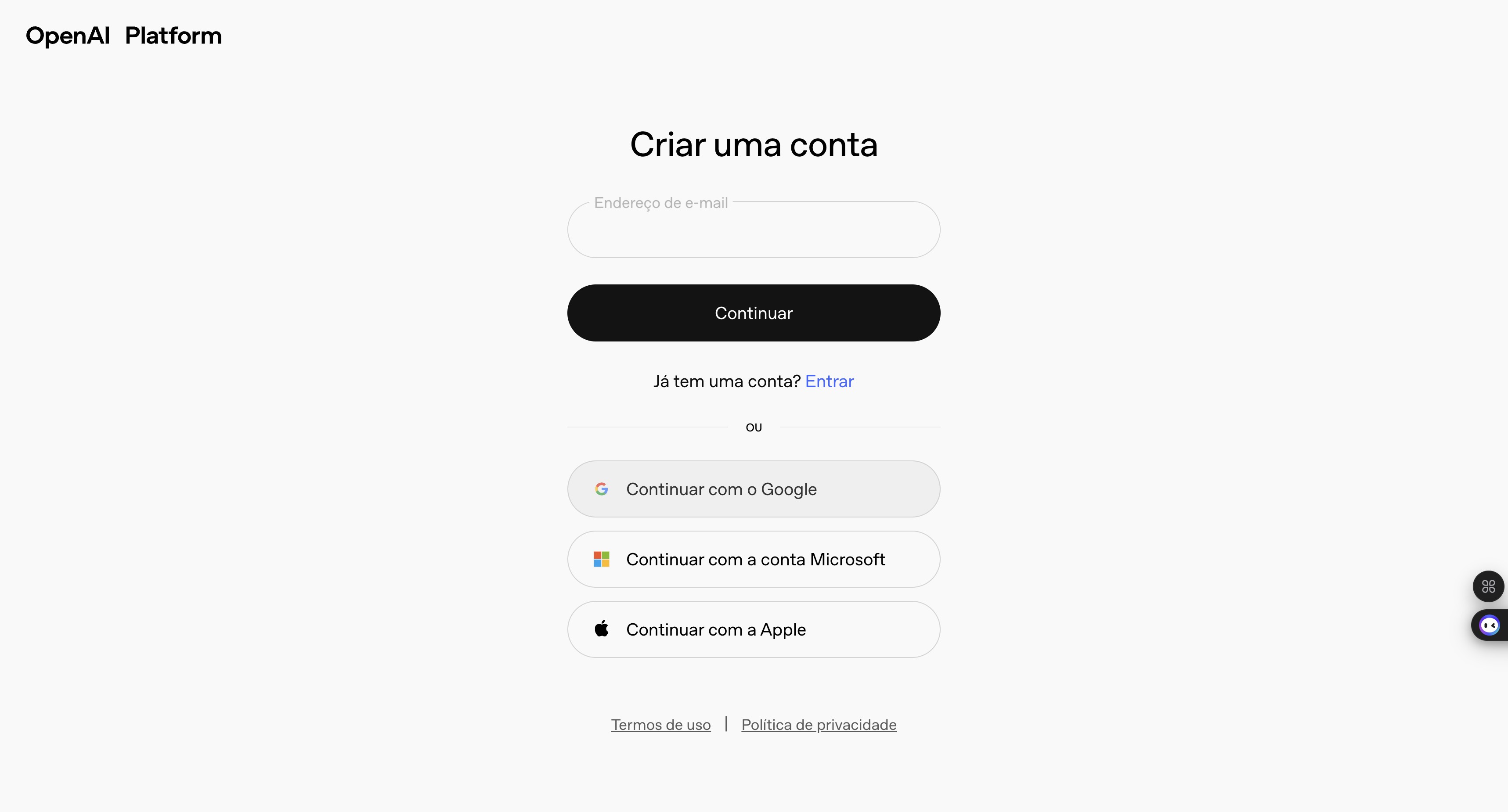
Acesse o site https://auth.openai.com/create-account para criar a sua conta
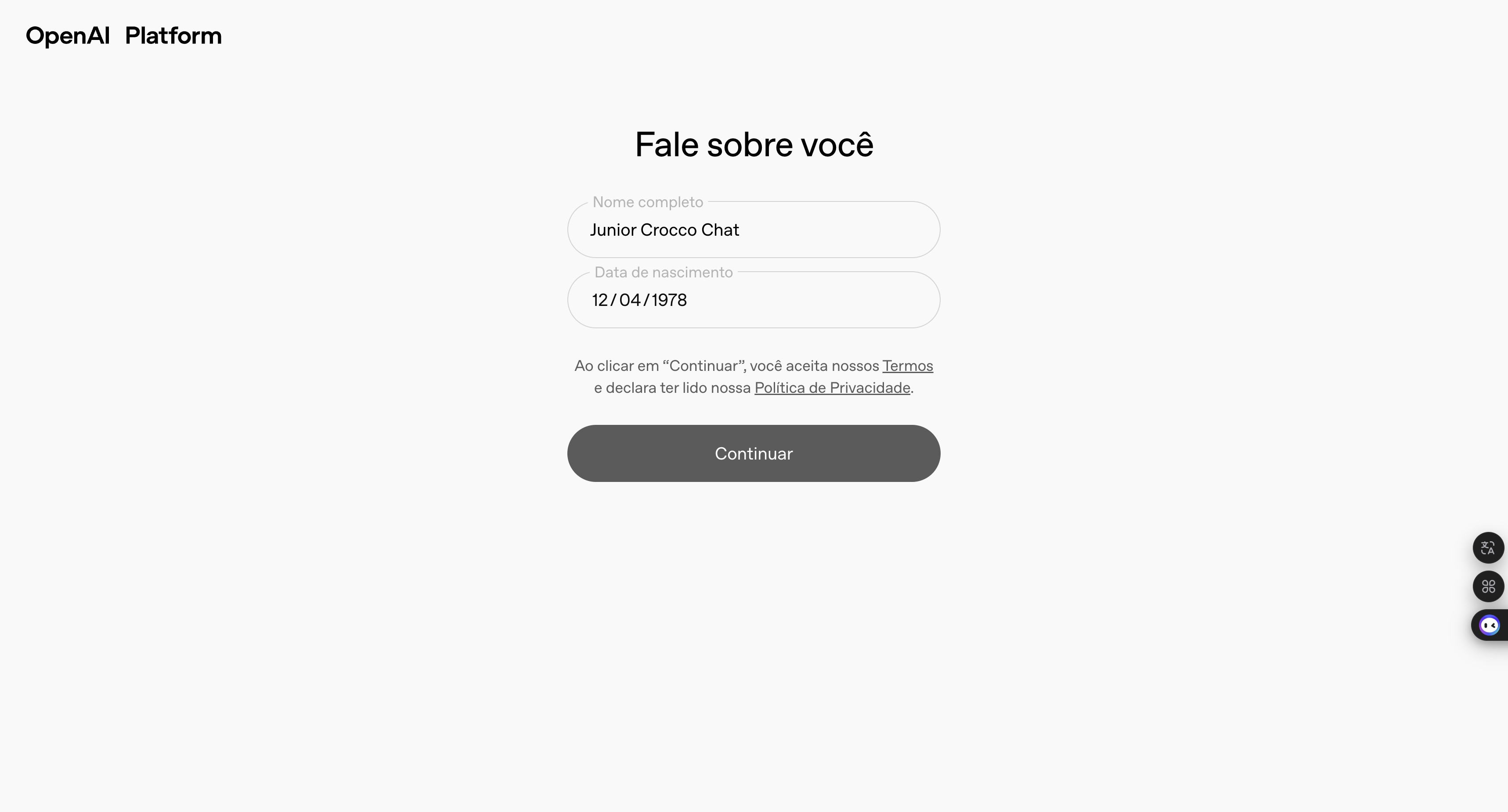
Confirme seus dados e Click on "Continuar"
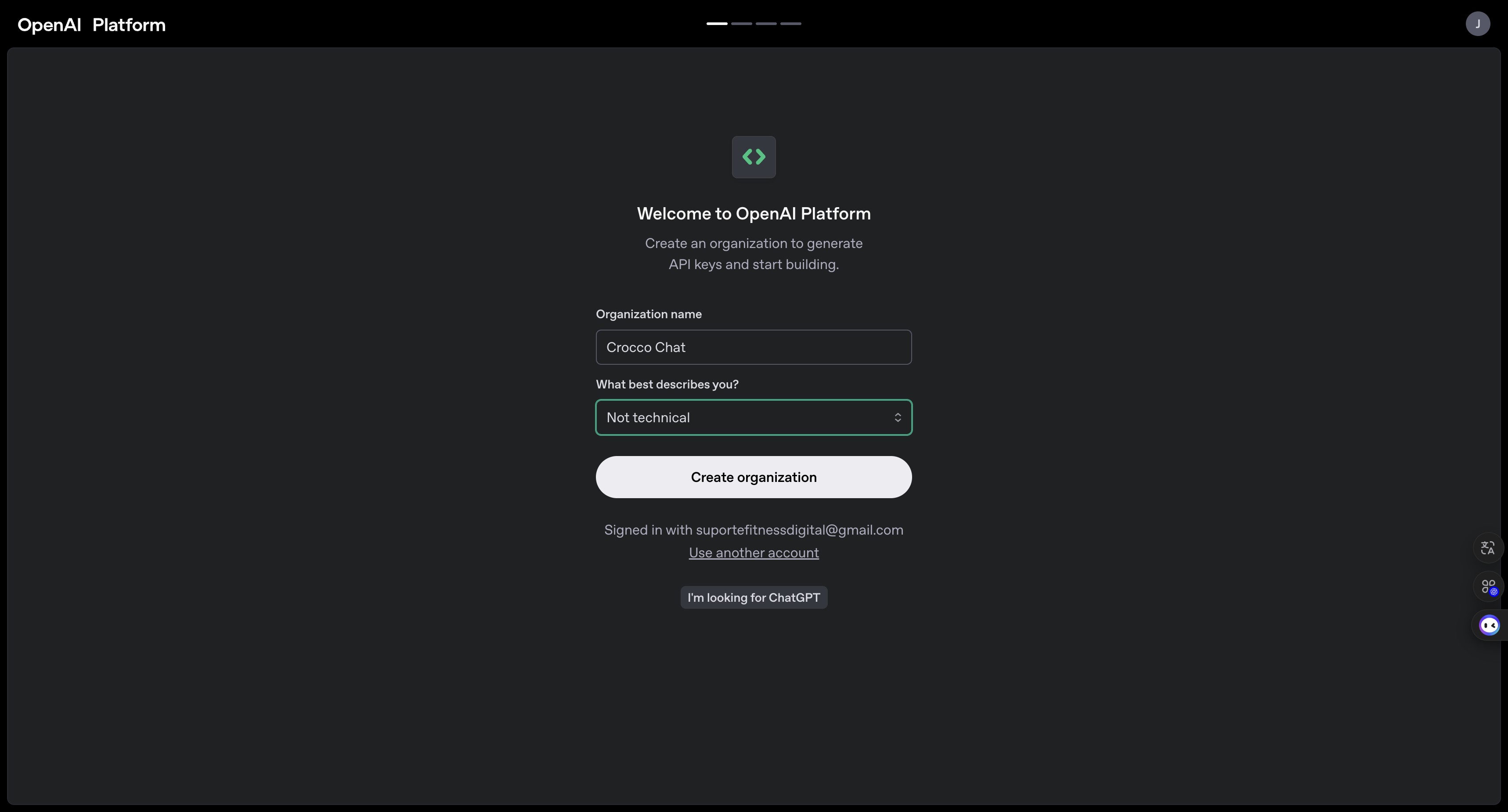
Click on "Create organization"
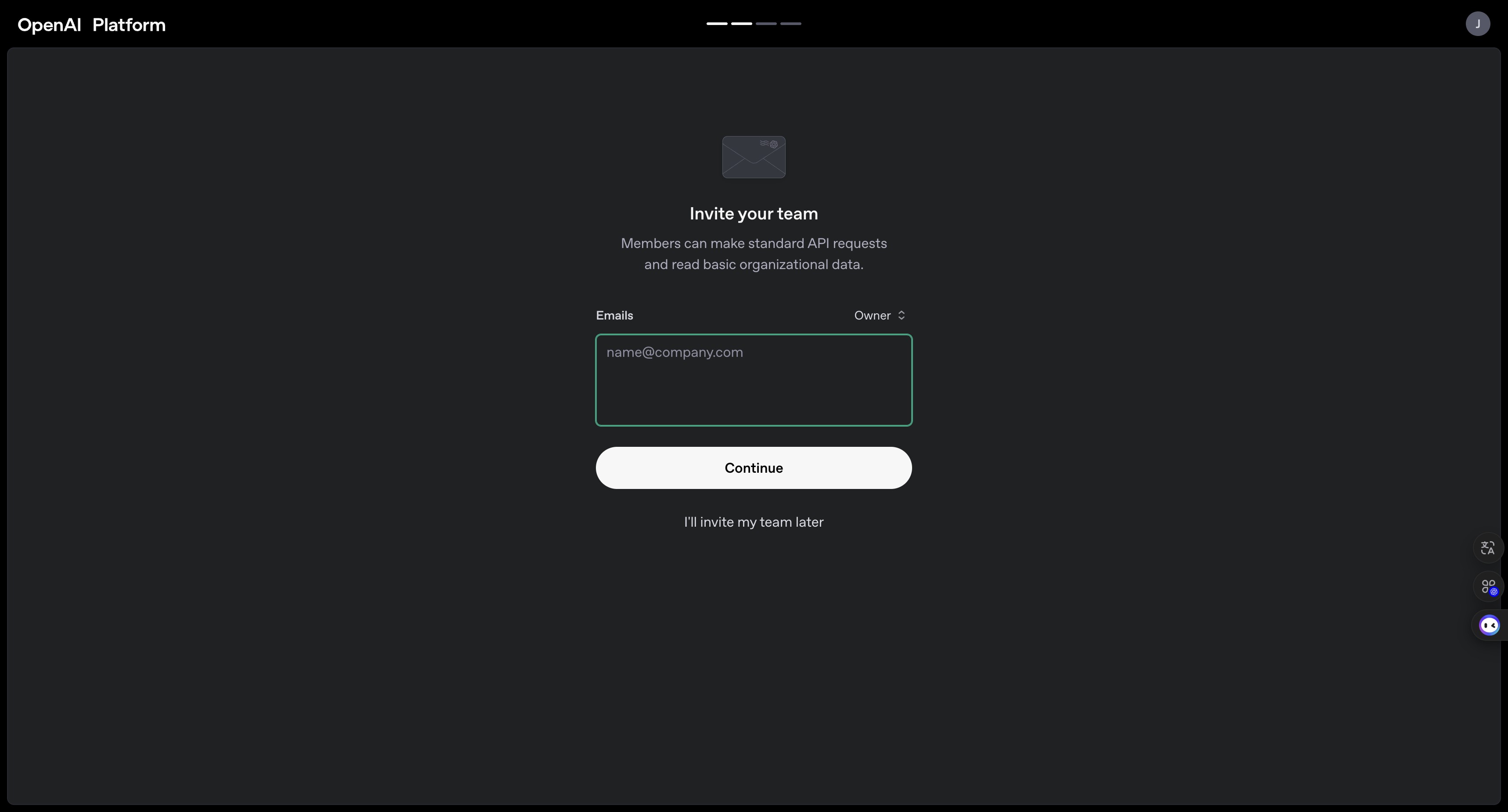
Click on "I'll invite my team later"
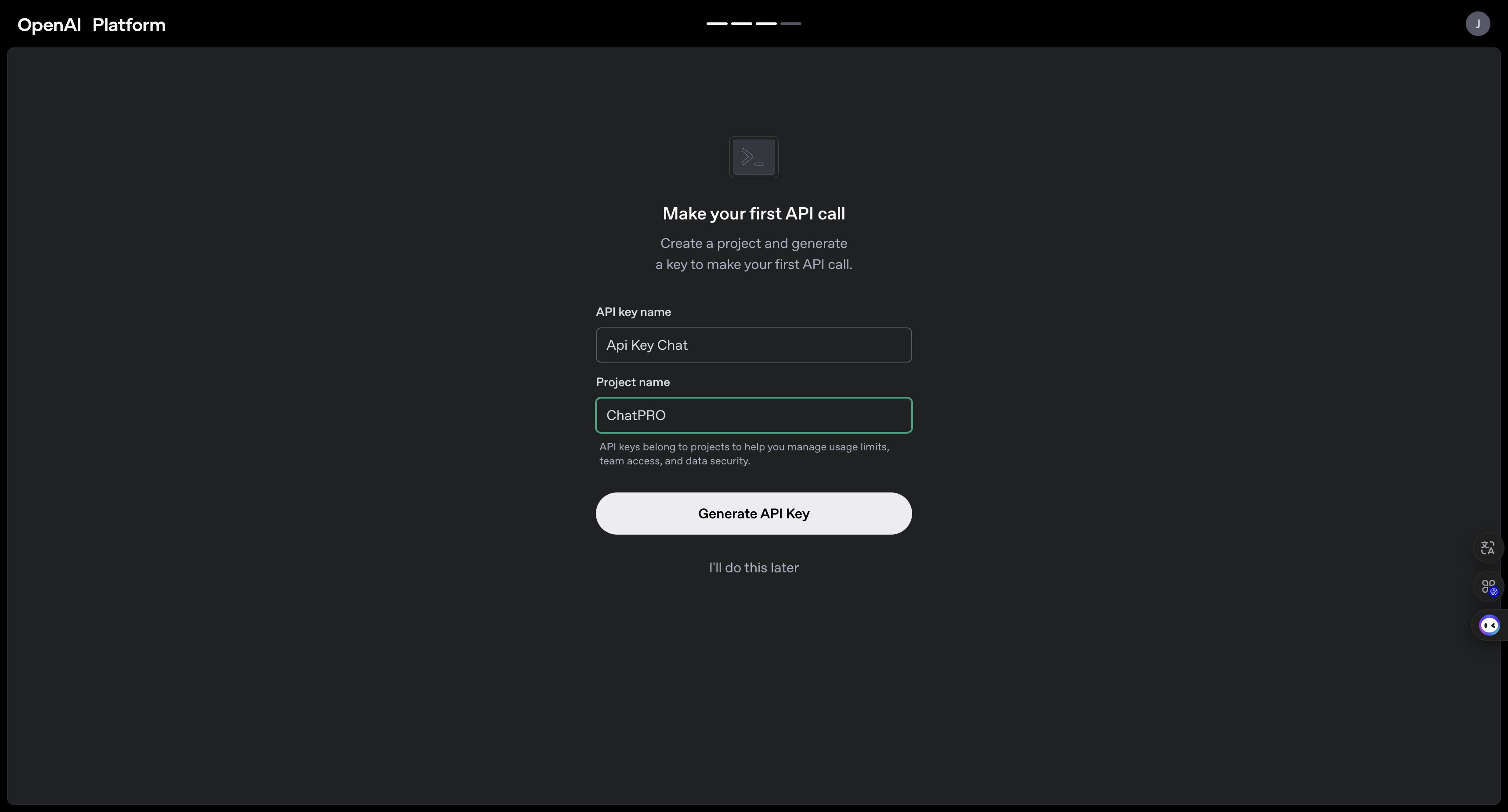
Click on "Generate API Key"
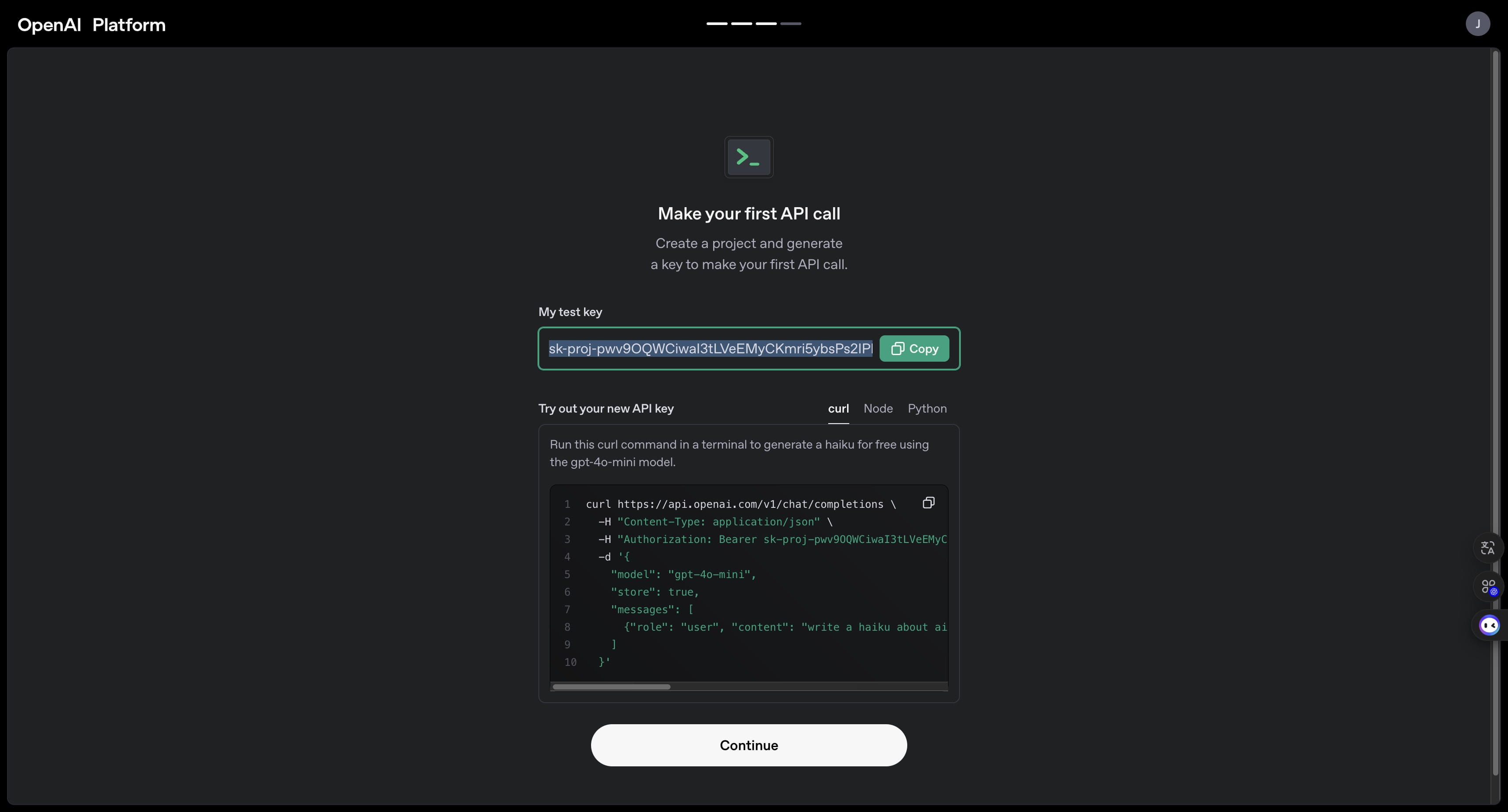
ATENÇÃO AO PRÓXIMO PASSO
É aqui que você copia a sua Chave API da OpenAI
Copie esse códico e salve em um bloco de notas, pois você não conseguirá acessar novamente depois
Você PRECISA colocar crédito. Senão não irá funcionar
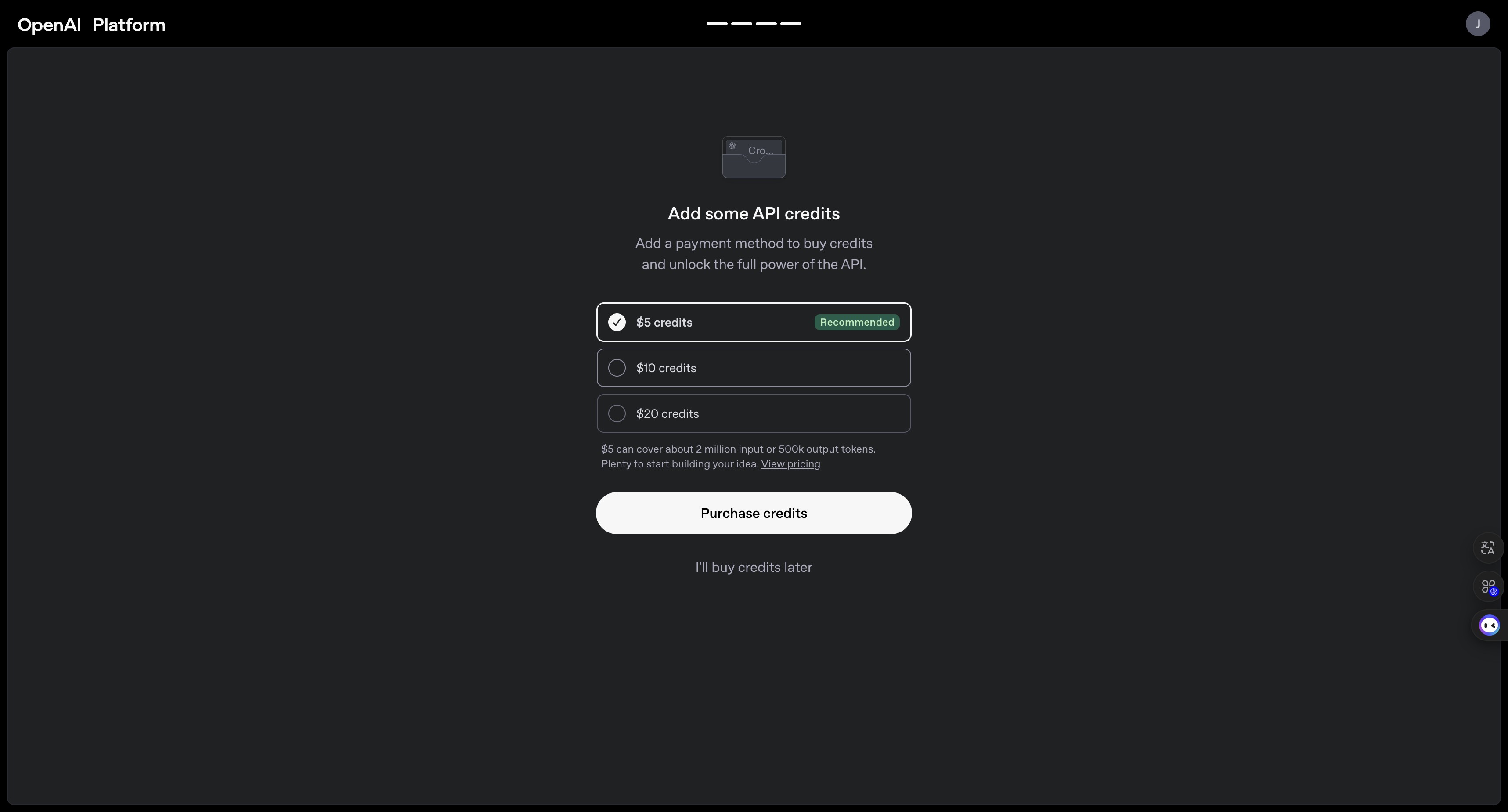
Para adicionar mais créditos depois basta acessar https://platform.openai.com/settings/organization/billing/overview
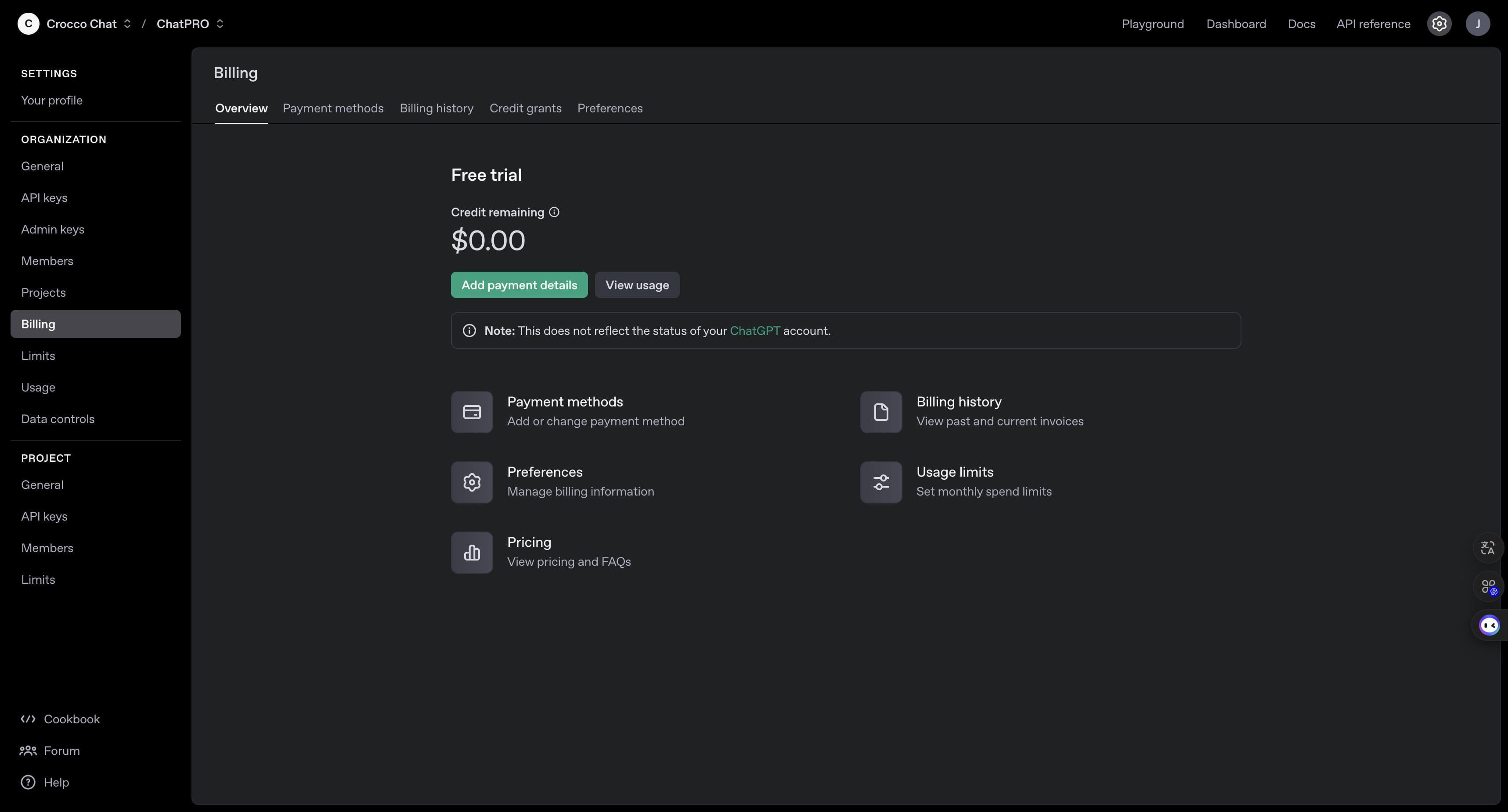
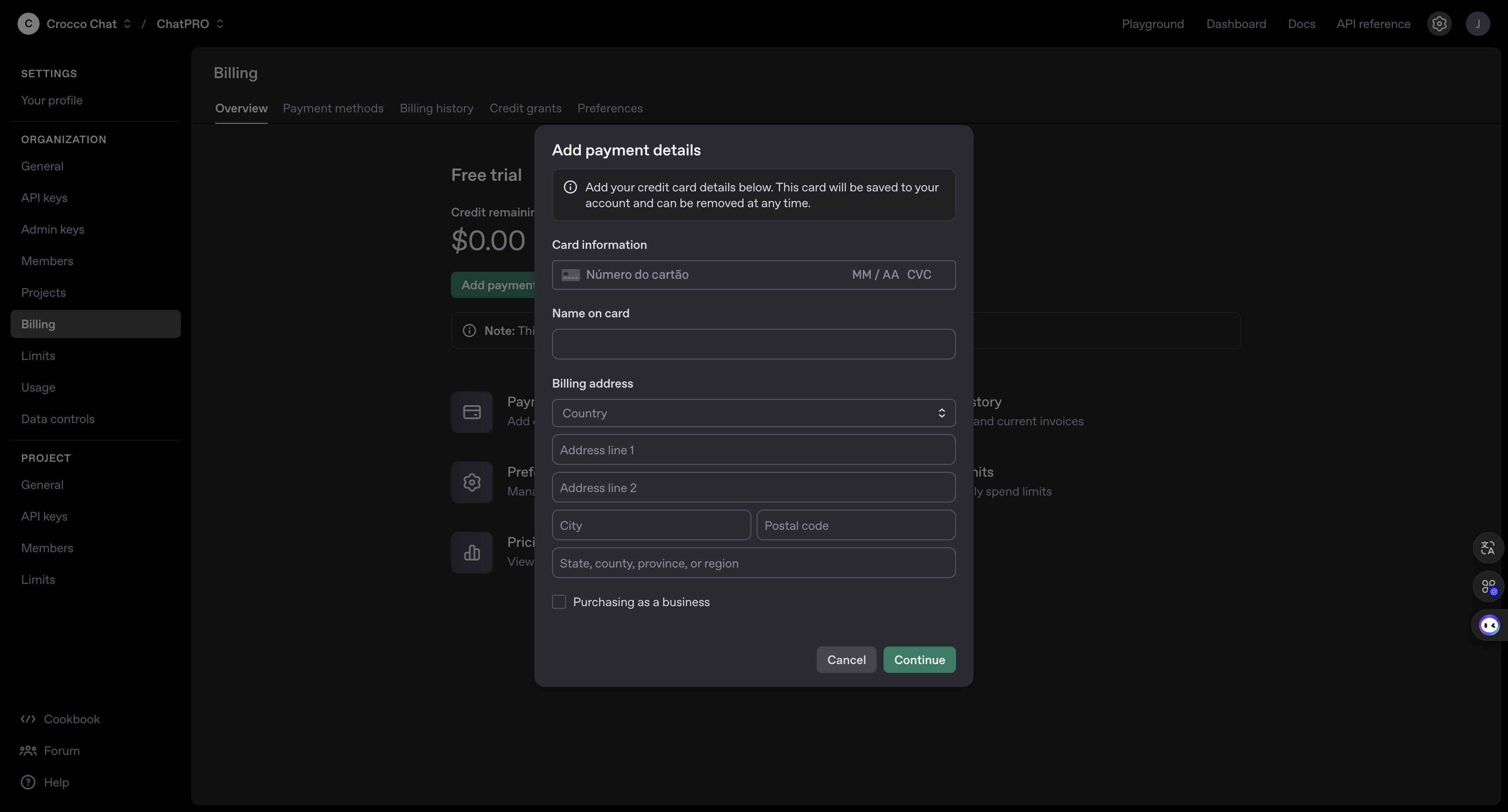
Aqui você deve cadastar os dados do seu cartão de crédito
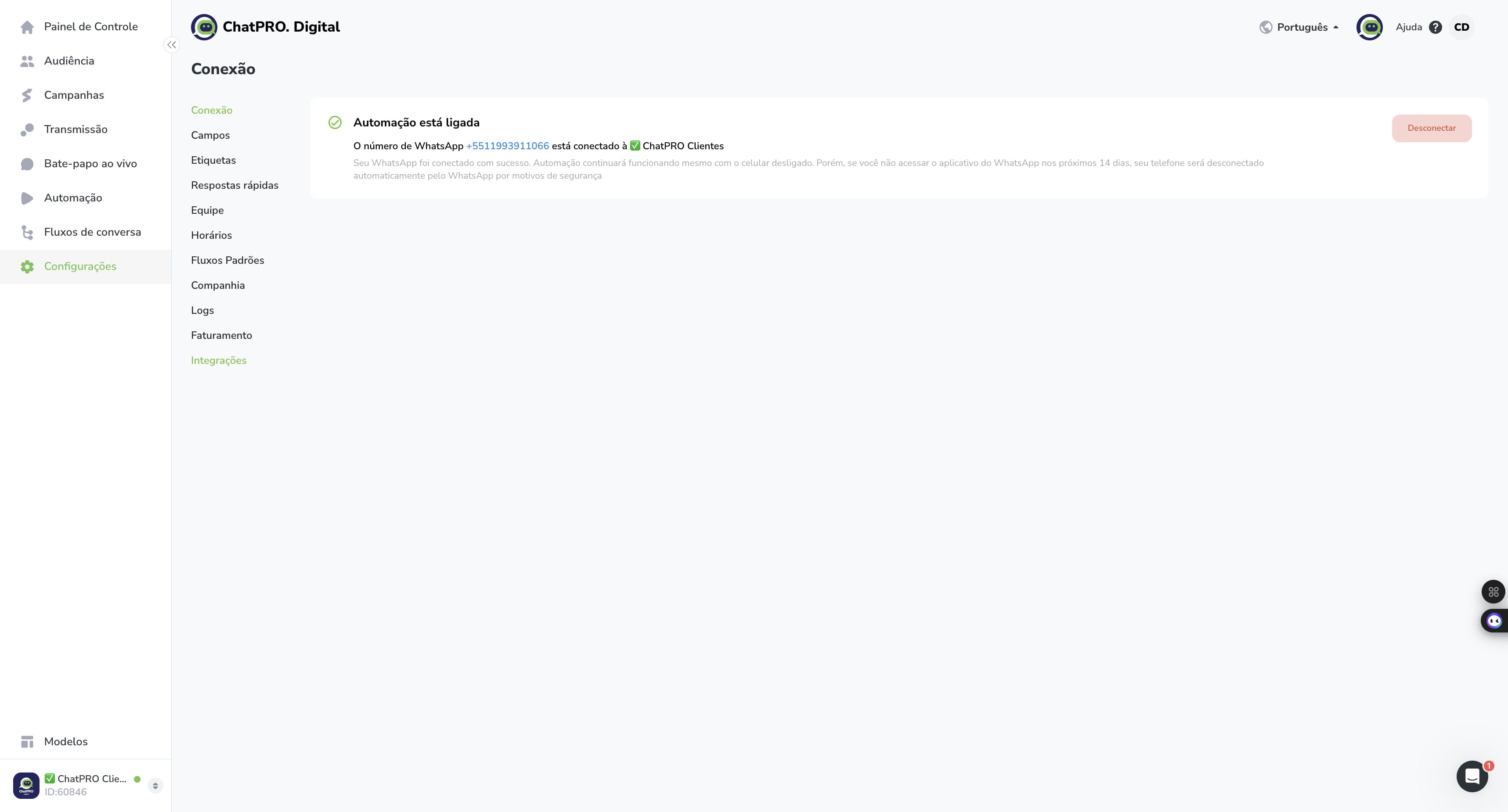
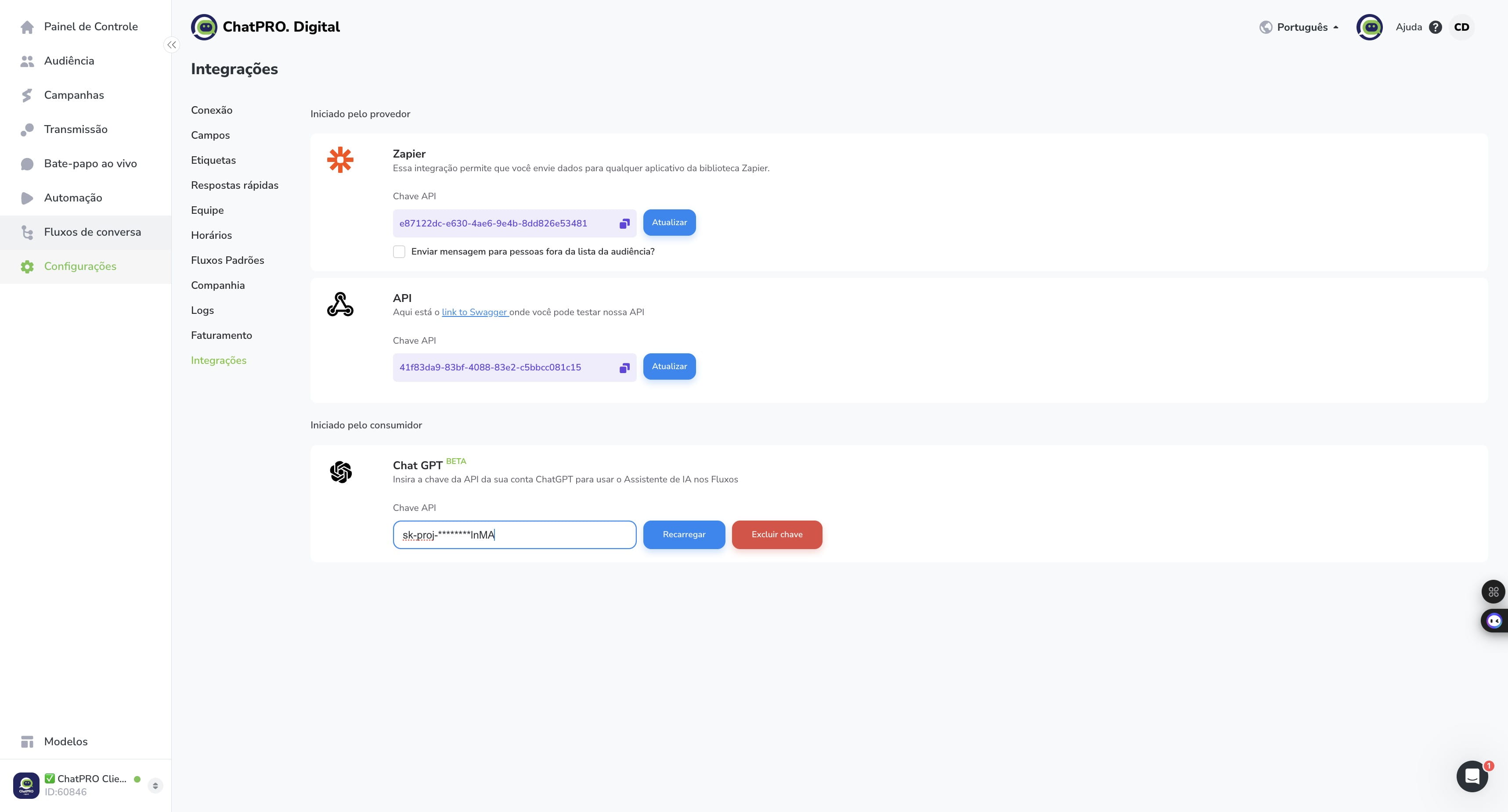
Agora você deve ir no ChatPRO e Click on "Integrações"
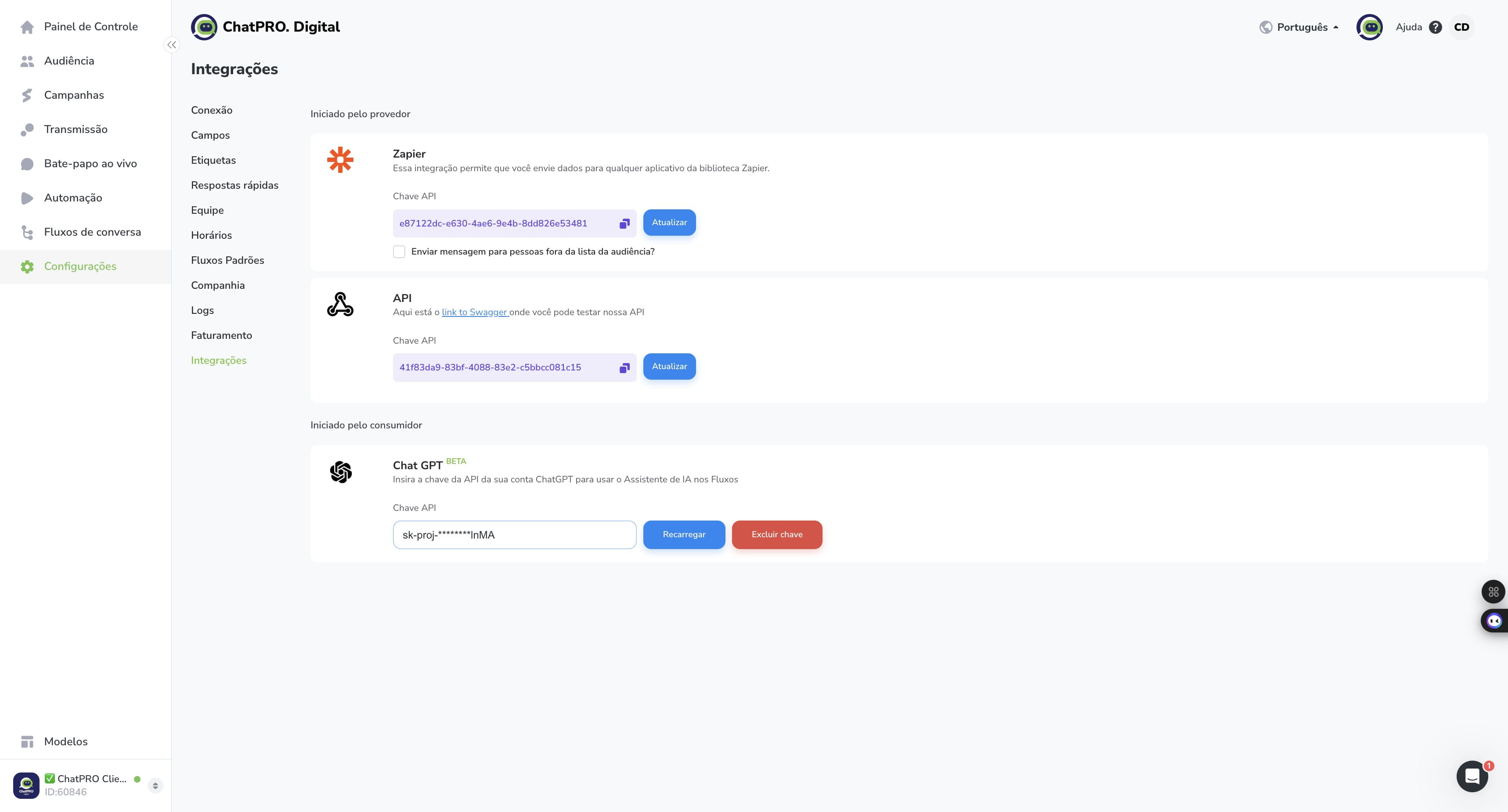
Inserir a sua chave API que criou na OPENAI (aquela que vc salvou no blco de notas)
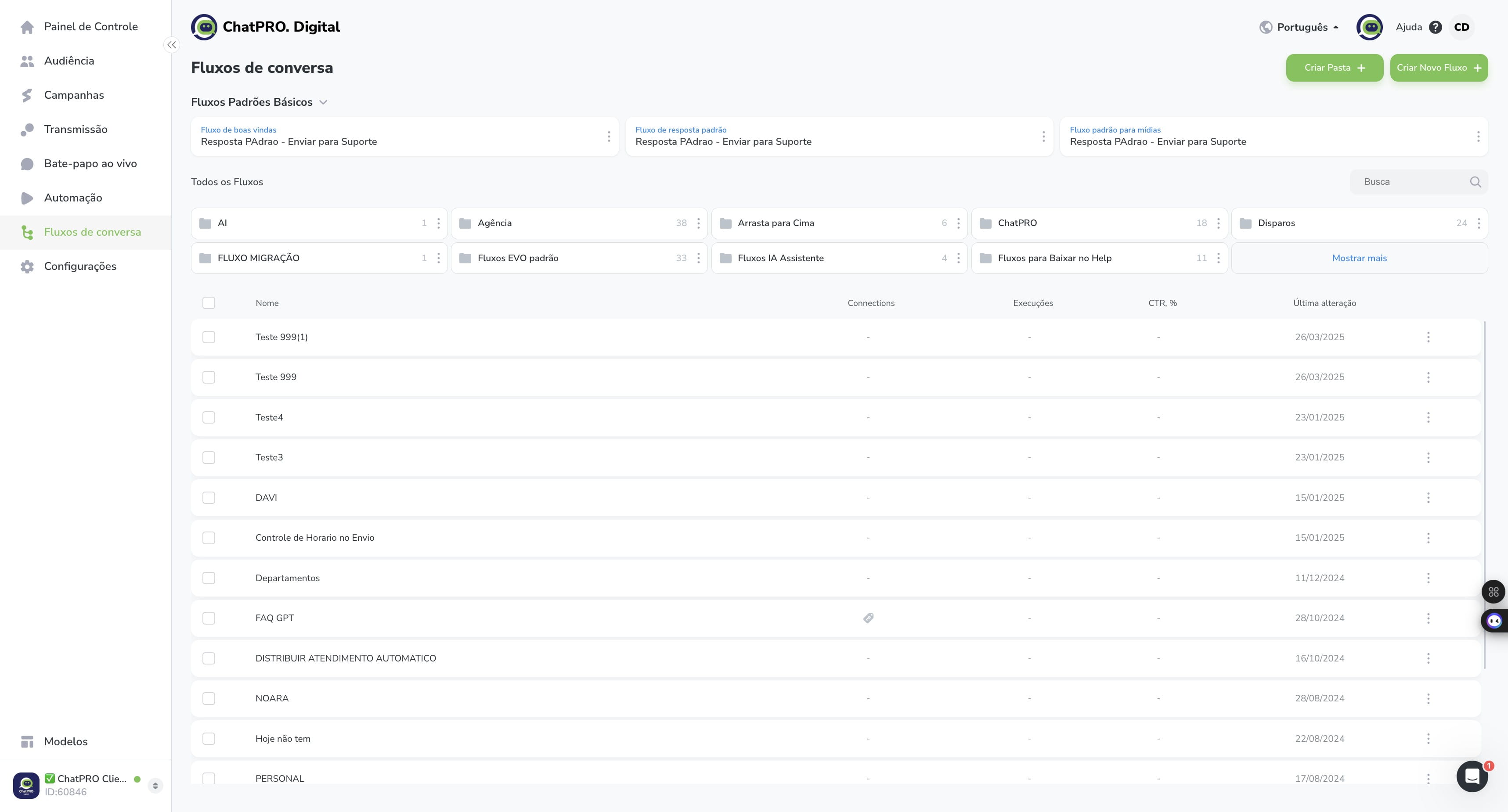
Click on "Fluxos de conversa"
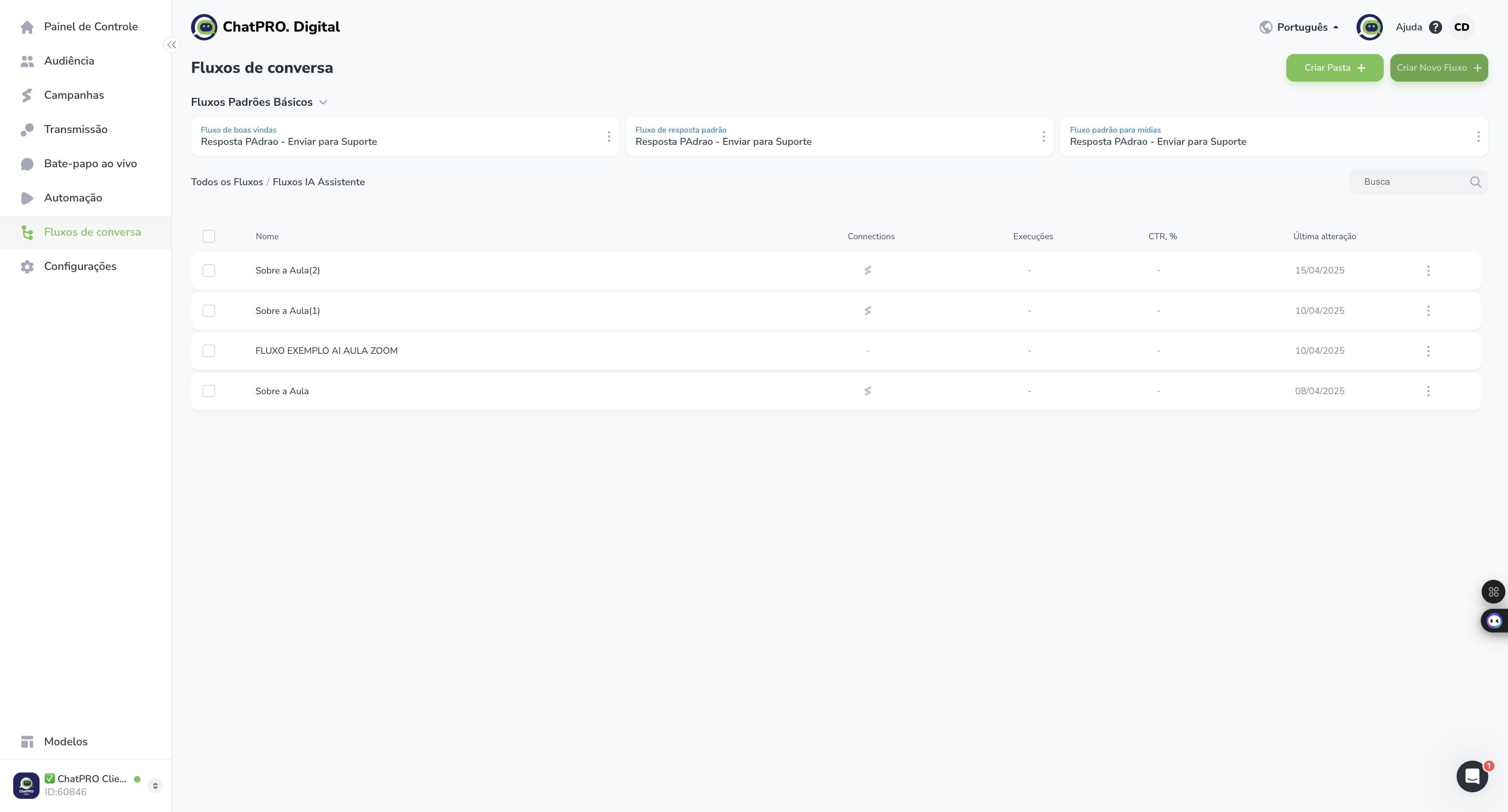
Click on "Fluxos IA Assistente"
Click on "Criar Novo Fluxo"
Click on "Criar Novo Fluxo"
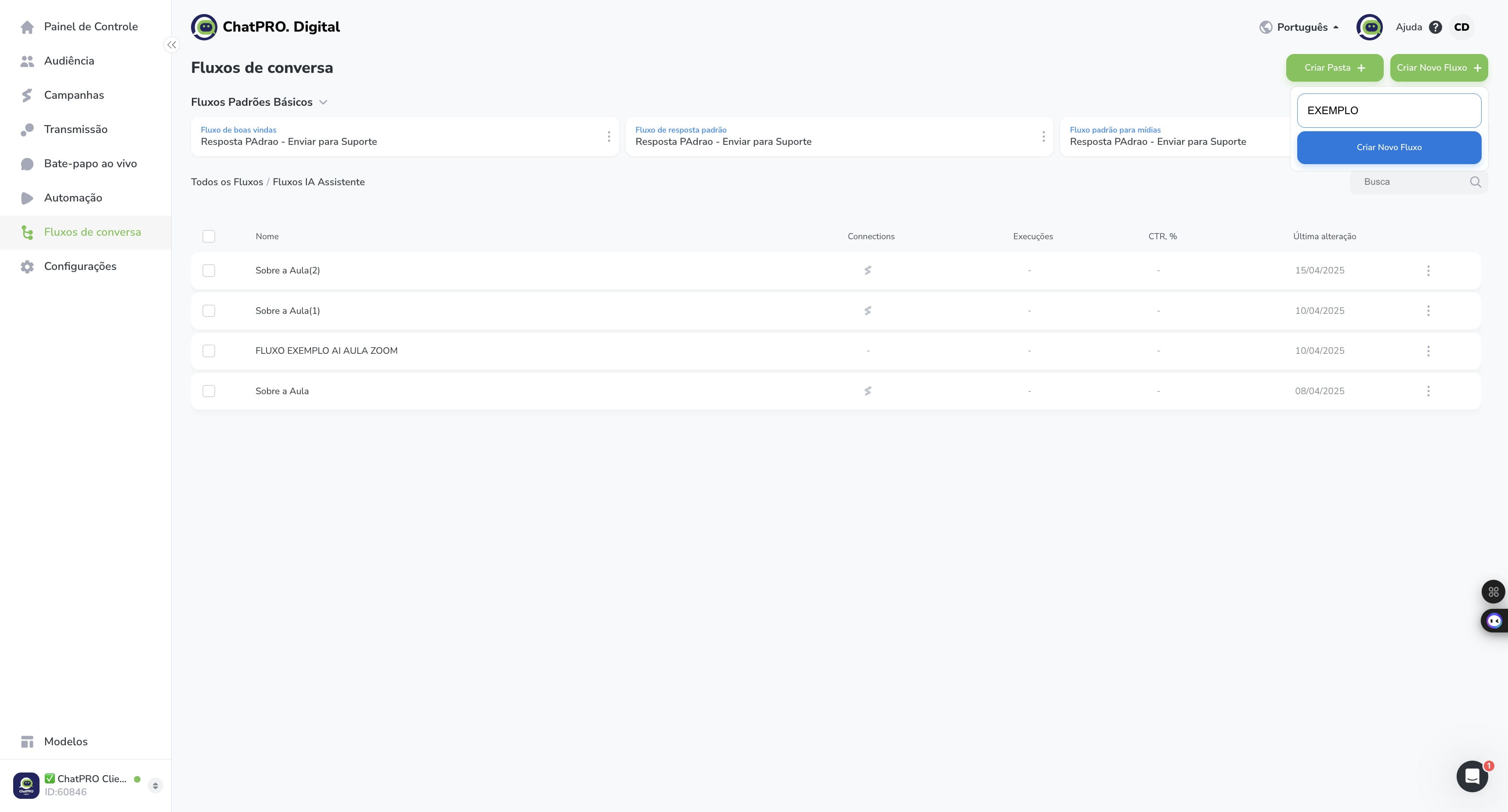
Click on "EXEMPLO"
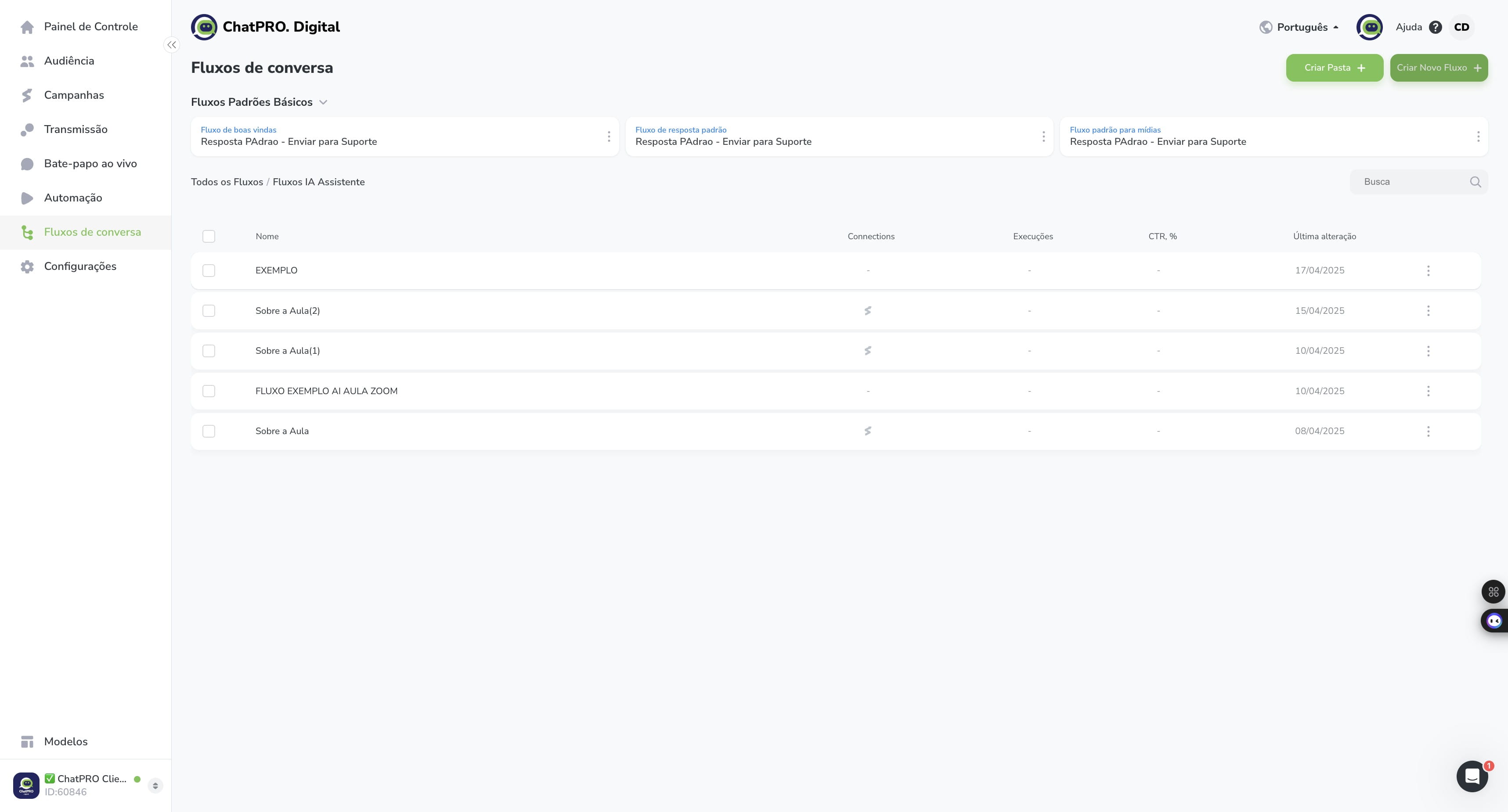
Click this icon
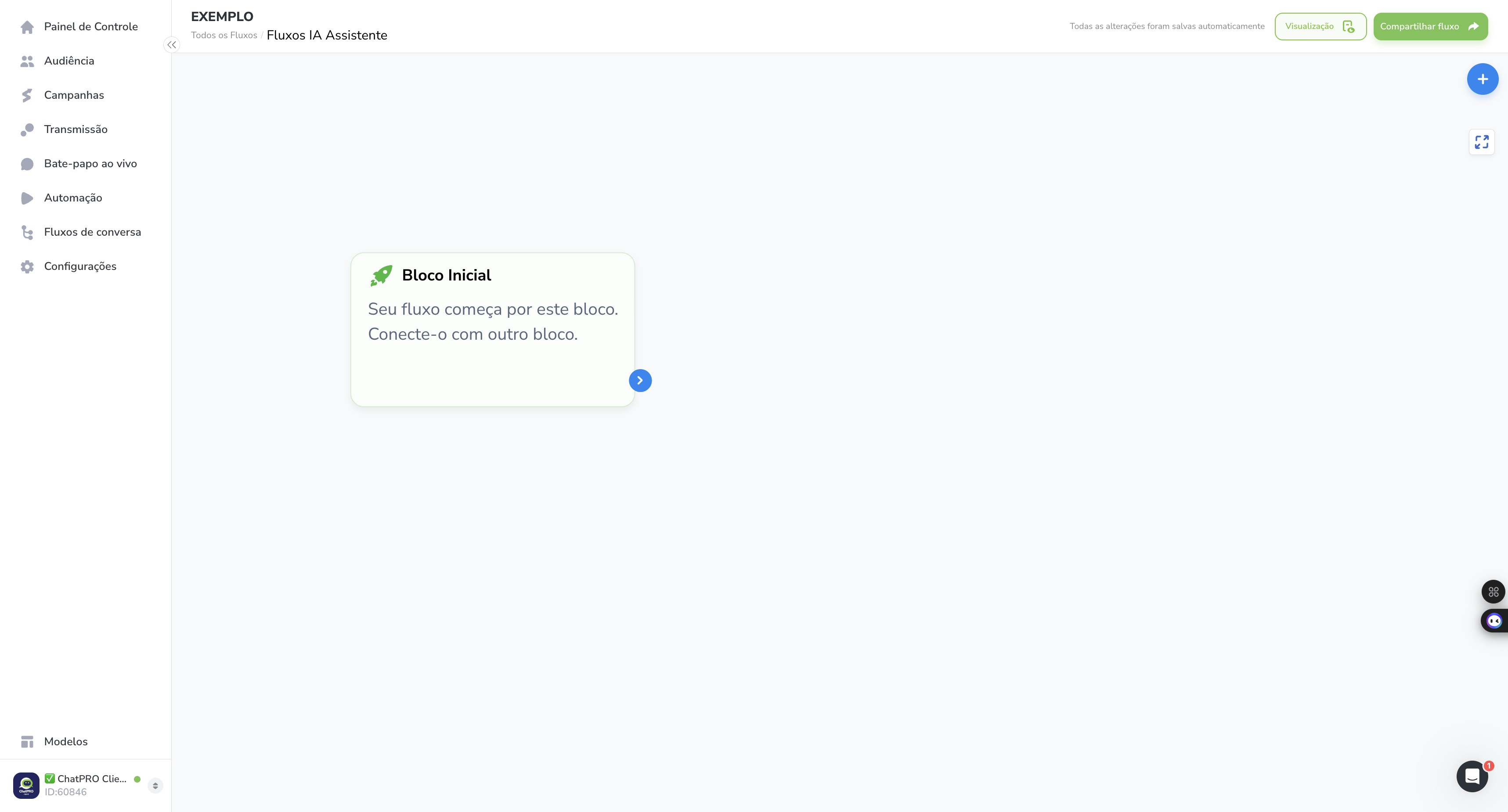
Click on "Assistente do ChatGPT"
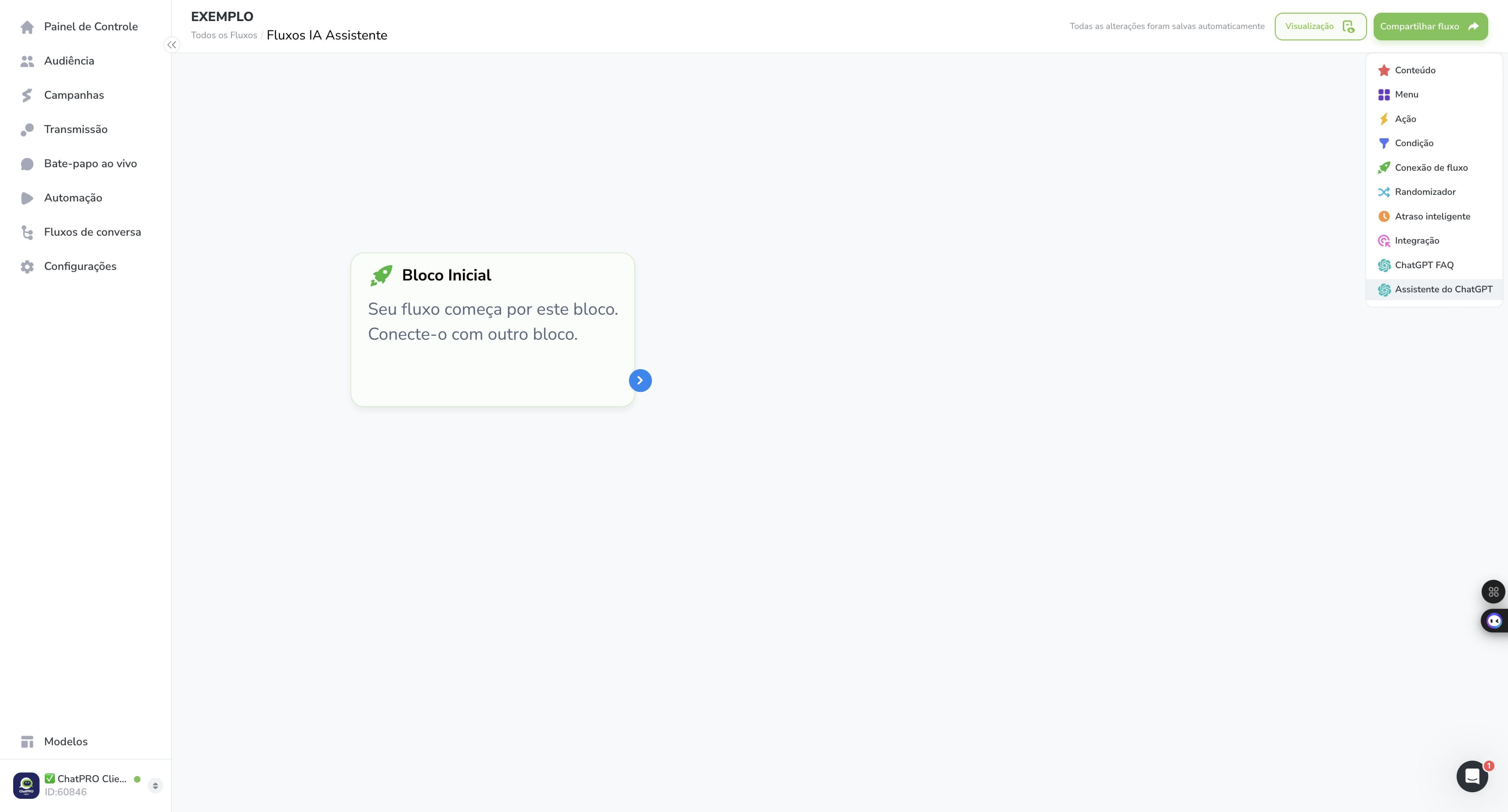
Click on "Assistente do ChatGPT"
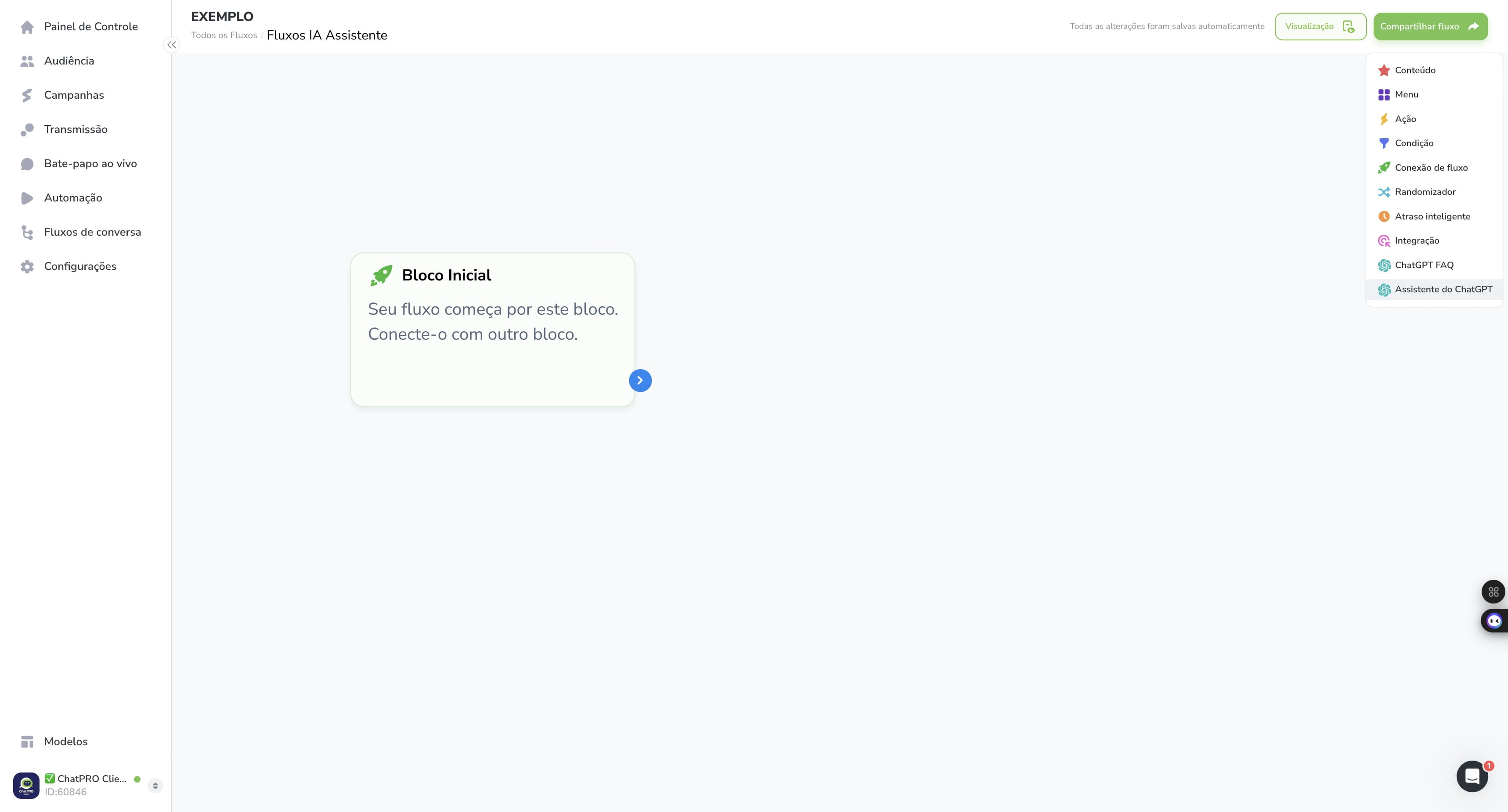
Click this icon
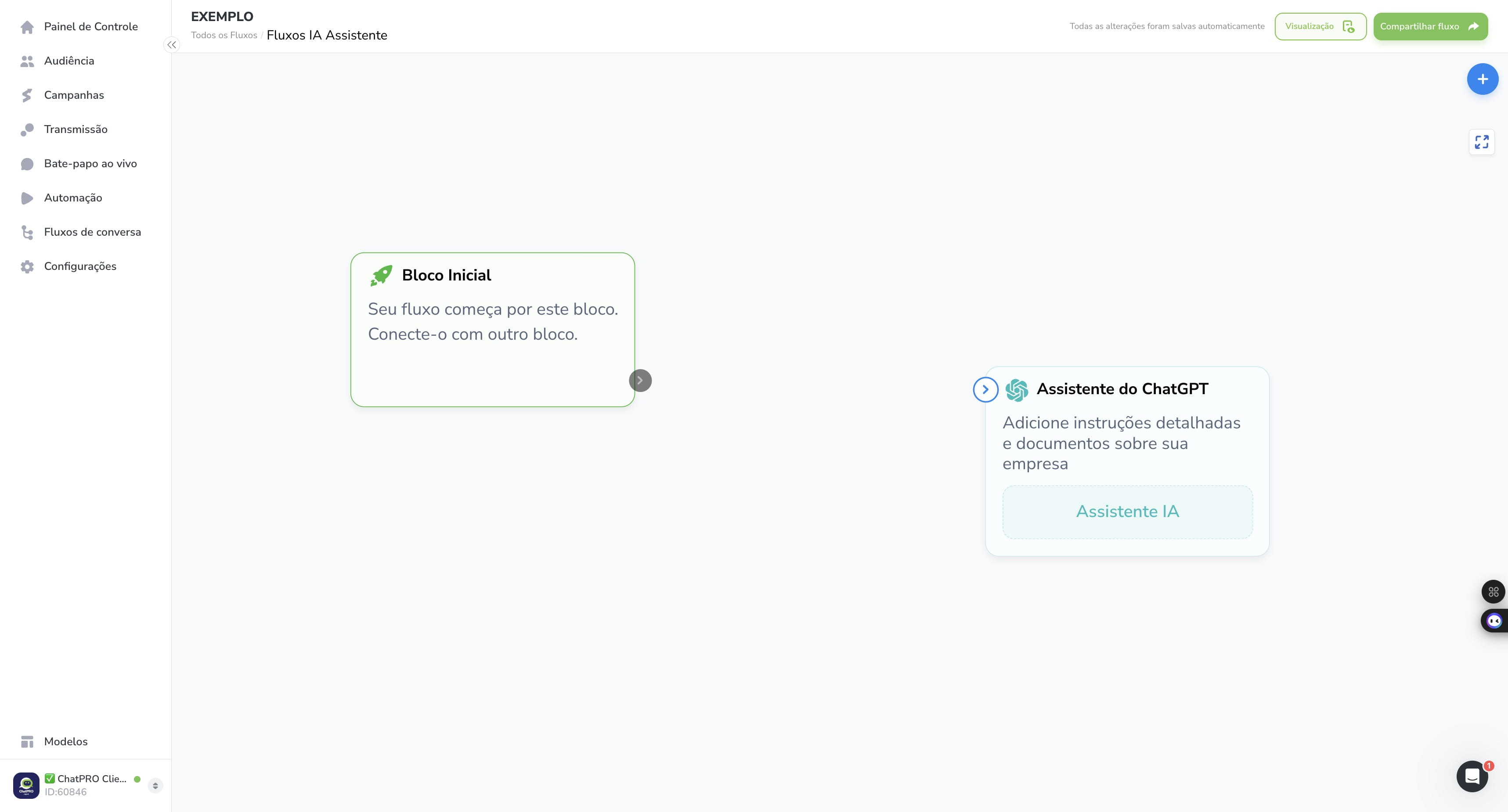
Click on "Assistente do ChatGPT"
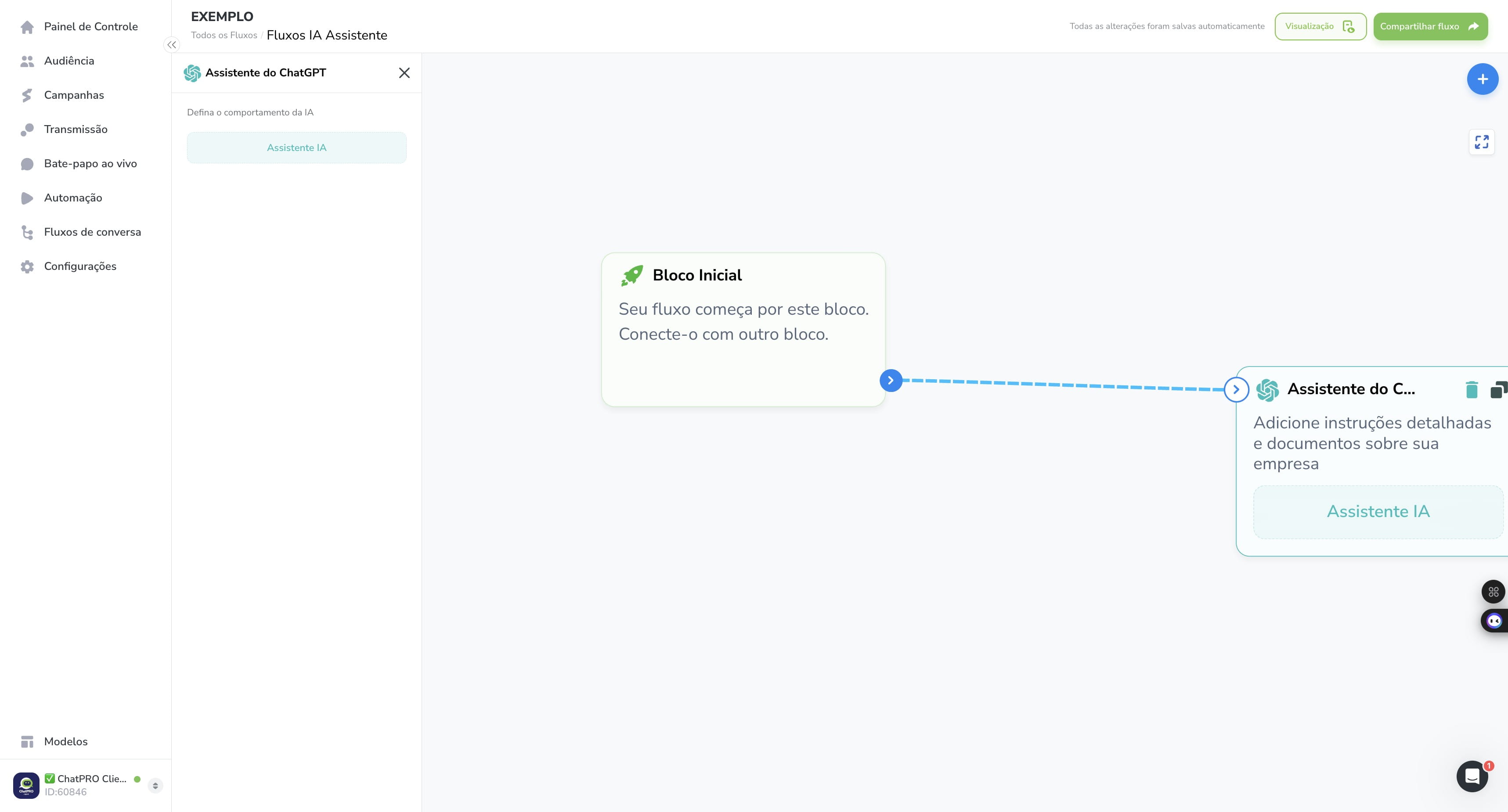
Click on "Adicione instruções detalhadas e documentos sobre "
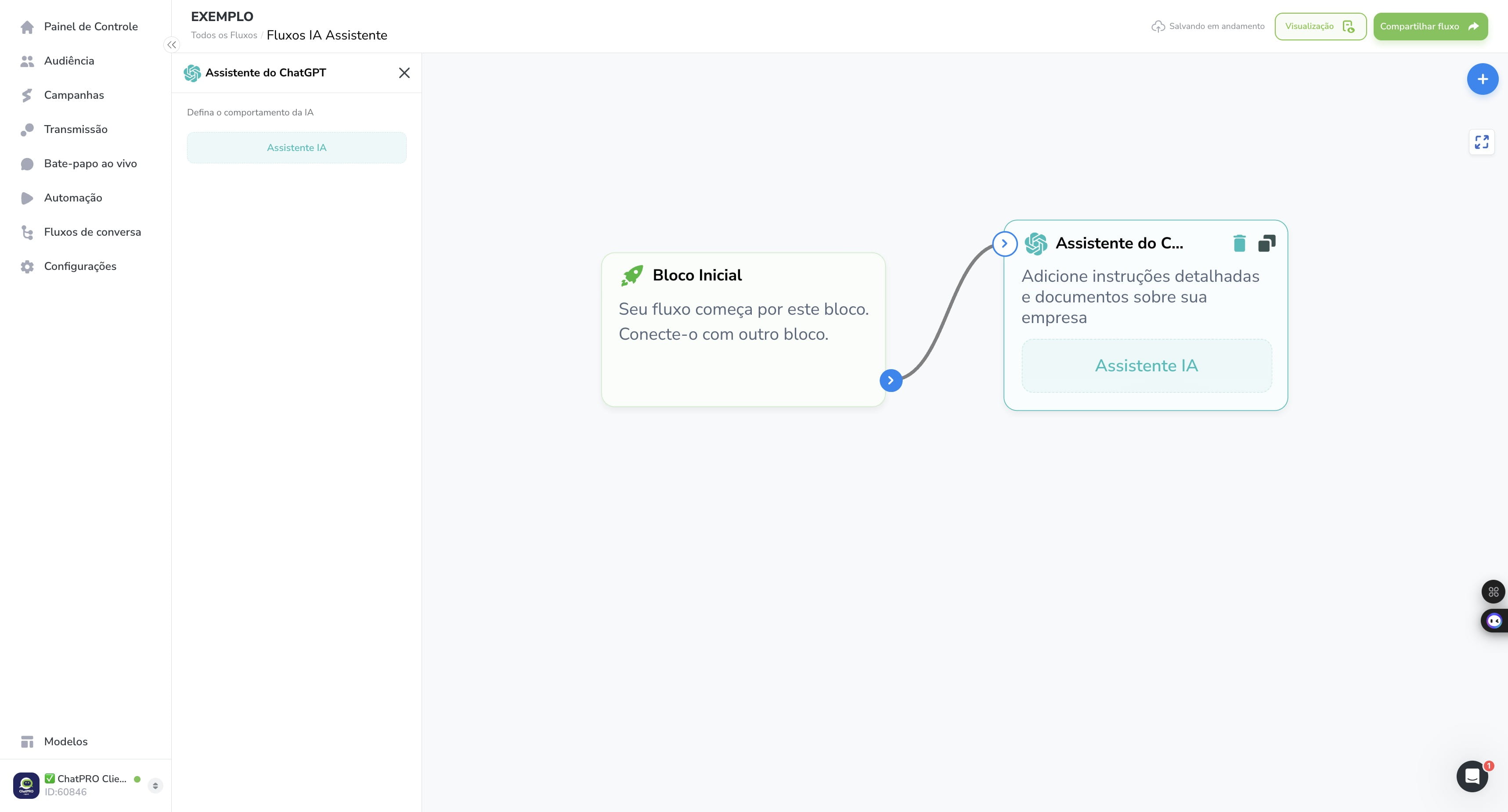
Click on "Assistente IA"
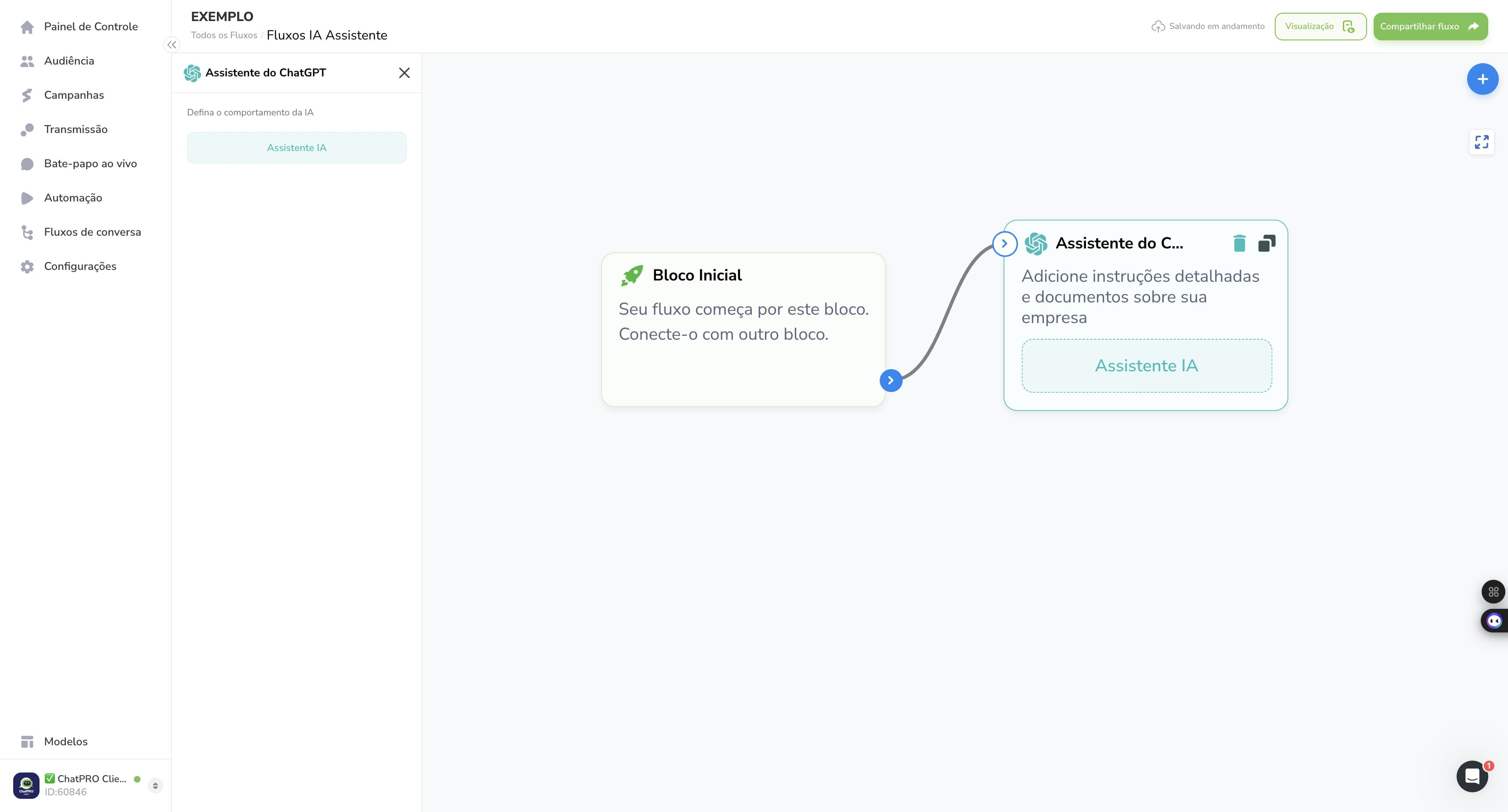
Click on "Assistente IA"
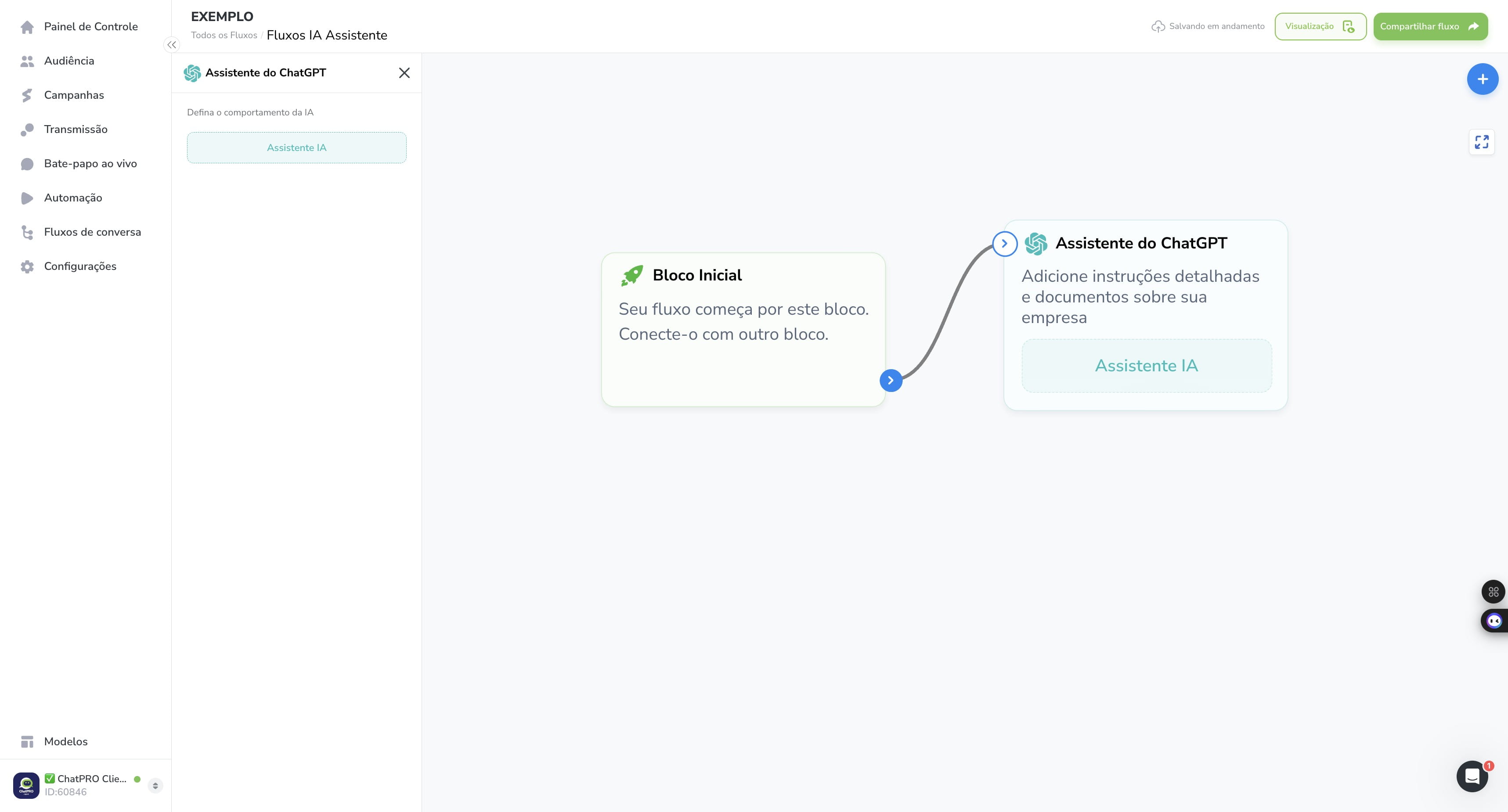
Click here
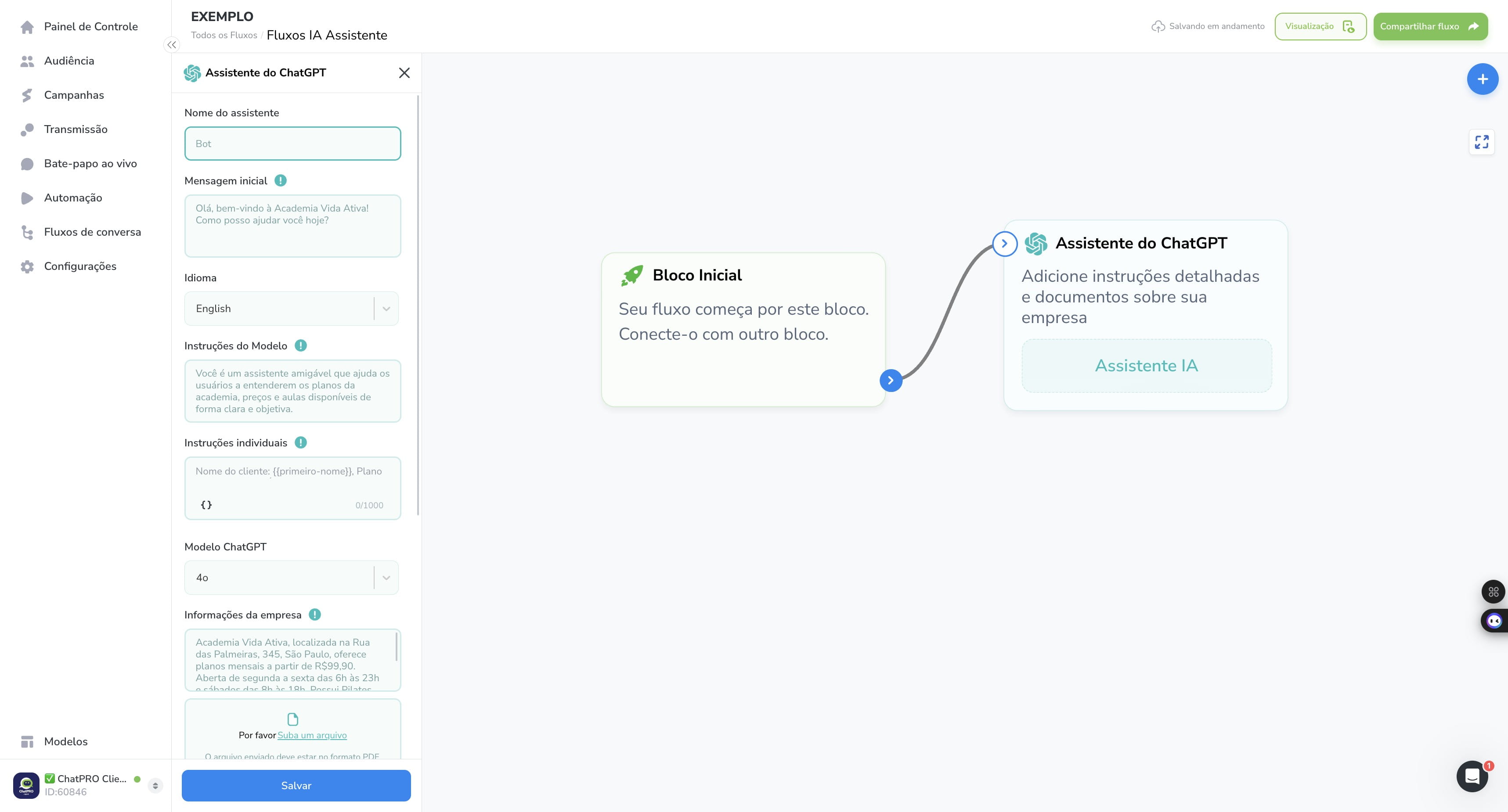
Click here
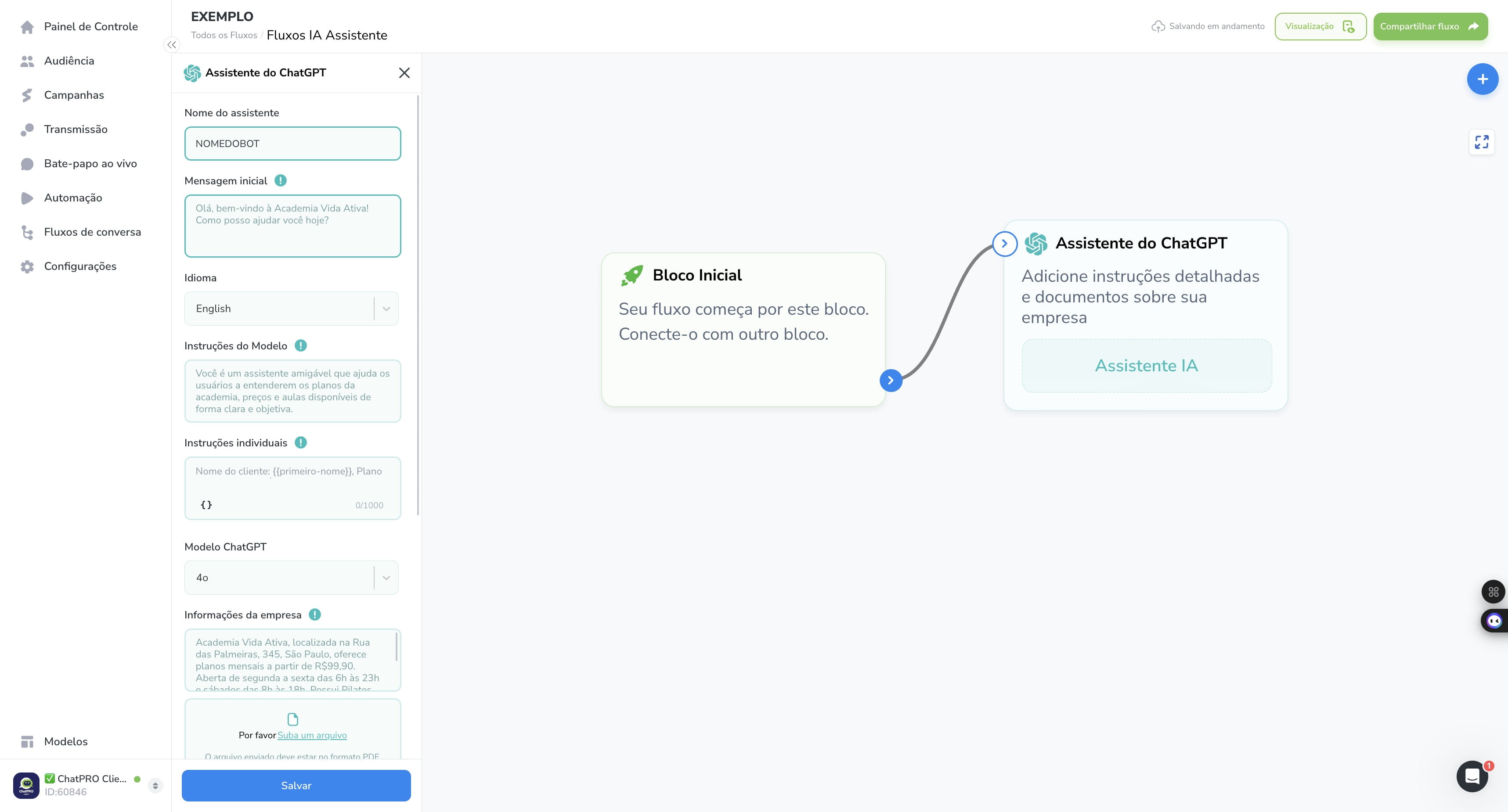
Click on "Mensagem que a pessoa receberá quando iniciar a co"
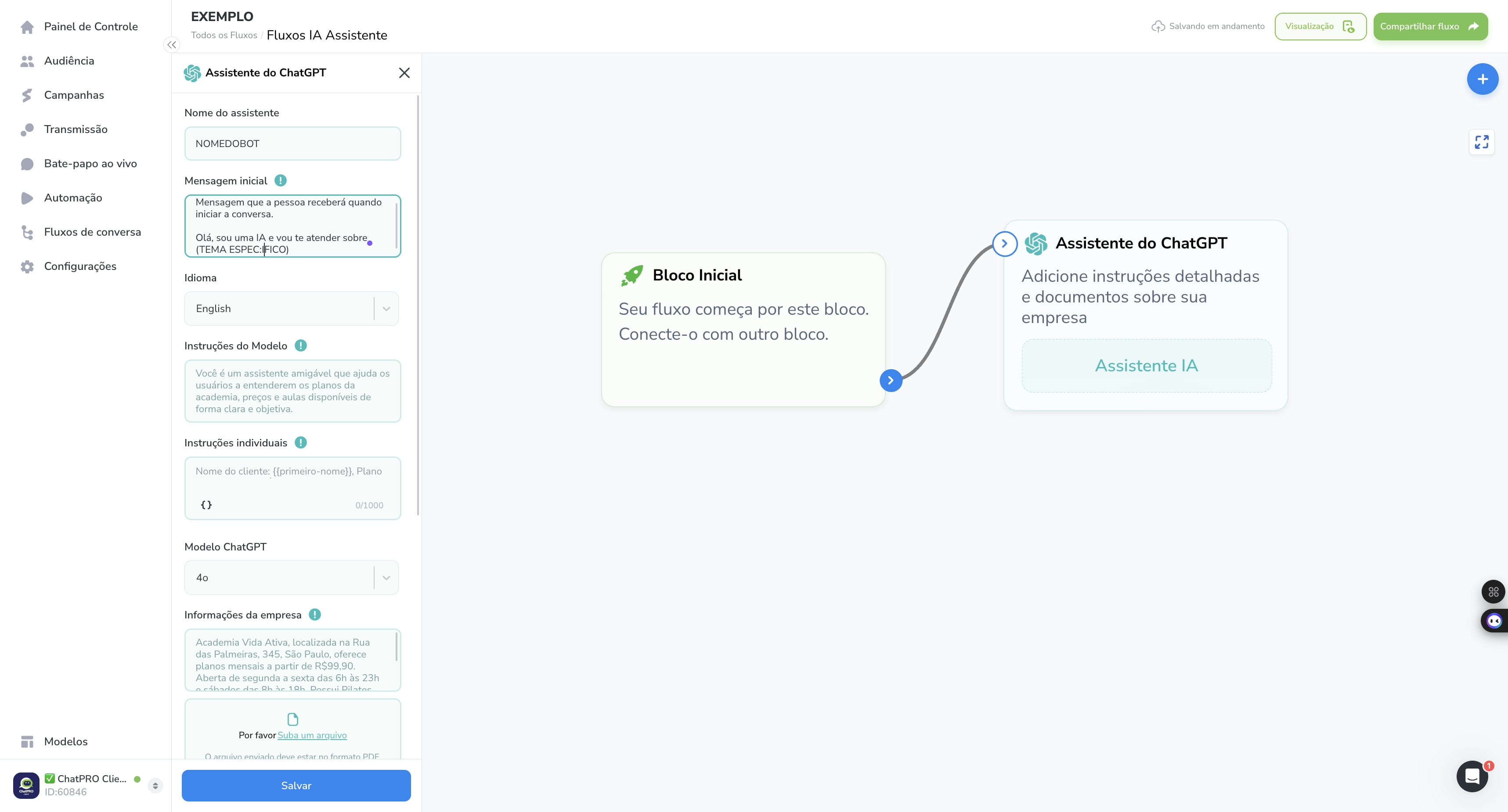
Click here
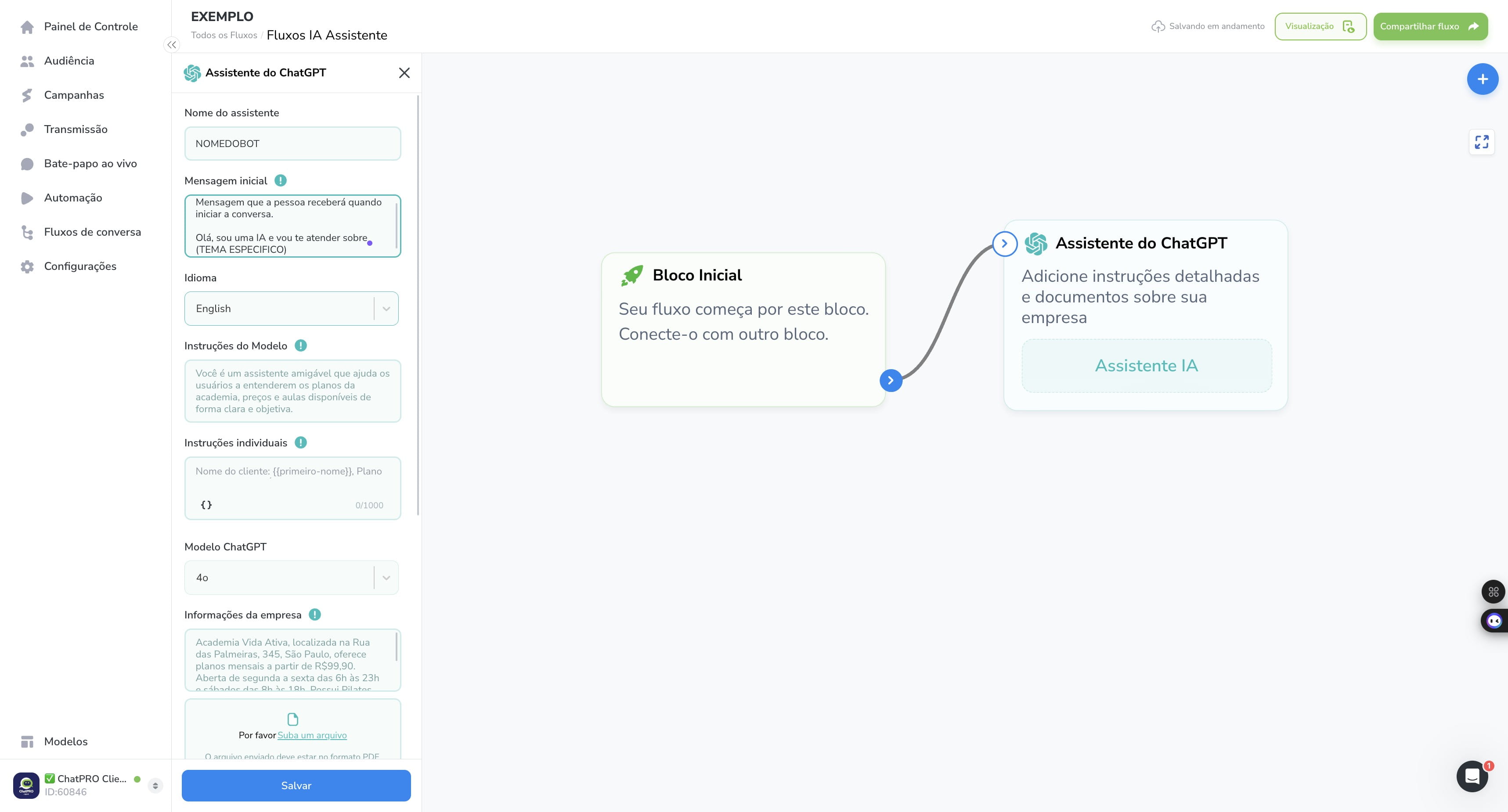
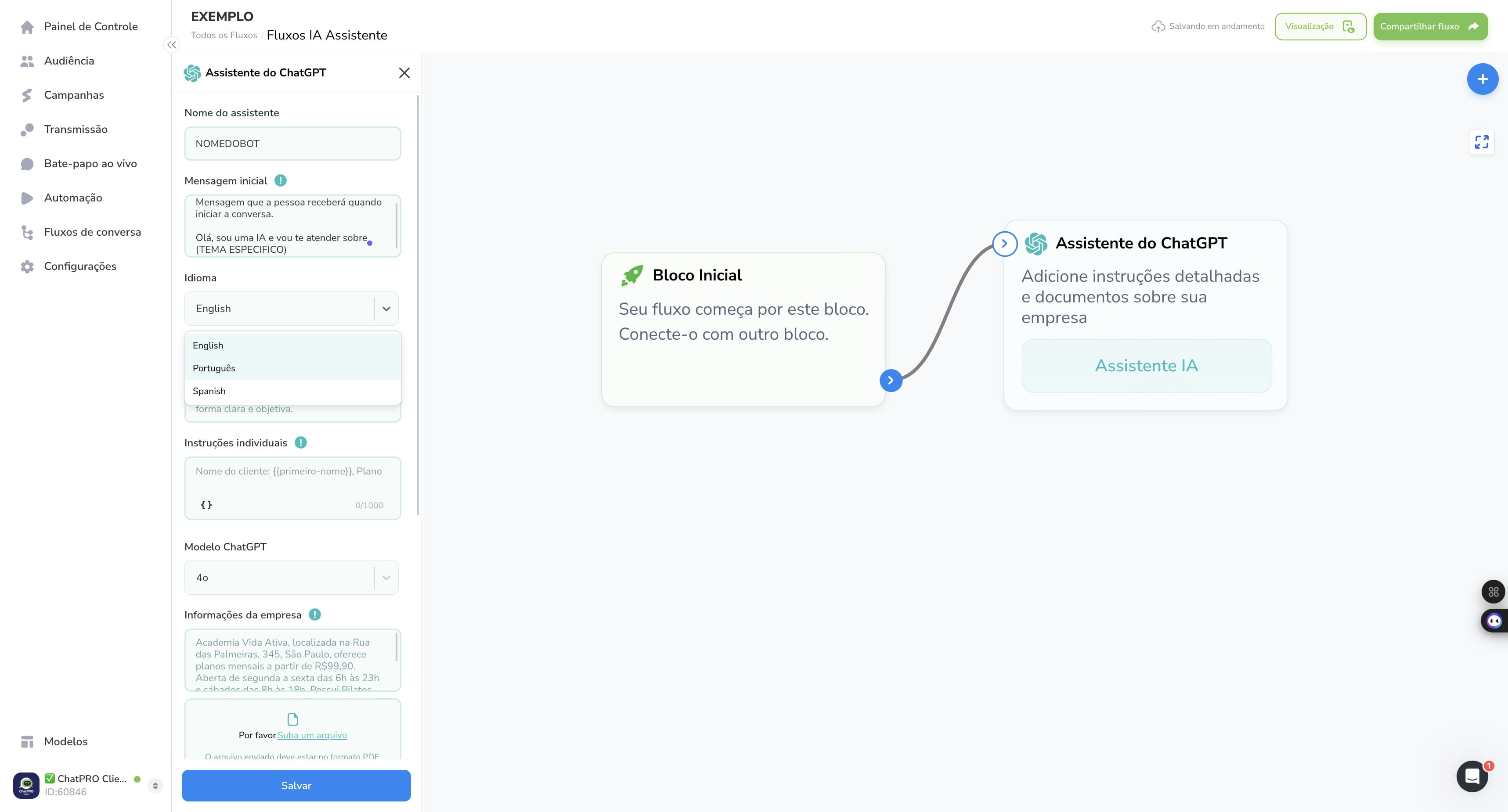
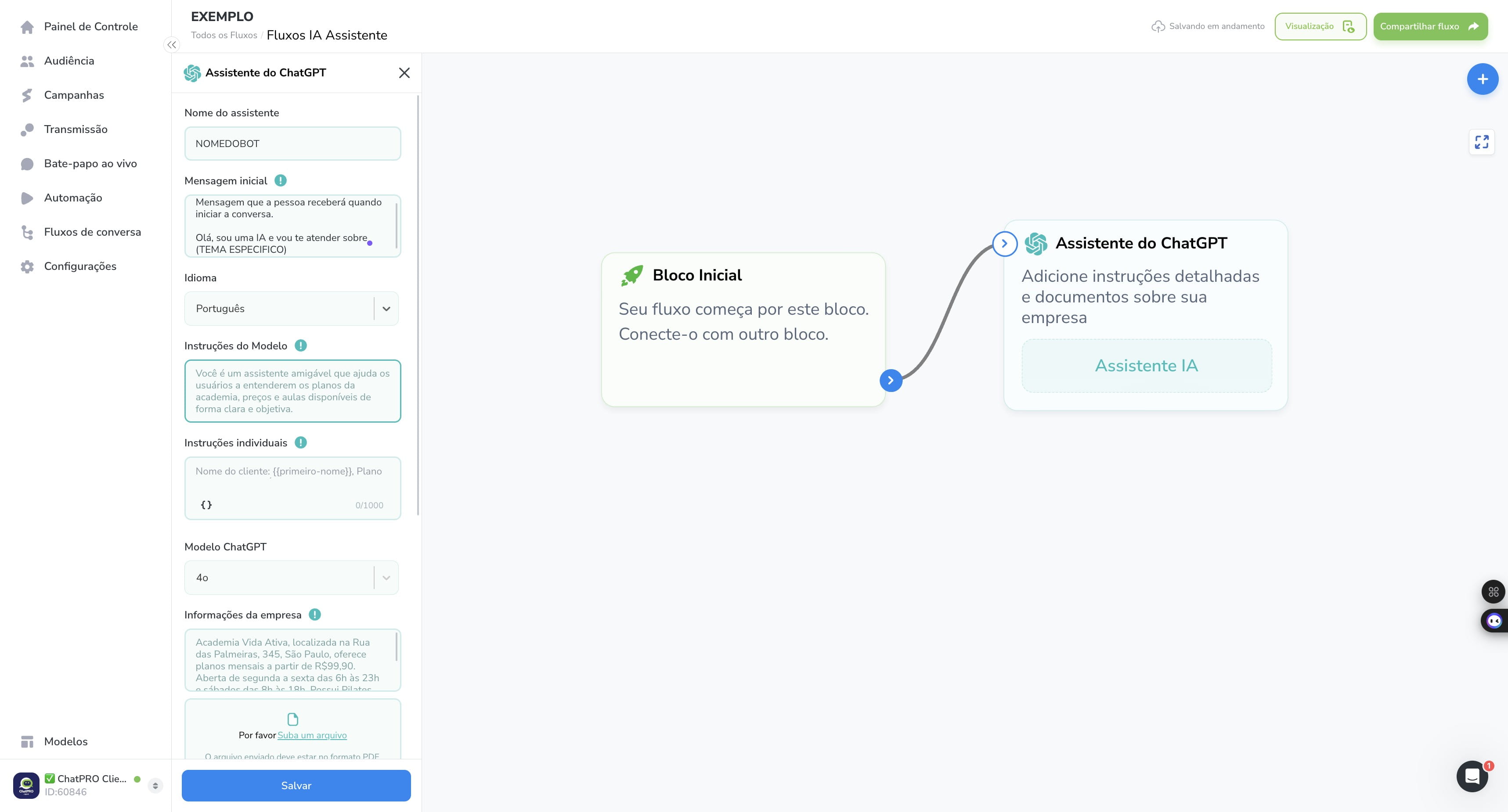
Click on "Português"
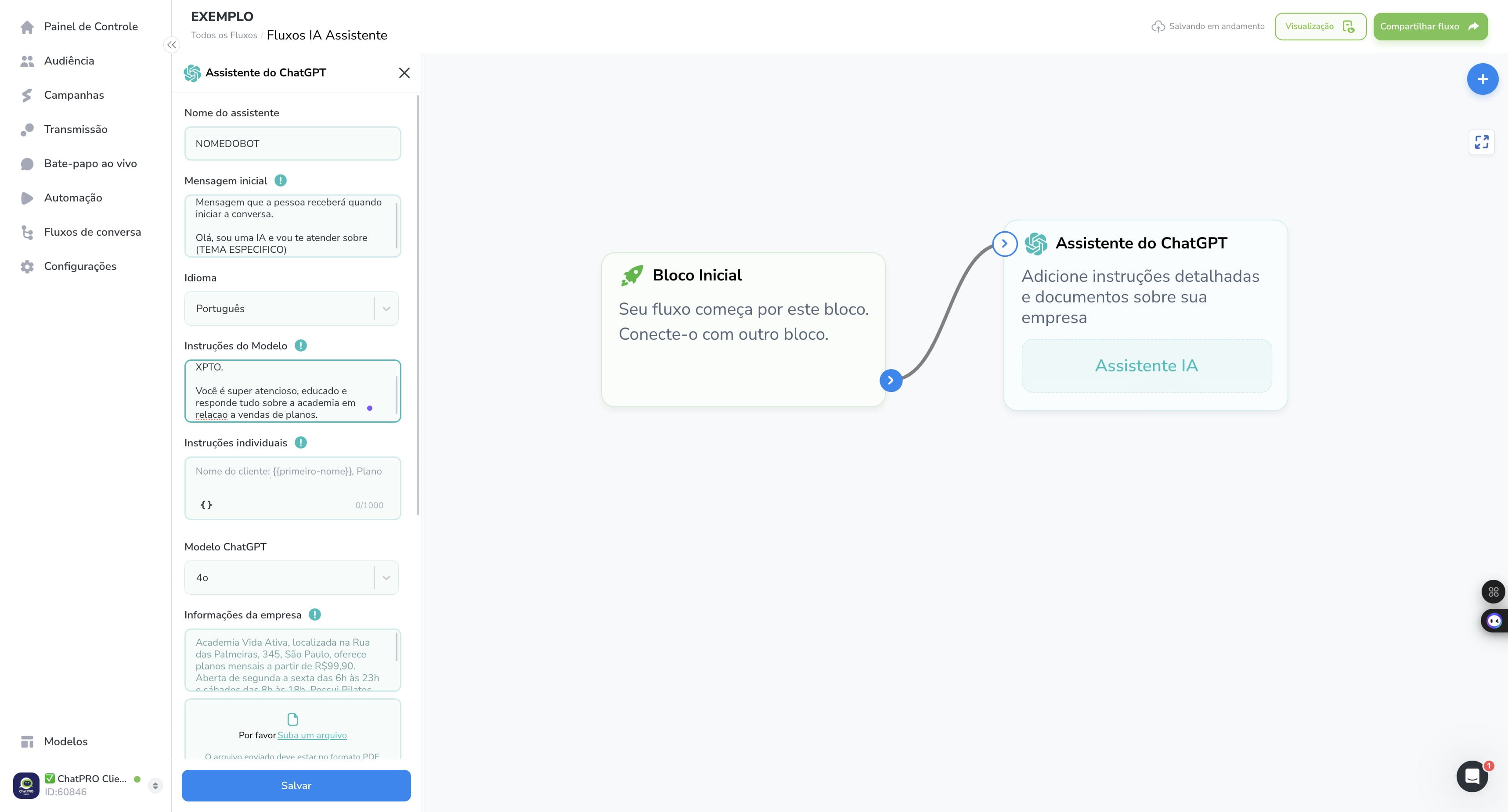
Click here
Click here
Click here
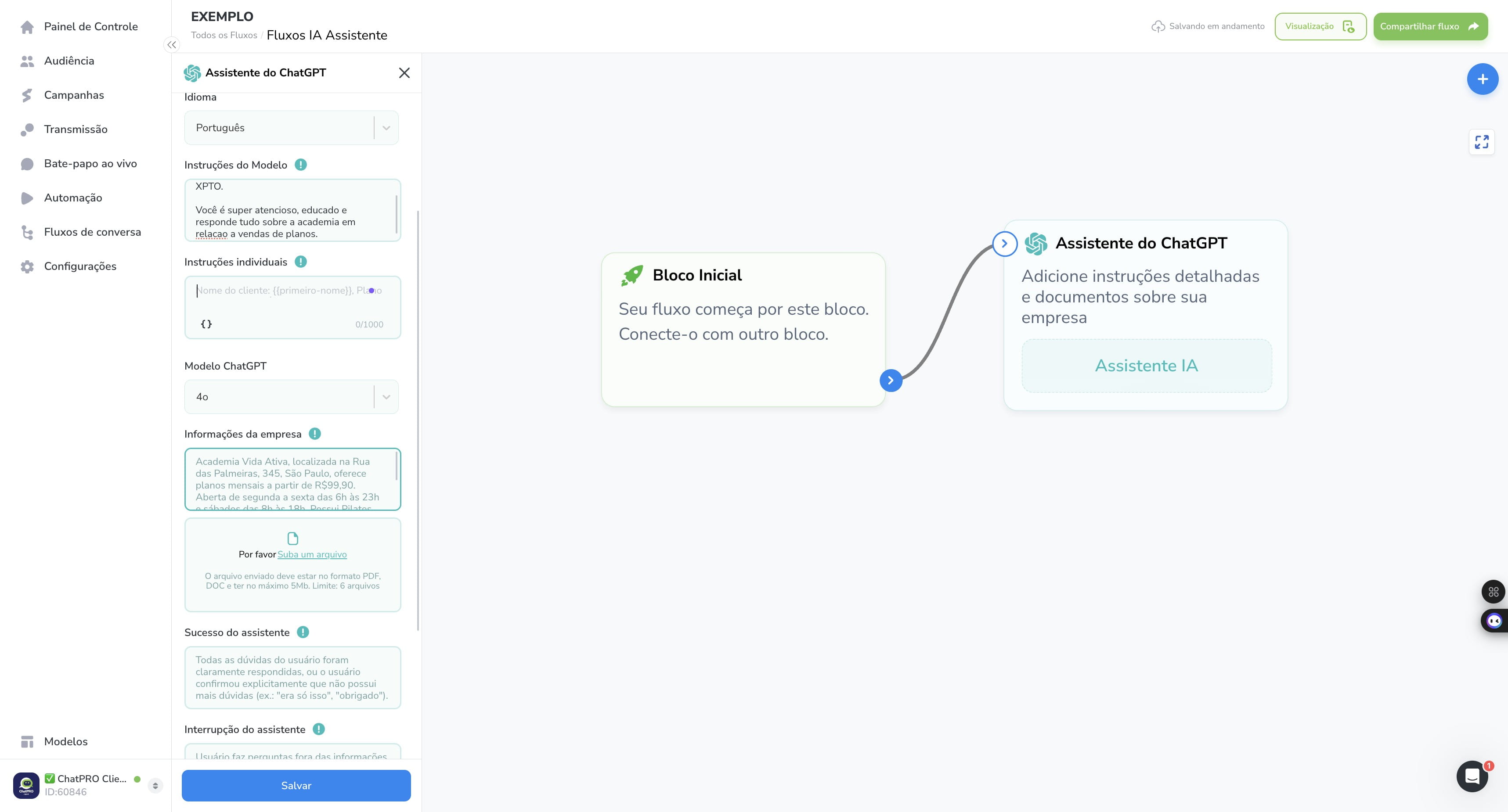
Click on "O arquivo enviado deve estar no formato PDF, DOC e"
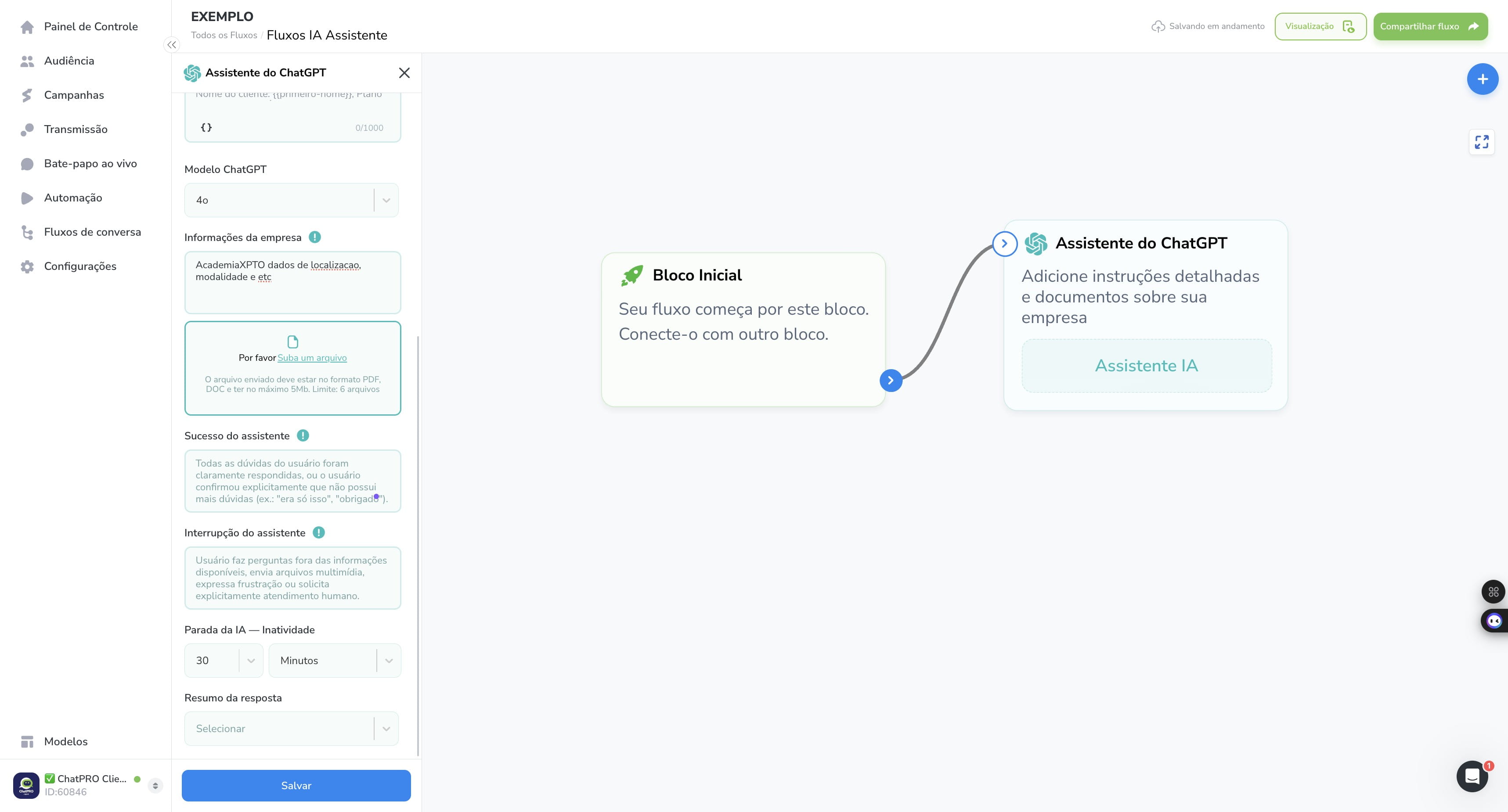
Click on "Suba um arquivo"
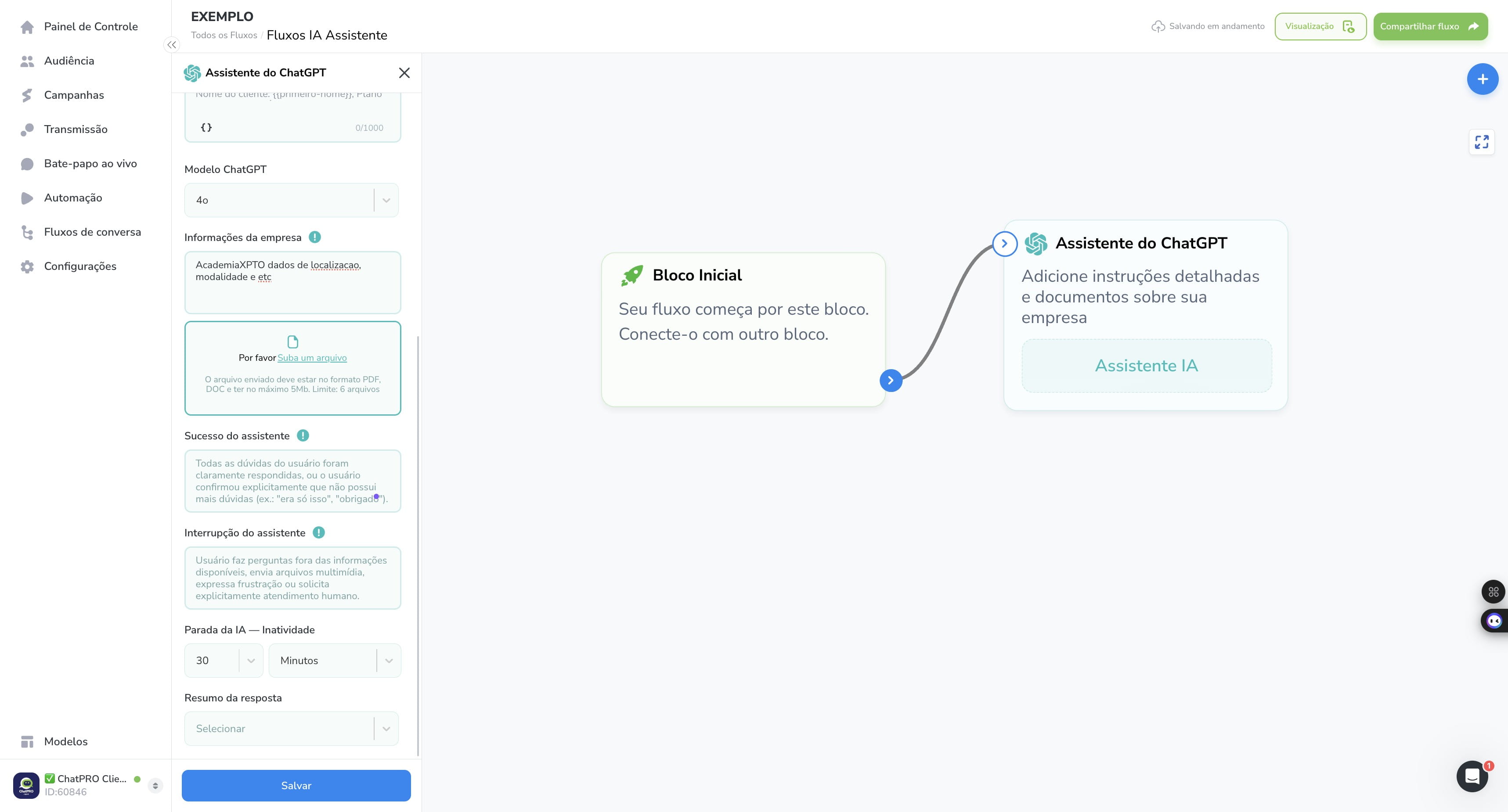
Click here
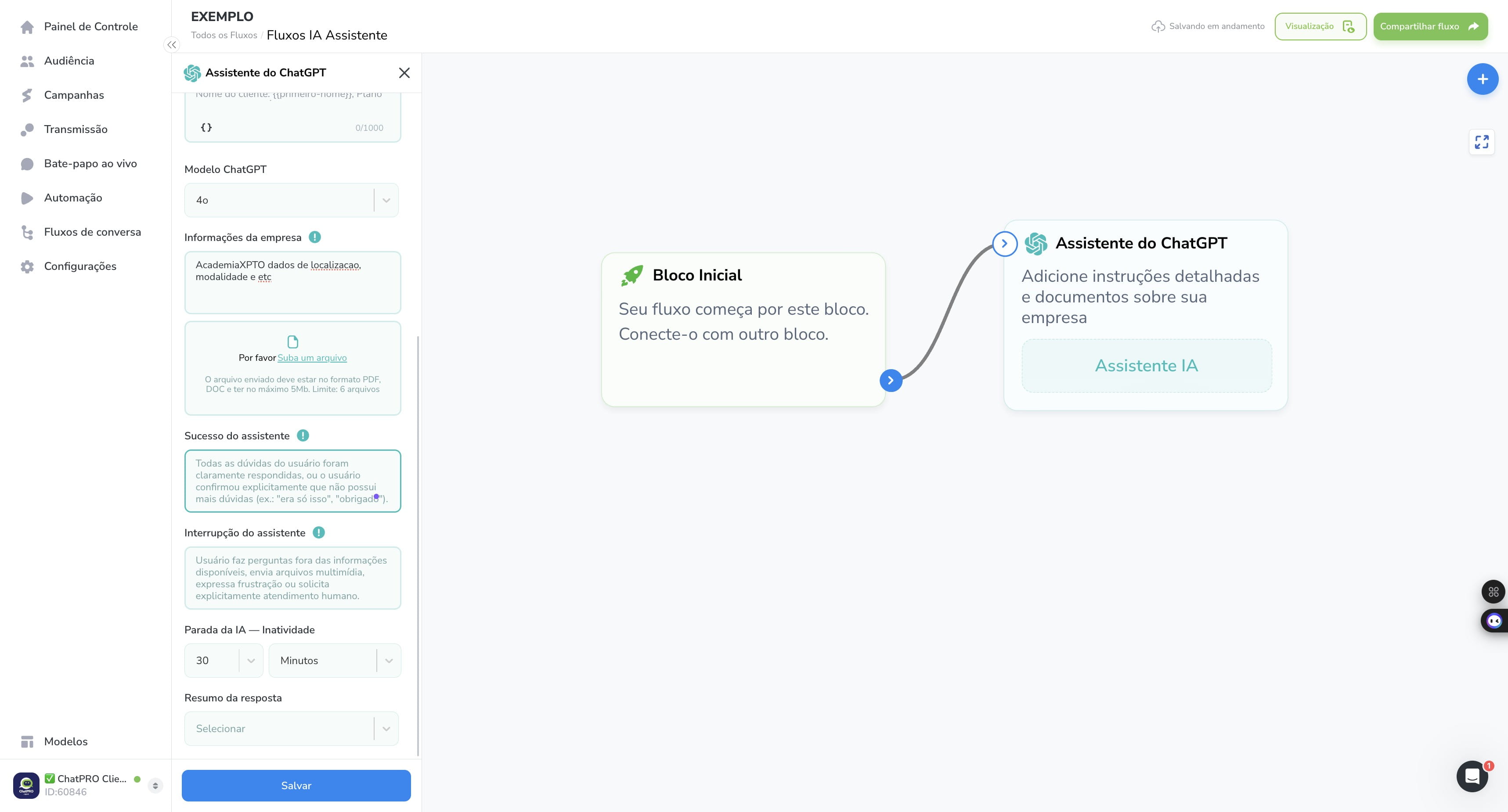
Click here
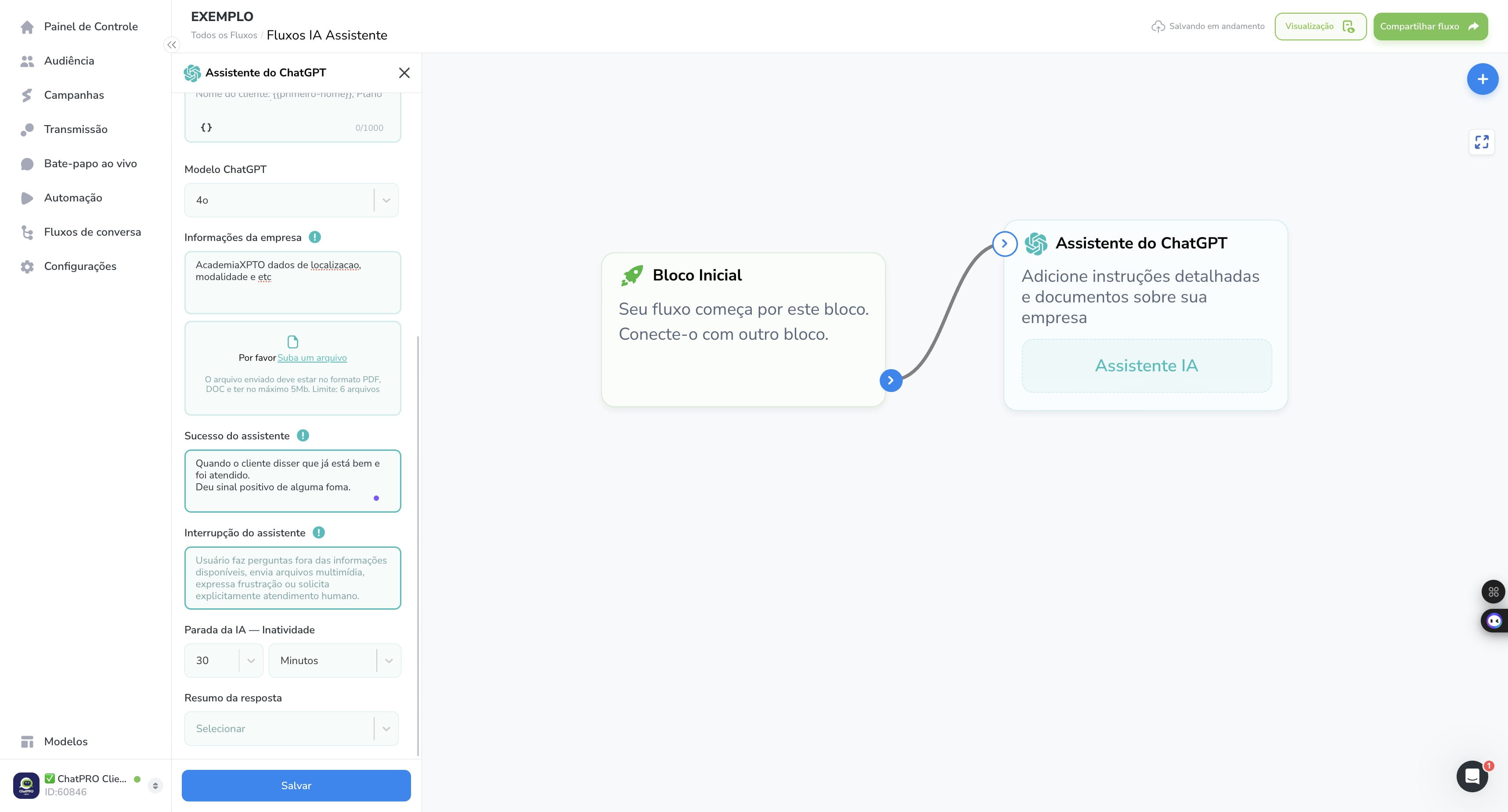
Click on "30"
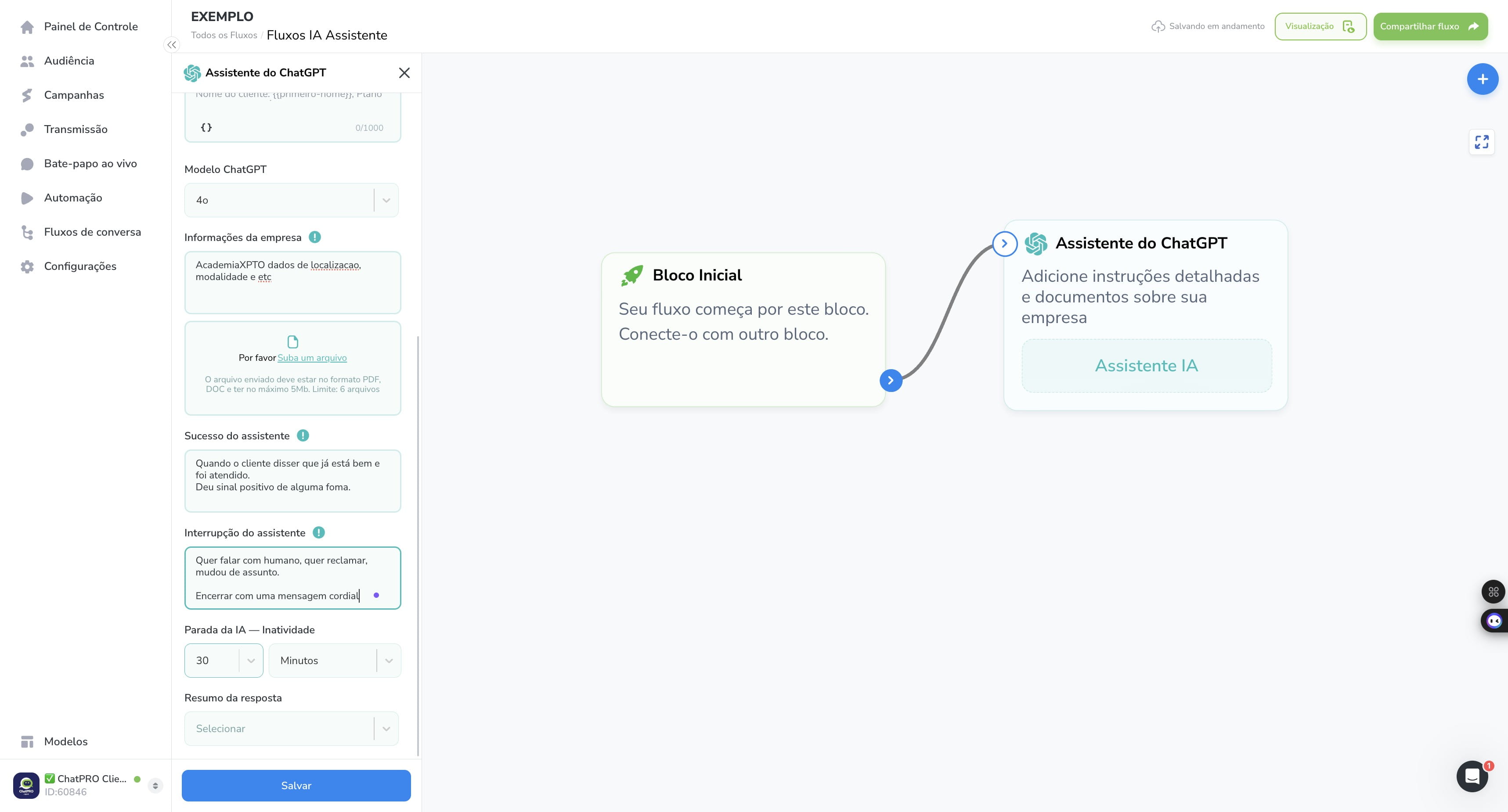
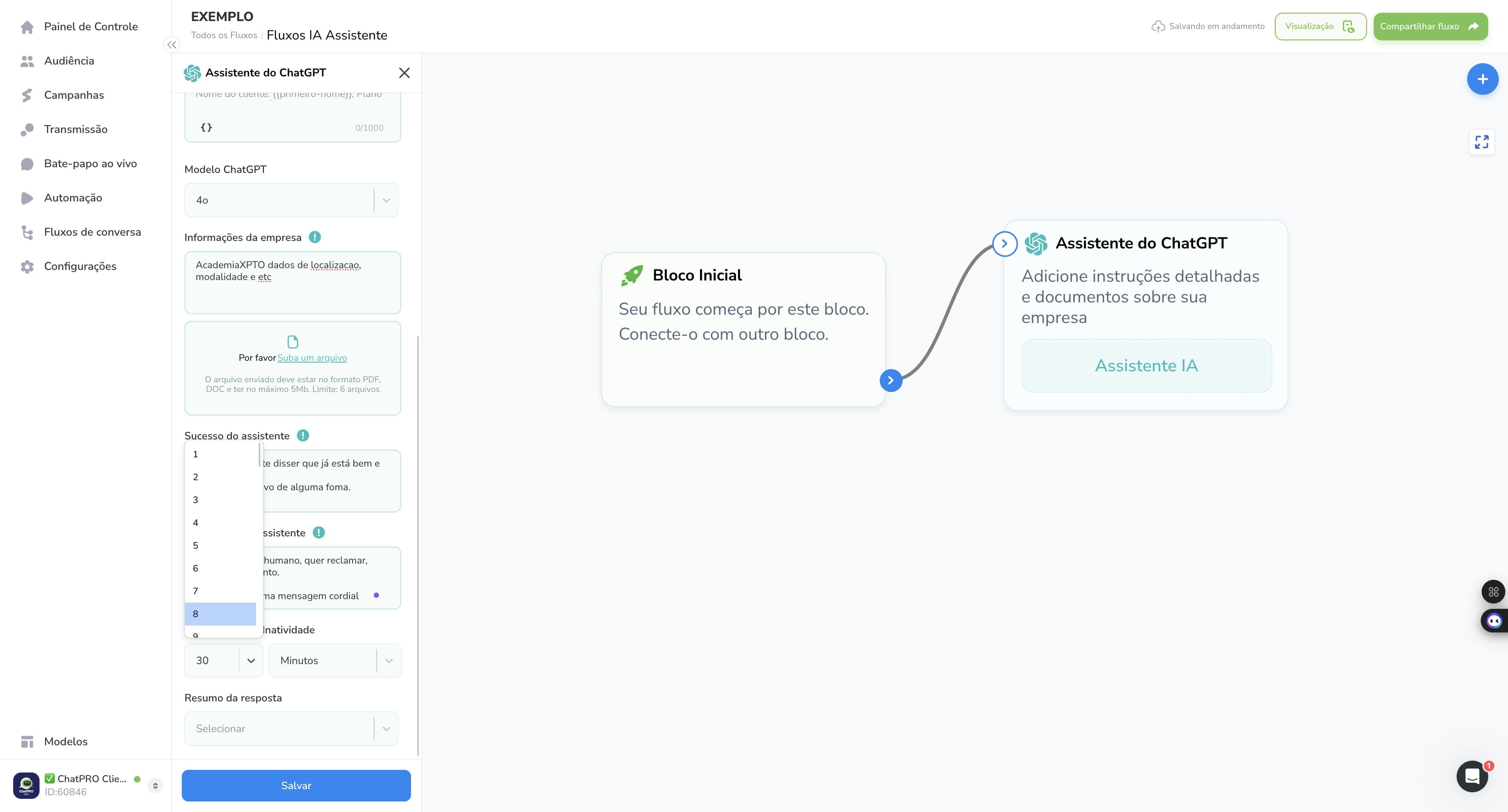
Click on "8"
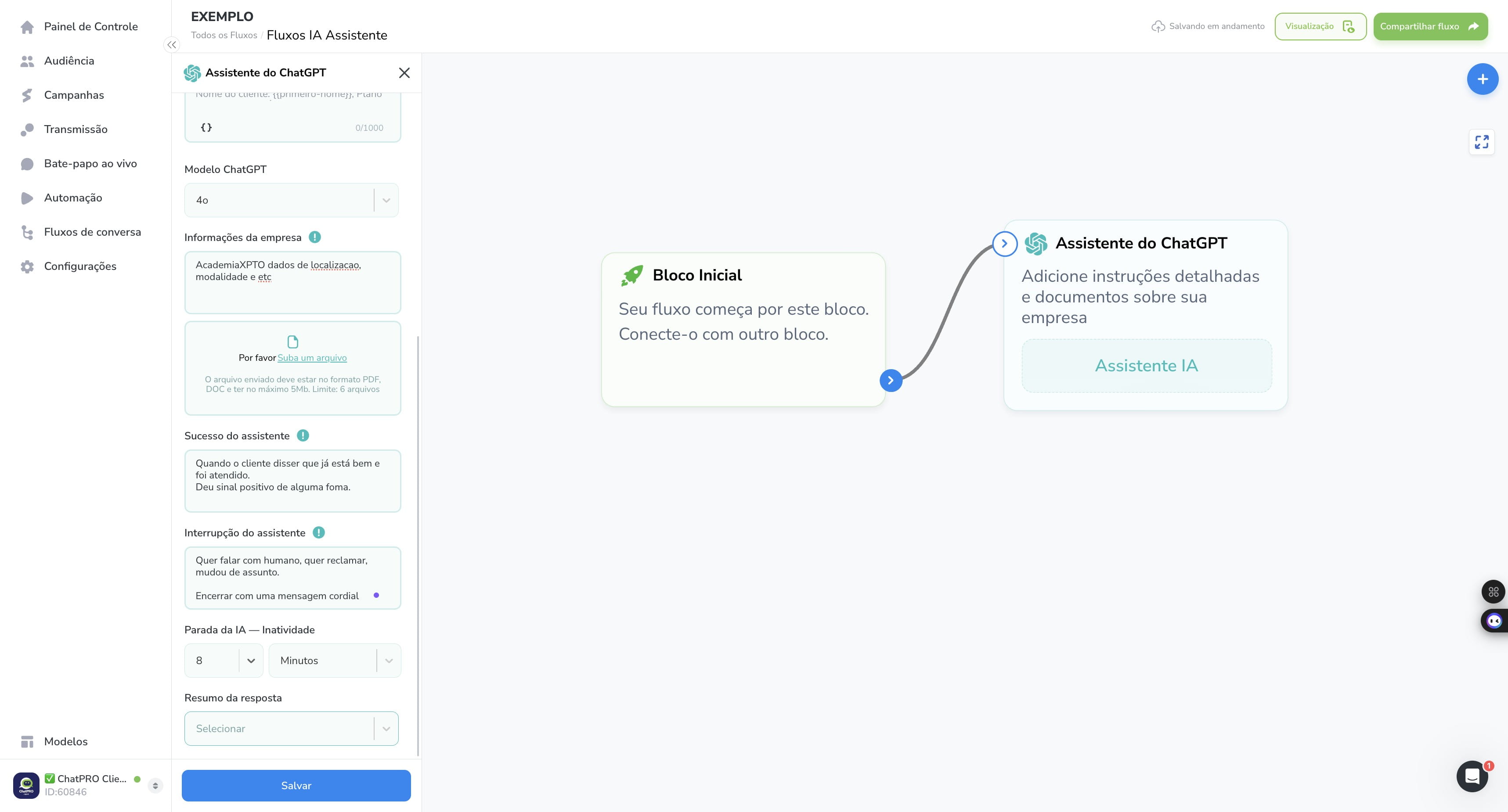
Click here
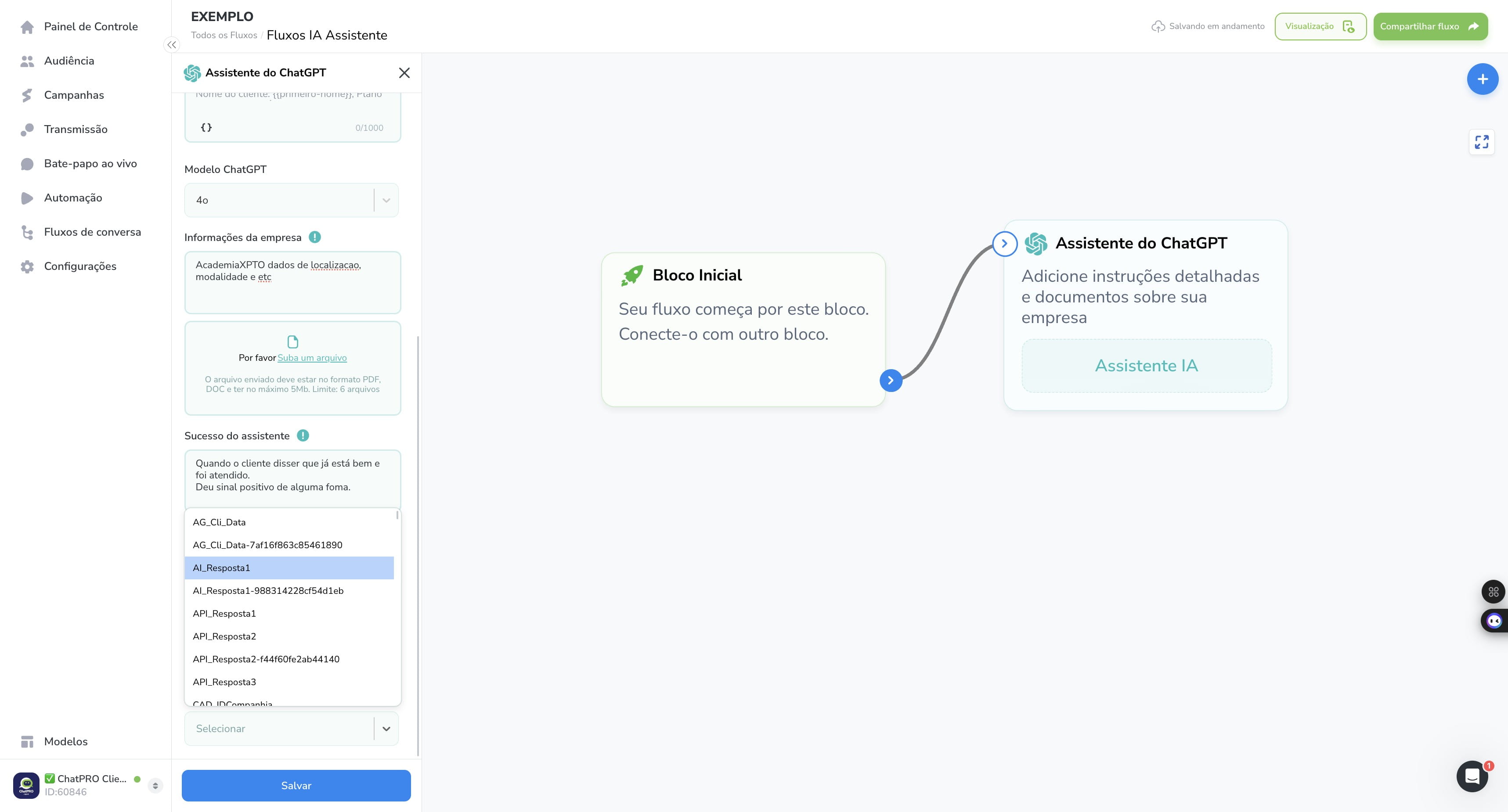
Click on "AI_Resposta1"
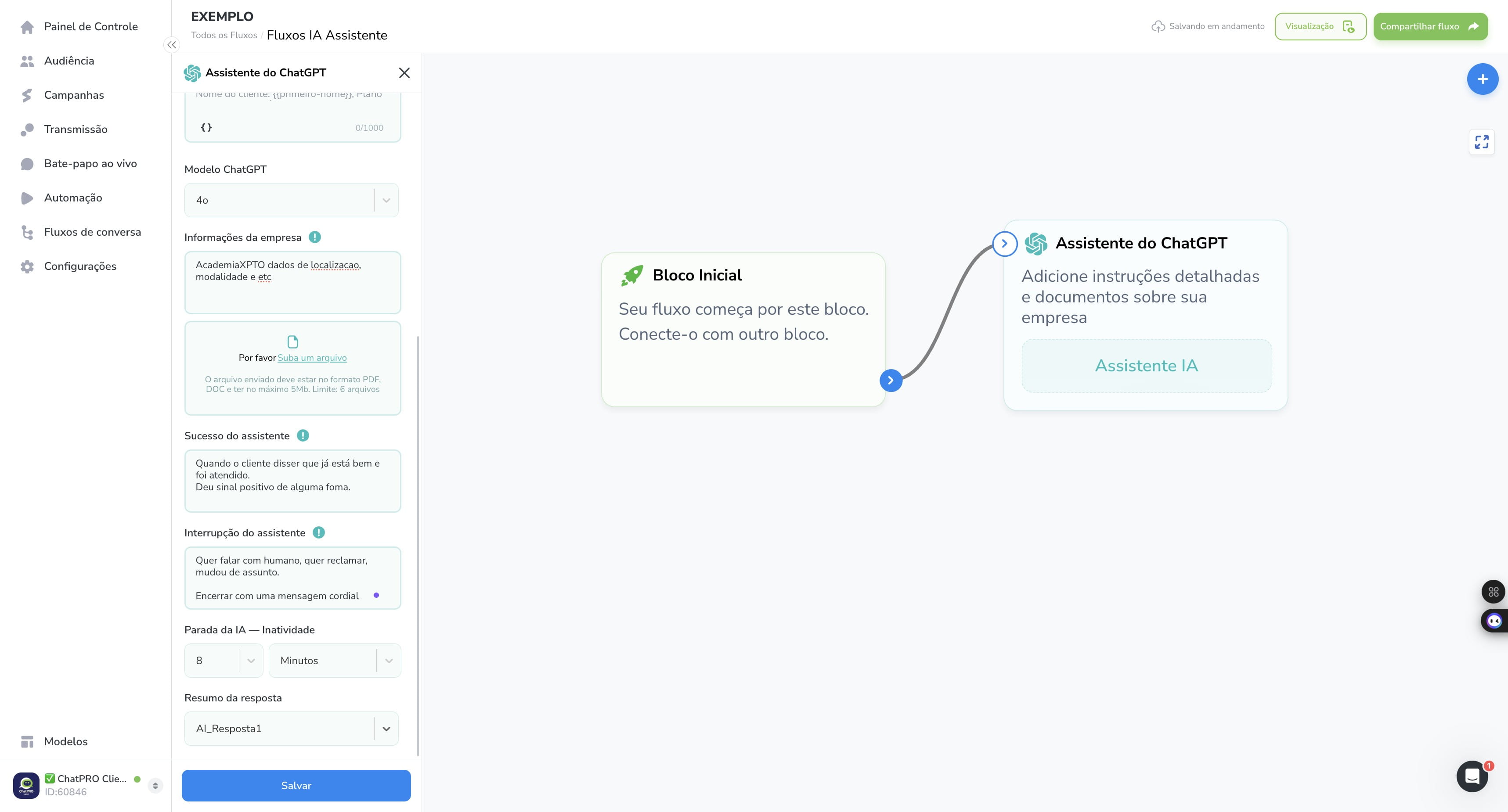
Click on "Salvar"
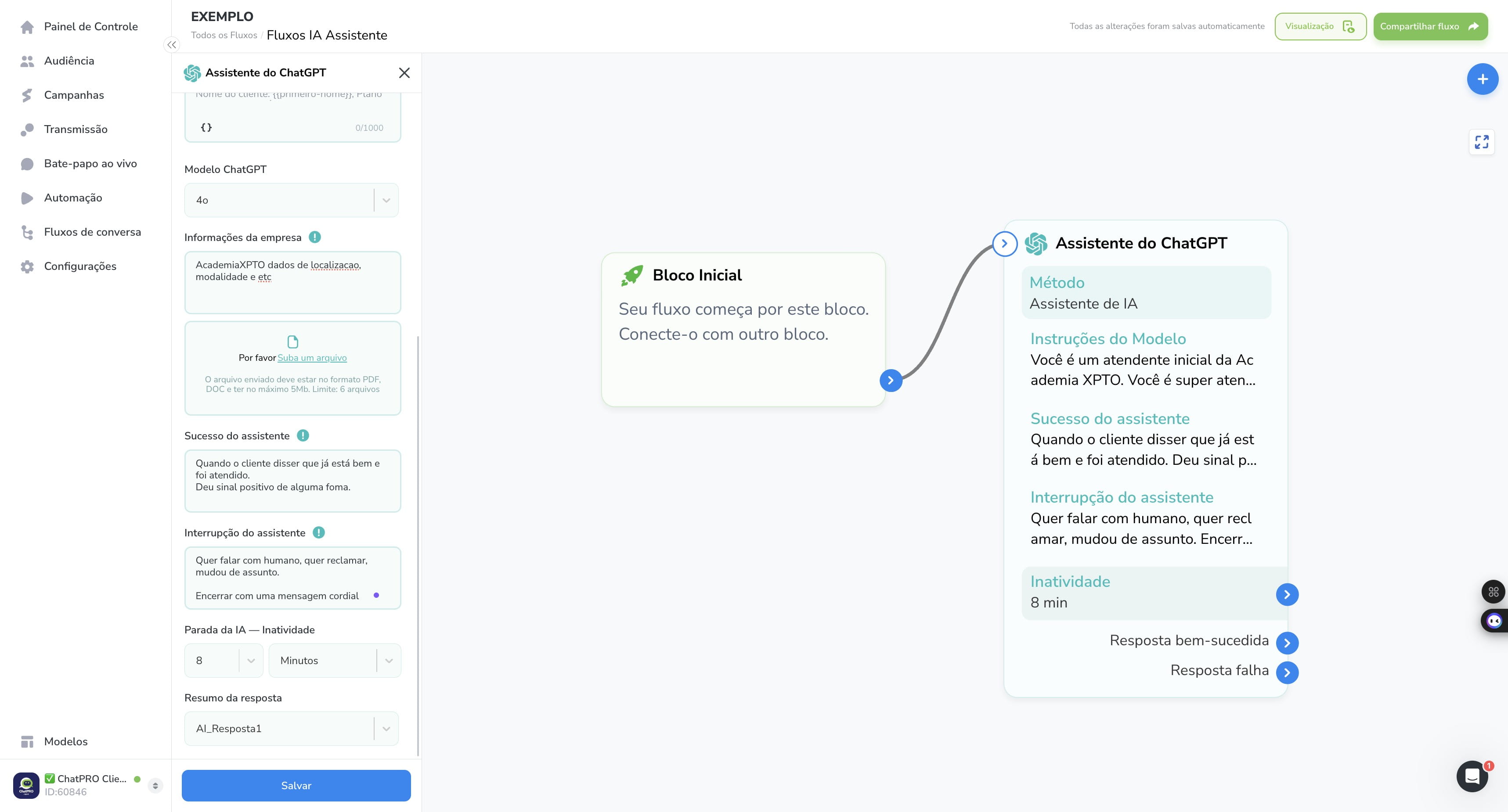
Click on "Visualização"
Click here
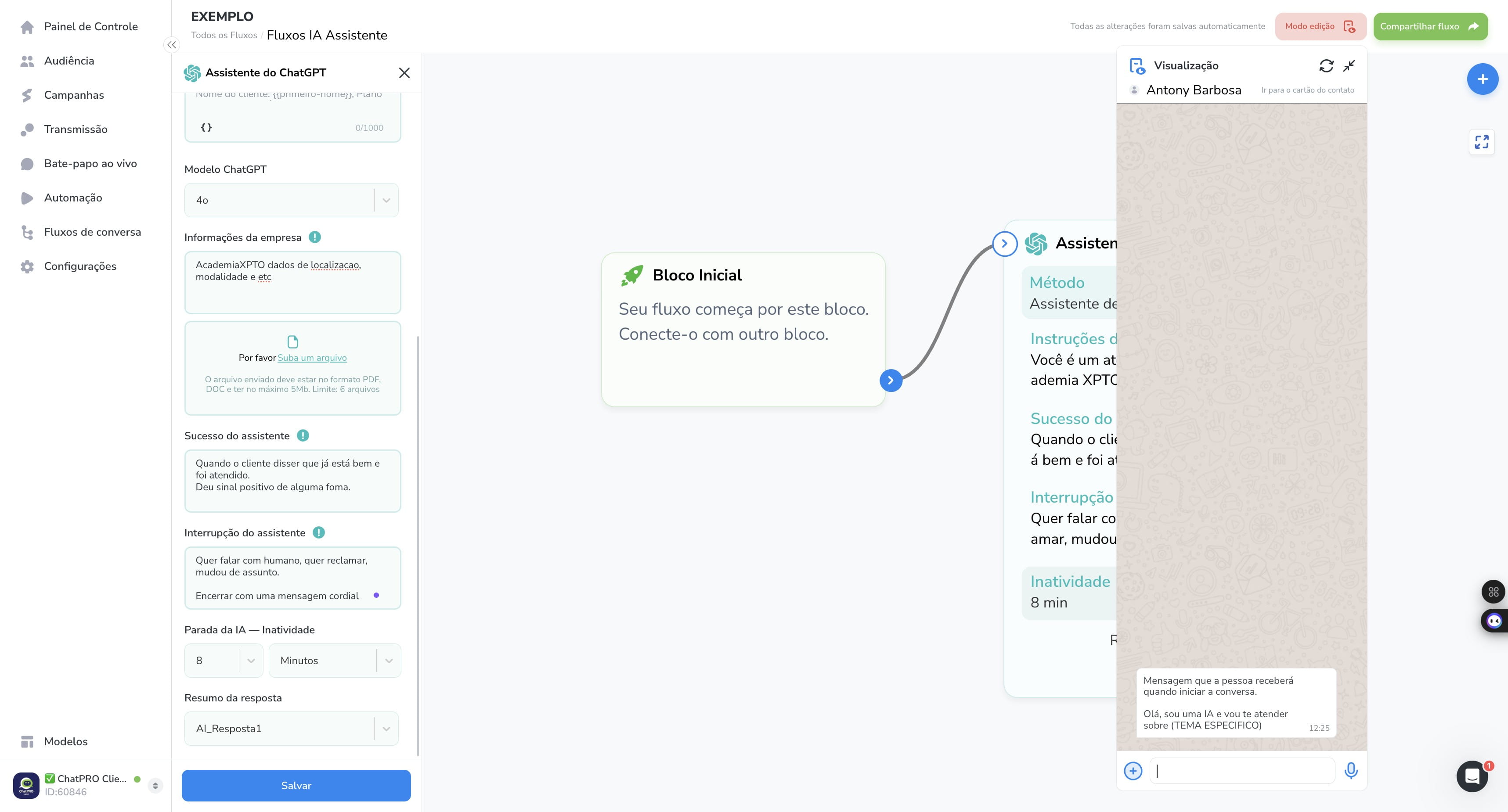
Click here
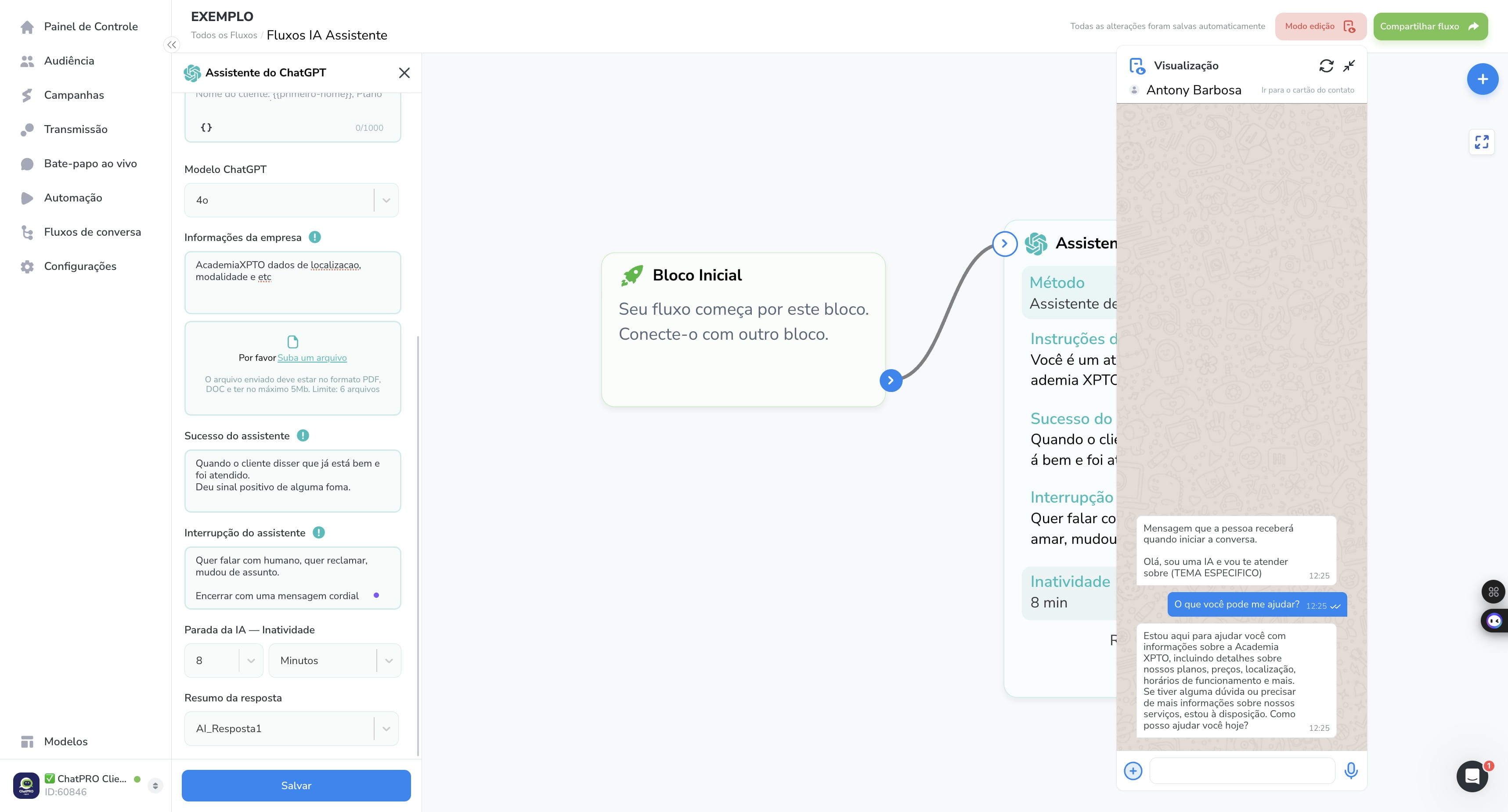
Click here
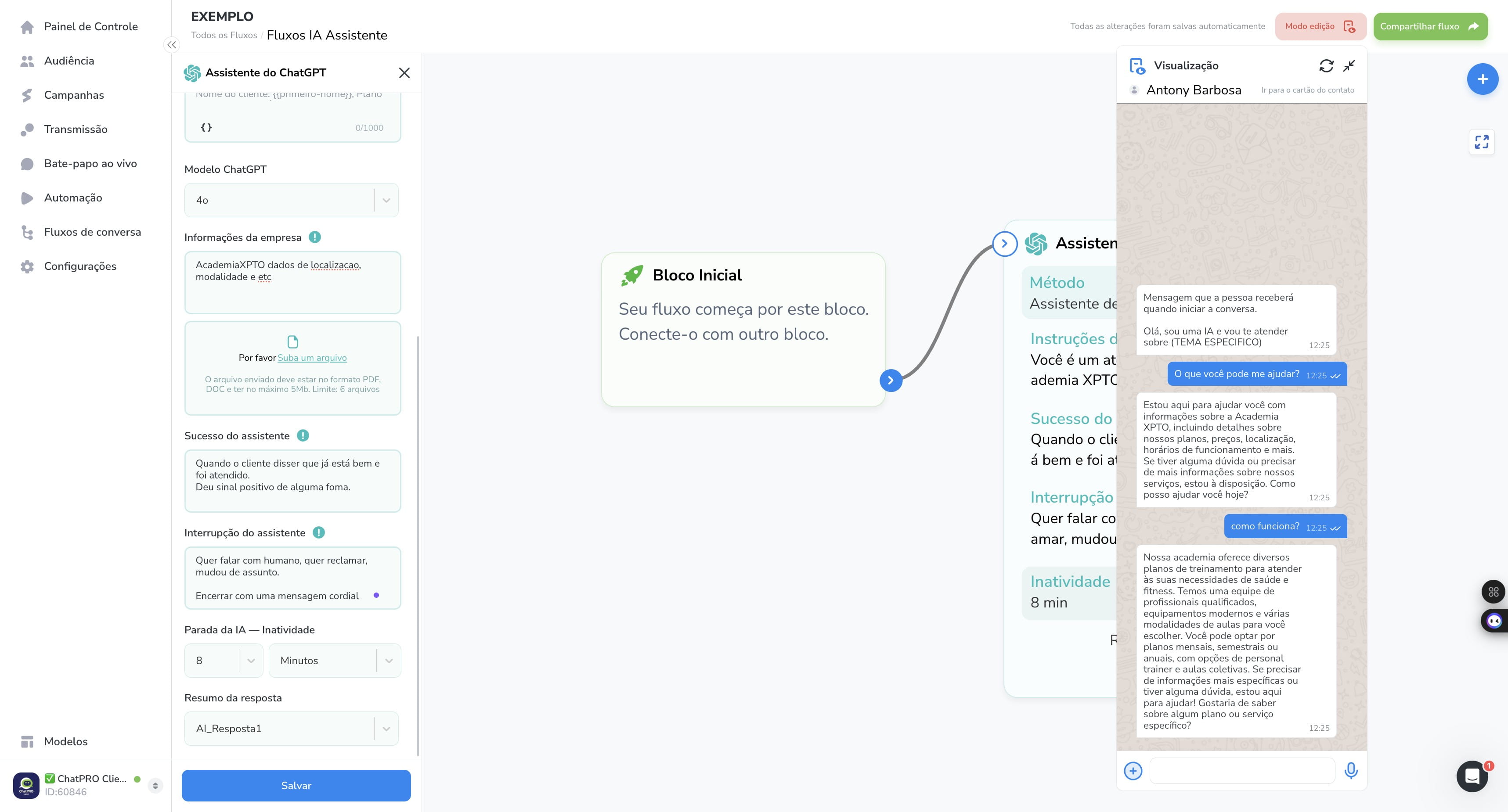
Click on "Ir para o cartão do contato"
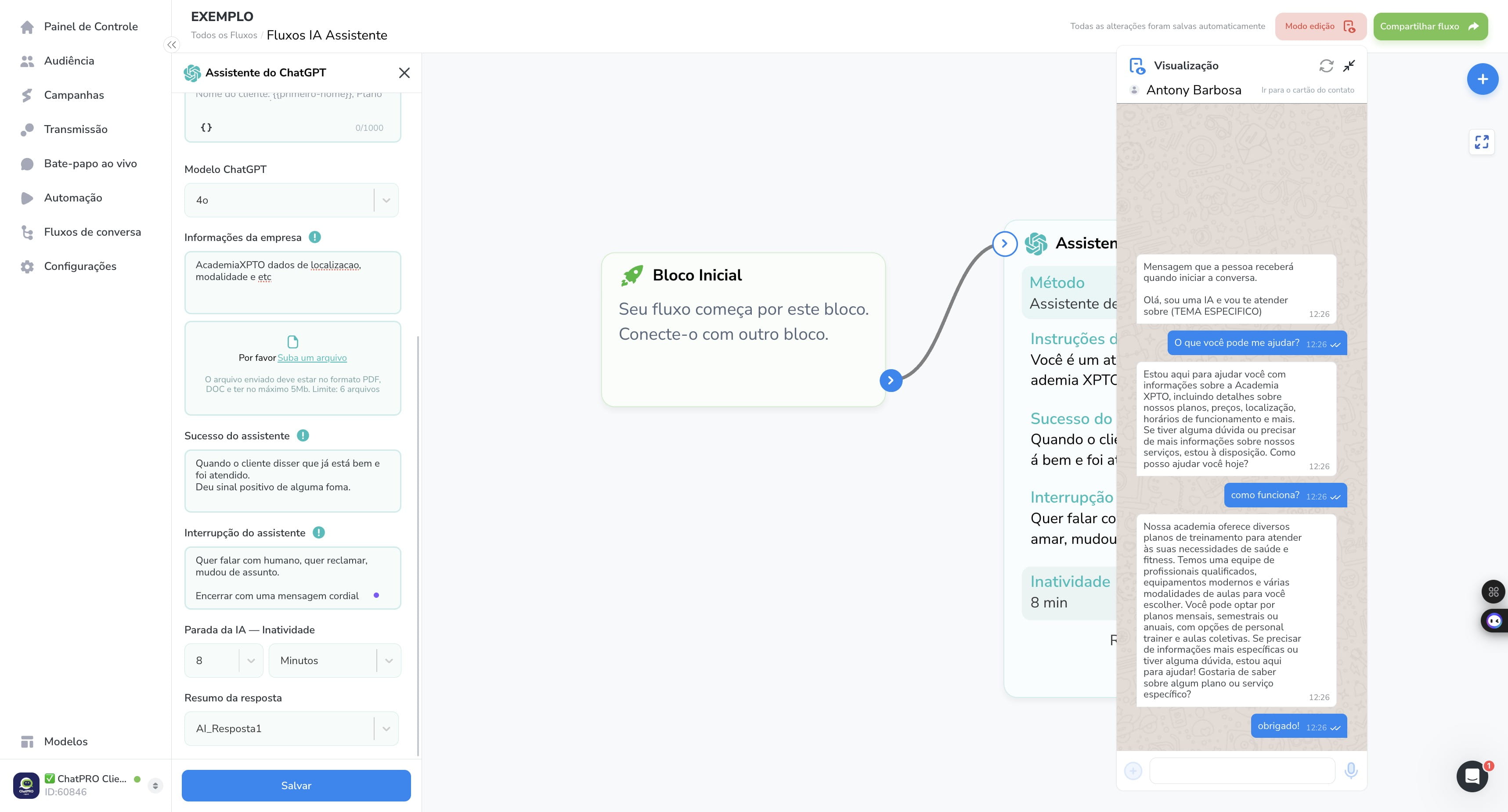
Click this icon
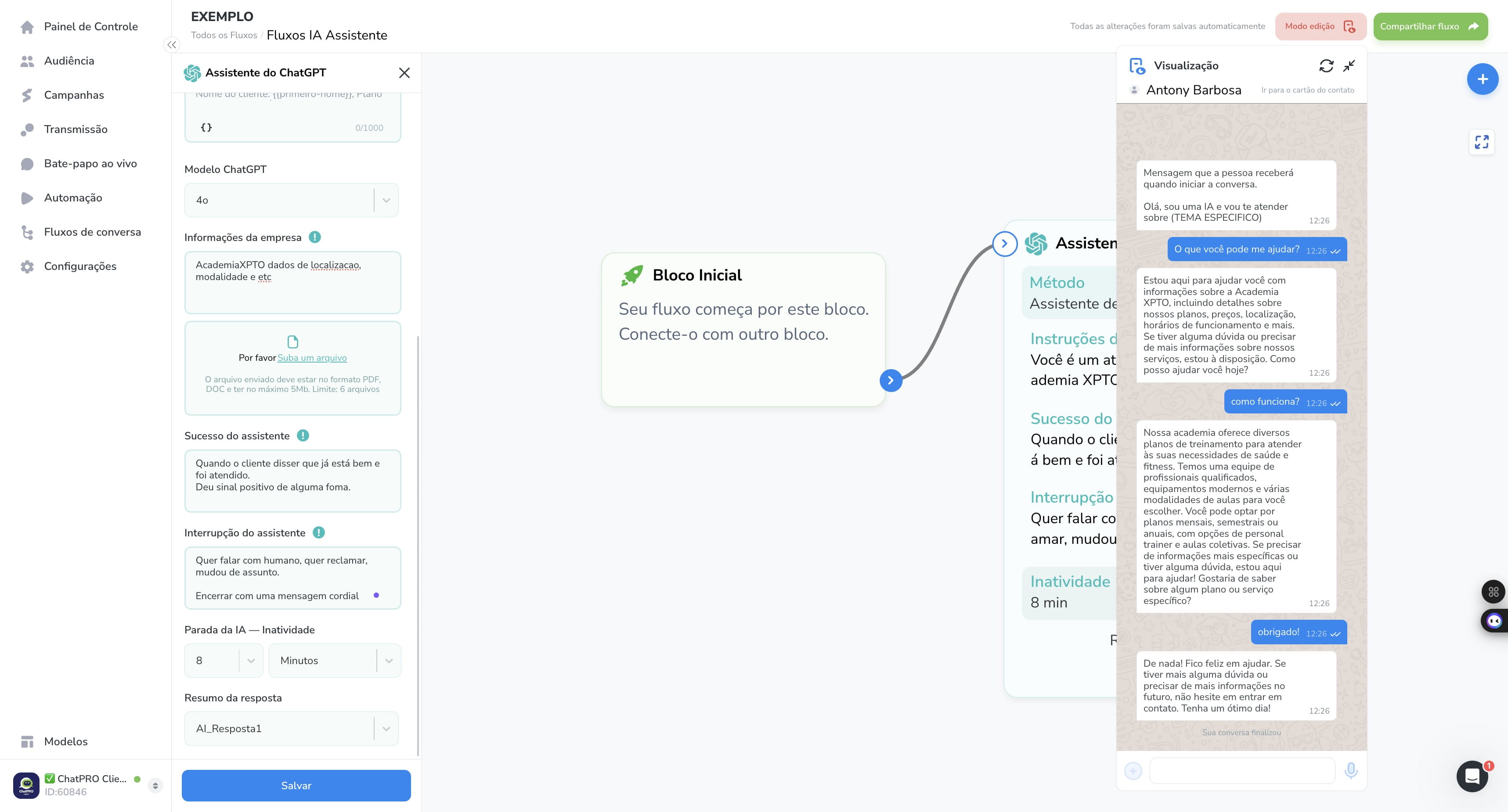
Click this icon